
💡 要点
把姓名、电话、邮箱做成名片二维码,别人扫一下就能存进通讯录,不用手动输入。教你填写信息、控制二维码密度、下载 SVG 交给印刷厂,适合老板、销售和自由职业者。
📑 本指南内容
名片上印一个联系人二维码,对方扫一下就能把你的姓名、电话和邮箱存进手机,不用一个字一个字地输,也不会输错。本文教你在 电子名片二维码页面 上制作,并准备好拿去印刷。大约三分钟,免费,只需要准备好想公开的联系方式。
3 步做好名片二维码
1. 填写你的信息
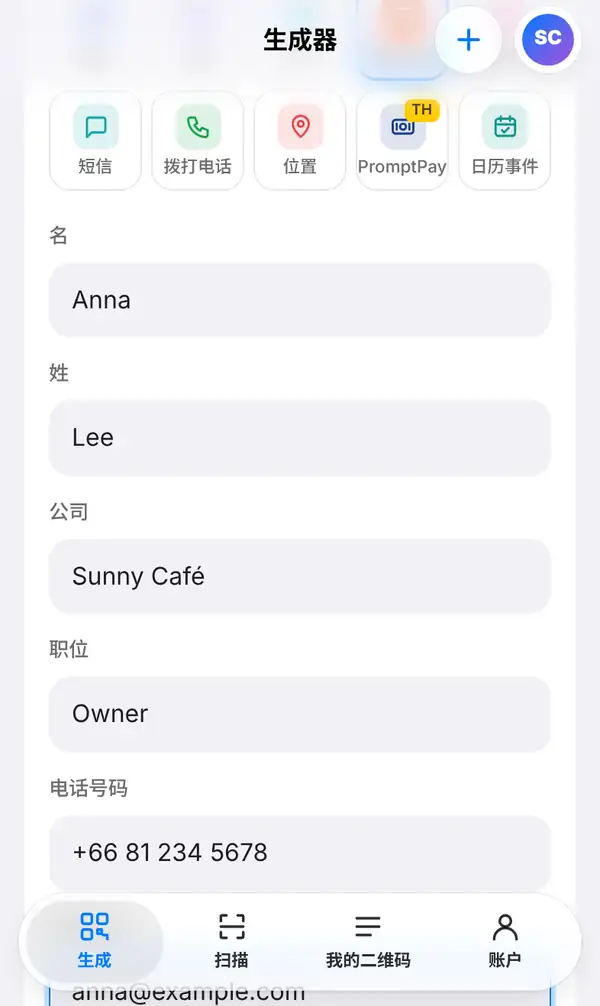
打开 电子名片二维码页面,或者进入生成,打开基础分组,点电子名片。然后填写你想让别人保存的内容:
- 名和姓:比如 Anna Lee
- 公司:Sunny Café
- 职位:Owner
- 电话号码:建议加上国家区号,比如 +66 81 234 5678,海外的人也能直接拨打
- 邮箱地址
- 网站
- 地址
不用每一栏都填。只填你愿意让任何拿到名片的人看到的信息。
2. 检查预览并下载
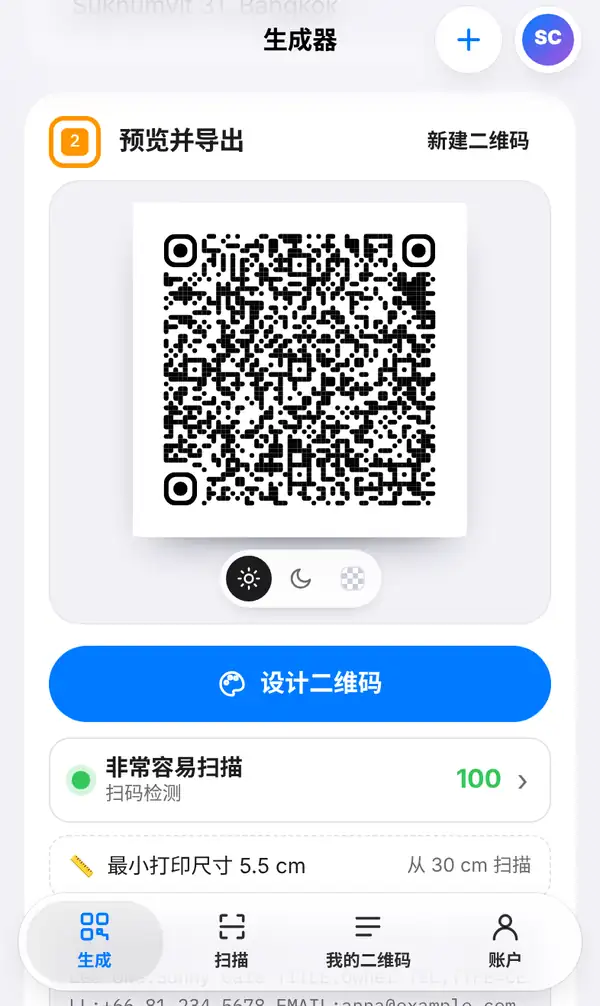
往下滑到预览并导出。你会发现这个码比普通网址二维码的小点多得多,这很正常:填的信息越多,图案就越密。
图案越密,就需要印得越大。看看扫码检测一栏和下面的最小打印尺寸。如果二维码只能放在名片的一个小角落,就去掉对方不太需要的信息,比如完整地址。
要拿去印刷的话,格式选 SVG,再点导出图片。SVG 放多大都清晰,印刷厂最喜欢这种格式。
3. 测试一下
分别用 iPhone 和安卓手机扫一扫,都应该显示你的信息,并出现“添加联系人”或“新建联系人”之类的选项。在下单印一整盒名片之前,确认姓名、电话和邮箱都没错。
名片二维码小建议
- 信息越少,图案越简单,扫得越快,也能印得更小。
- 印刷尺寸至少要达到页面上显示的最小尺寸。
- 浅色背景配深色码点,不要把二维码放在照片上。
- 旁边加一句提示,比如“扫码保存我的电话”。
- 名片二维码是静态码,印出来就改不了。如果你的信息经常变,可以改用个人主页或活码,随时都能更新。
常见问题
对方需要装 App 才能保存吗?
不需要。iPhone 和安卓手机的相机都能识别,扫完点一下就能存进通讯录。
我换了手机号,二维码还能用吗?
不能自动更新。名片二维码是静态码,信息就存在图案里,要重新制作一个。
为什么我的二维码看起来特别密?
因为信息都存在图案里,填得越多点就越密。删掉不必要的信息,或者把二维码印大一些。
现在就去制作你的名片二维码。还可以看看电子名片二维码指南和如何制作个人主页链接。


