
صمّم رمز QR بألوان علامتك التجارية وشعارك وإطار مكتوب عليه "امسحني"، مع الحفاظ على سهولة المسح. شرح لوحة التصميم خطوة بخطوة ونصائح قبل الطباعة.
📑 في هذا الدليل
رمز QR بالأبيض والأسود يؤدي الغرض، لكن رمزًا بألوانك وشعارك يبدو احترافيًا ويلفت الانتباه. في هذا الدليل ستصمّم رمزك من لوحة تصميم رمز QR على مُنشئ QR-TH: الألوان وأشكال النقاط وشعارك والإطار، ثم تتأكد أنه ما زال سهل المسح. يستغرق الأمر نحو خمس دقائق، وتحتاج إلى رمز جاهز (راجع كيفية إنشاء رمز QR) ويفضّل أن يكون شعارك بصيغة PNG أو JPG أو SVG.
صمّم رمزك في 4 خطوات
1. افتح لوحة التصميم واختر الشكل
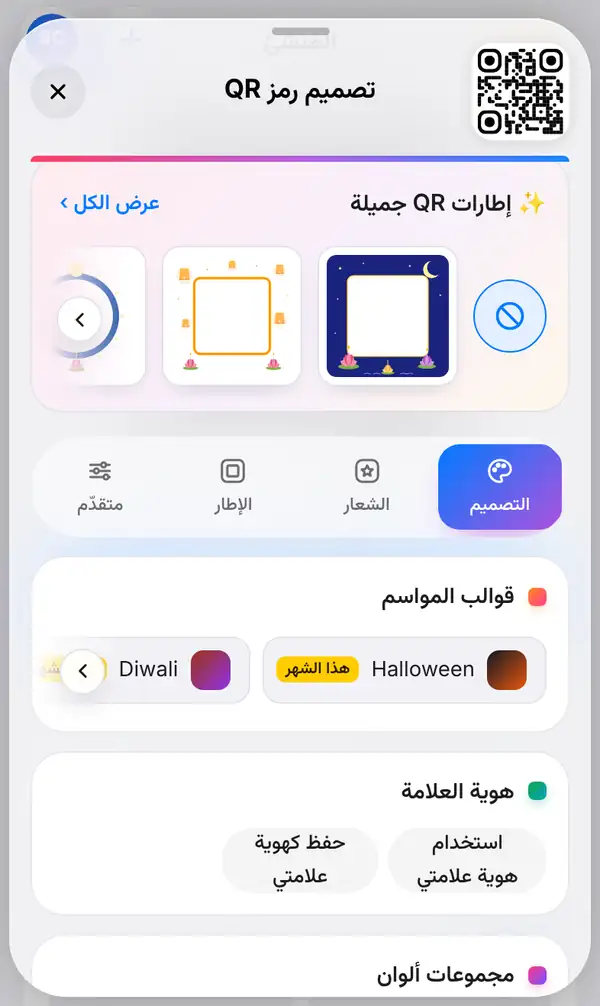
أنشئ أي رمز، ثم اضغط تصميم رمز QR تحت المعاينة. تنزلق لوحة من أسفل الشاشة، ويبقى رمزك ظاهرًا في الأعلى ويتغير مع كل تجربة، فترى أثر كل اختيار فورًا. واسحب اللوحة إلى الأعلى إذا أردتها أن تملأ الشاشة.
في الأعلى صف من إطارات المناسبات والمواسم؛ اضغط على أحدها لتجربته، أو على دائرة "بدون" للاستغناء عنه. وتحتها أربعة تبويبات. في تبويب التصميم تختار:
- شكل النقاط وشكل المربعات الثلاثة في الزوايا؛
- الألوان، بما فيها التدرجات اللونية؛
- لون الخلفية.
لا تعرف من أين تبدأ؟ اضغط فاجئني لتصميم عشوائي، وكرّر الضغط حتى يعجبك شيء، ثم عدّله على ذوقك.
2. أضف شعارك
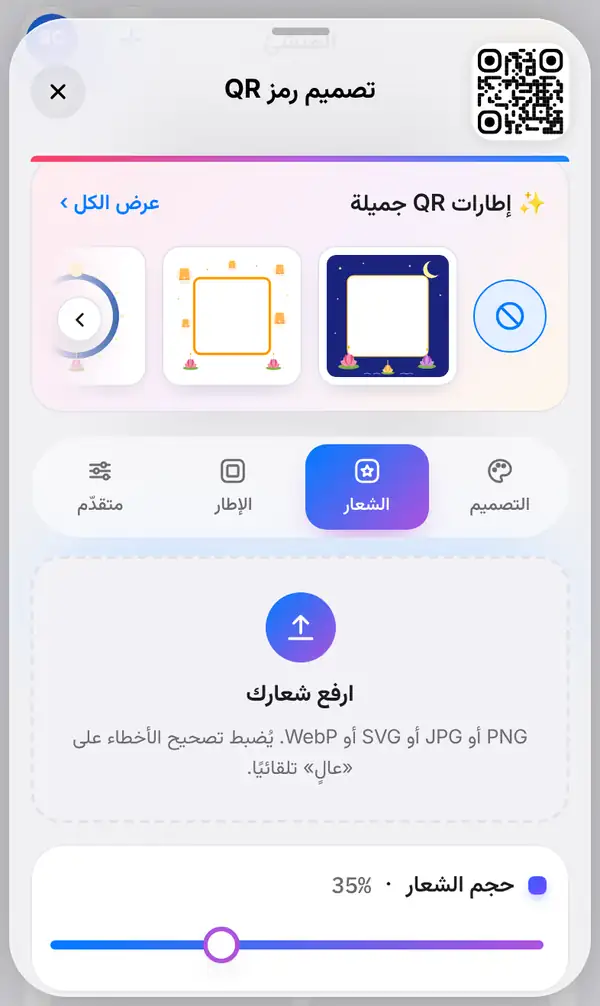
افتح تبويب الشعار وارفع شعارك (PNG أو JPG أو SVG). يوضع الشعار في منتصف الرمز، ويترك QR-TH مساحة فارغة حوله حتى لا تتداخل النقاط معه.
ويمكنك أيضًا استخدام ألوان شعارك في الرمز نفسه، وهي طريقة سريعة لجعل التصميم كله متناسقًا مع علامتك.
3. أضف إطارًا
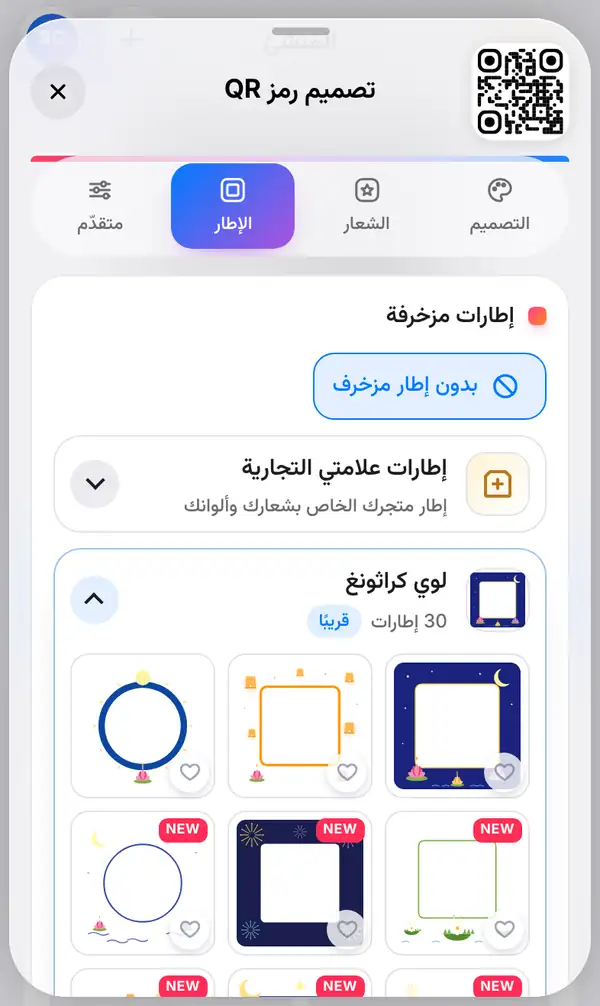
افتح تبويب الإطار. الإطار يضع حدًا حول رمزك، وغالبًا مع عبارة قصيرة تدعو للمسح مثل "امسحني" أو "القائمة"، فيعرف الناس لماذا عليهم مسحه. وستجد هنا أيضًا ملصقات لتزيين التصميم.
وتستطيع حسابات Pro وBusiness إنشاء إطارات علامتي التجارية: إطار خاص بك فيه شعارك وألوان علامتك، جاهز لإعادة استخدامه مع كل رمز. التفاصيل في الأسعار.
4. اضبط التفاصيل وتأكد من المسح
تبويب متقدّم مخصص للإعدادات التقنية: مستوى تصحيح الأخطاء (أي كم يمكن تغطية الرمز أو تلفه مع بقائه مقروءًا)، والهامش حول الرمز، والحجم.
عندما يعجبك التصميم، أغلق اللوحة وانظر إلى سطر فحص المسح تحت المعاينة. اللون الأخضر يعني أن الرمز سهل القراءة. وإذا انخفضت الدرجة، فالسبب غالبًا واحد من هذه:
- الألوان متقاربة جدًا، فاجعل النقاط داكنة والخلفية فاتحة؛
- الشعار كبير جدًا، فصغّره؛
- النقاط مزخرفة أكثر من اللازم، فجرّب شكلًا أبسط.
وأخيرًا، جرّب الرمز على هاتفين مختلفين قبل الطباعة.
نصائح تصميم تحافظ على سهولة المسح
- التباين أهم شيء: الداكن على الفاتح يعمل دائمًا بأفضل شكل.
- لا تجعل الرمز فاتحًا والخلفية داكنة، فبعض الهواتف تتعثر مع الرموز المعكوسة.
- اجعل الشعار صغيرًا وبسيطًا؛ الأيقونة الواضحة أفضل من صورة مليئة بالتفاصيل.
- اترك الهامش حول الرمز خاليًا من النصوص والصور.
- يتعمق دليلا أفضل ممارسات تصميم رموز QR وتصحيح الأخطاء أكثر في الموضوع.
الأسئلة الشائعة
هل يمنع الشعار رمزي من العمل؟
لا، إذا كان بحجم معقول. رموز QR فيها تصحيح أخطاء مدمج، وQR-TH يترك مساحة فارغة حول الشعار. راجع سطر فحص المسح وجرّب بهاتفك.
هل أستطيع استخدام أي ألوان؟
نعم، ما دام هناك تباين قوي بين النقاط والخلفية. النقاط الفاتحة جدًا أو الخلفية المزدحمة تجعل المسح صعبًا.
هل يكلّف التصميم شيئًا؟
لا. الألوان وأشكال النقاط والشعارات والإطارات مجانية. أما إطارات علامتك التجارية الخاصة فتحتاج إلى خطة Pro أو Business.
هل أستطيع تغيير التصميم بعد الطباعة؟
التصميم جزء من الصورة المطبوعة، فالتصميم الجديد يعني طباعة جديدة. لكن في الرمز الديناميكي تستطيع تغيير وجهته دون إعادة الطباعة.
صمّم رمزك الآن. مواضيع ذات صلة: كيفية إنشاء رمز QR وأفضل ممارسات تصميم رموز QR.


