
免费在线生成二维码,不用注册、扫码后无广告、图片无水印。以网址二维码为例,教你选类型、看扫码检测,再下载 PNG、JPG 或 SVG 拿去打印。
📑 本指南内容
做一个二维码只要两三分钟,不用注册、不用装 App,也不需要懂设计。本文以网址为例,带你在 QR-TH 二维码生成器 上生成二维码、确认好不好扫,再下载下来拿去打印。你只需要准备好想让别人打开的那个链接。
QR-TH 能做的二维码分成四组,找起来很快:
- 您的行业:给店铺、咖啡馆、活动准备的现成方案。
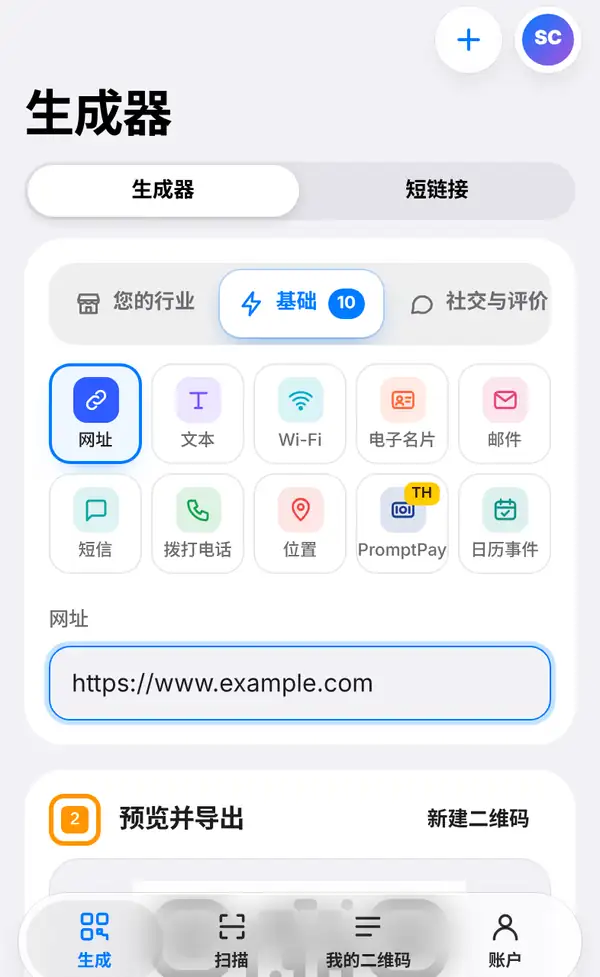
- 基础:网址、文本、Wi-Fi、电子名片、邮件、短信、拨打电话、位置、日历事件,以及泰国的全国扫码支付 PromptPay。
- 社交与评价:LINE、Facebook、Instagram、TikTok、YouTube、Google 评价等。
- 我们为您托管的页面:菜单、个人链接页、PDF、图片、视频、优惠券,页面直接放在我们的网站上。
所有静态二维码都能免费下载,扫码后没有广告,图片上也没有水印。
4 步做好你的二维码
1. 选类型,填链接
点屏幕底部的生成标签(电脑上用顶部菜单)。最上面有一个生成器和短链接的切换,保持在生成器就行。选好分组后点网址,在网址框里输入或粘贴地址,比如 https://www.example.com。二维码会跟着你的输入实时变化,不用再去找“生成”按钮。
2. 看一眼预览
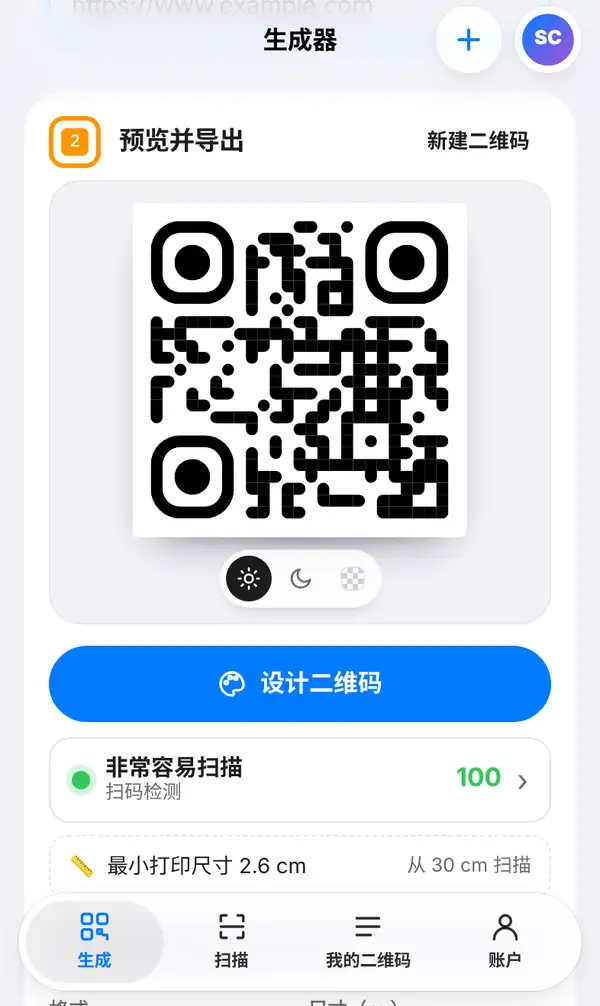
往下滑到预览并导出,就能看到做好的二维码。下面几个小按钮可以切换浅色、深色和透明背景,看看效果。
预览下方是扫码检测一栏:绿点加高分,说明手机很容易扫出来。再往下还会显示最小打印尺寸,送去打印前看一眼心里就有数了。
想换成品牌色、加 Logo,或者加个“扫我”的边框?点设计二维码,设计面板会弹出来,二维码随你的每个选择实时更新。详细做法见二维码设计教程。
3. 下载二维码
继续往下,先选格式:PNG 或 JPG 适合手机屏幕、文档和社交媒体,SVG 适合印刷,放多大都清晰。再设置尺寸(px),然后点导出图片,文件就保存到手机或电脑里了。
另外两个功能也值得试试:
- 可打印立牌(PDF):直接生成一张排好版的立牌,打印出来放在收银台、门口或餐桌上。
- 看看实物效果:把二维码放到杯子、贴纸、海报等实物上预览,打印前先看看成品感觉。
4. 保存到账户(可选)
想留着以后用,就点保存到我的二维码。这需要一个免费账户,保存后二维码会出现在我的二维码标签里。保存的二维码可以是活码:它通过短链接跳转,所以就算已经印出来了,也能随时更换跳转地址,还能看到有多少人扫过。能保存多少个活码取决于你的套餐,详见价格页面。
打印前的小建议
- 用两部不同的手机测试,最好一部 iPhone、一部安卓。
- 浅色背景配深色二维码;反色或对比度低的配色更难扫。
- 打印尺寸不要小于扫码检测下方显示的最小尺寸。
- 海报、横幅这类大尺寸印刷请用 SVG,边缘始终清晰锐利。
- 如果链接以后可能会变,先保存成活码再打印。
常见问题
真的免费吗?
是的。制作和下载静态二维码完全免费,不用注册,没有广告,也没有水印。注册免费账户后,还能用上可修改的活码和扫码统计。
二维码会过期吗?
静态二维码不会过期,因为链接就保存在图案里。活码只要在你的账户里保持启用,就一直能用。
应该下载哪种格式?
放在屏幕上或插进文档,PNG 就够了。要印刷,尤其是大尺寸印刷,选 SVG 最合适。
印好以后还能改链接吗?
只有保存为活码才能改。静态二维码改不了,只能重新生成、重新打印。
现在就去生成你的二维码吧。接着可以看看如何设计带 Logo 的二维码和如何修改二维码并查看扫码数据。


