
QRコードにロゴやブランドカラー、ドットの形、「スキャンしてね」のフレームを追加する方法を解説。おしゃれにしながら読み取りやすさも保つ、QRをデザインパネルの使い方です。
📑 このガイドの内容
白黒のQRコードでも用は足りますが、お店の色とロゴを入れると、ぐっとプロらしく、目にも留まりやすくなります。この記事では QR-THのQRコード作成画面 にあるQRをデザインパネルで、色、ドットの形、ロゴ、フレームを設定し、最後に読み取りやすさを確認するまでを紹介します。所要時間は5分ほど。QRコードを1つ作っておき(QRコードの作り方を参照)、できればPNG・JPG・SVGのロゴ画像を用意してください。
4ステップでQRコードをデザインする
1. デザインパネルを開いてスタイルを選ぶ
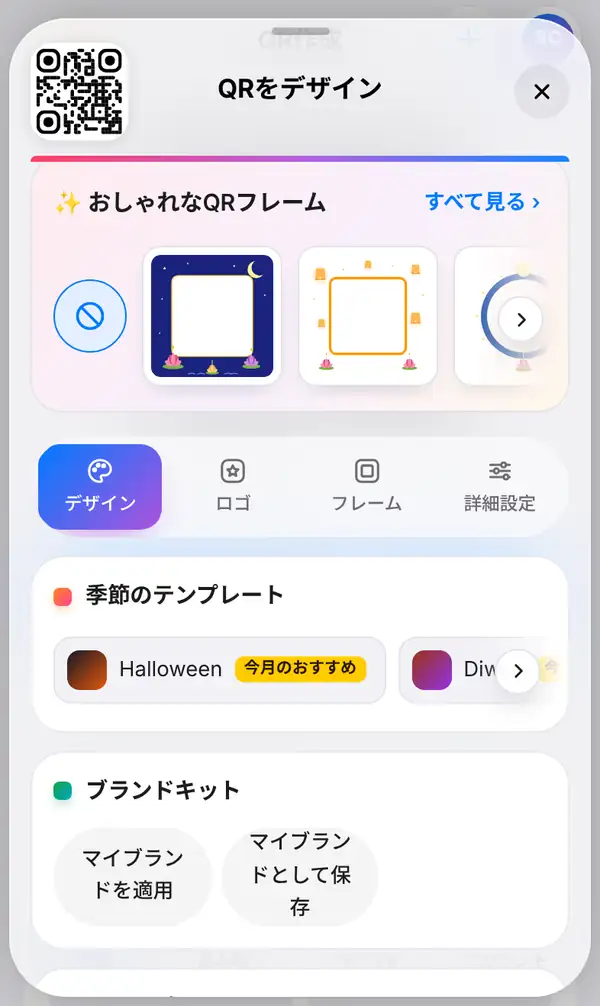
QRコードを作ったら、プレビューの下にあるQRをデザインを押します。画面の下からパネルがせり上がり、QRコードは上に表示されたまま、選ぶたびに変化します。全画面で使いたいときは、パネルを上へドラッグしてください。
いちばん上には季節のデコフレームが並んでいて、タップすれば試せます。使わないときは禁止マークの丸をタップします。その下に4つのタブがあり、デザインタブでは次のものを選べます。
- ドットと、3つの角にある四角の形
- グラデーションを含む色
- 背景色
何から始めればいいか迷ったら、おまかせでランダムなデザインに。気に入るものが出るまで何度か押し、あとは細かく調整しましょう。
2. ロゴを入れる
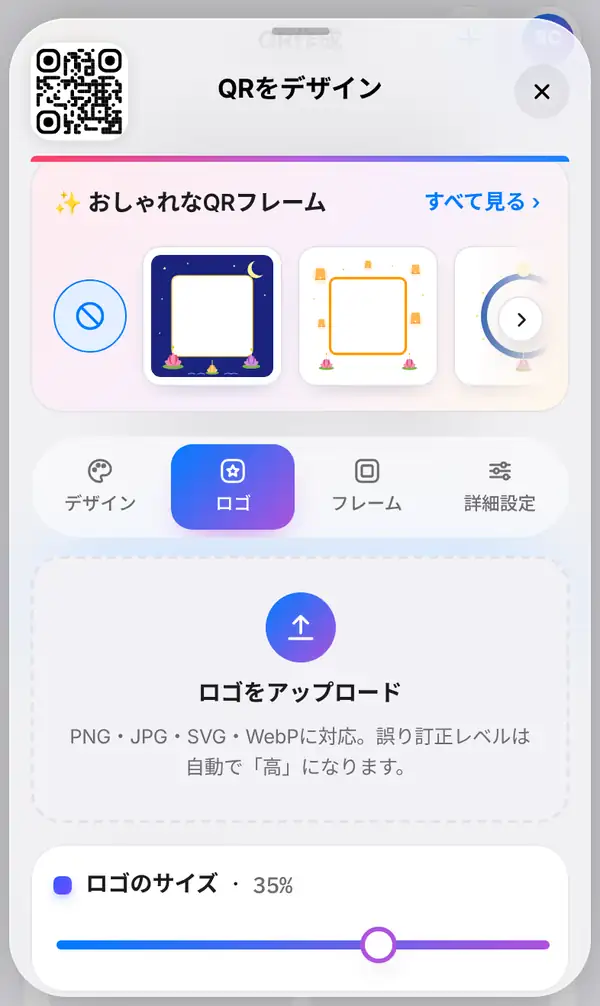
ロゴタブを開き、ロゴ画像(PNG、JPG、SVG)をアップロードします。ロゴはコードの中央に置かれ、QR-THが周りに余白を確保するので、下のドットとぶつかりません。
ロゴの色をそのままQRコードの色に使うこともでき、全体をブランドの雰囲気にすばやく揃えられます。
3. フレームを付ける
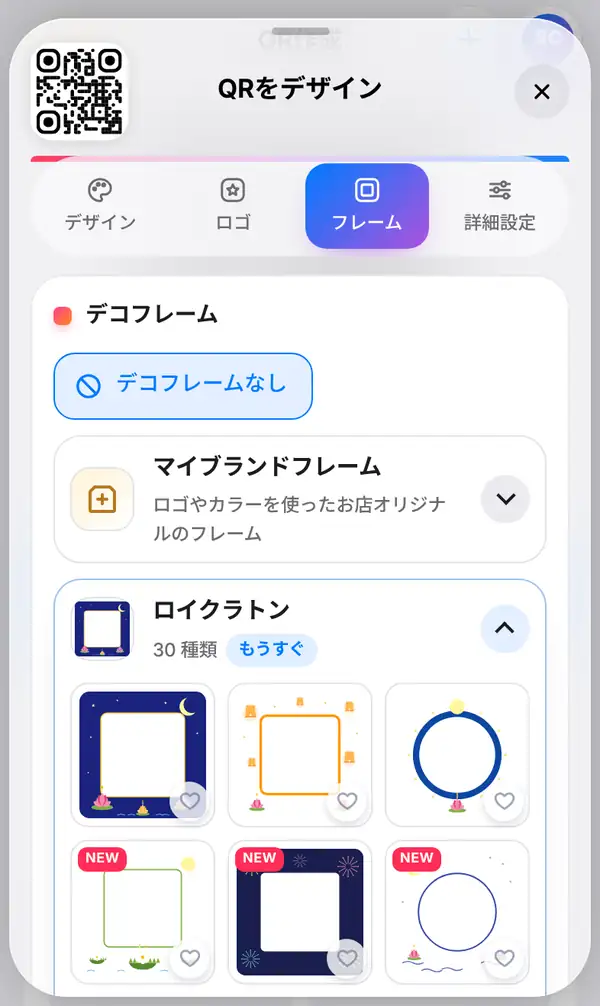
フレームタブを開きます。フレームはコードの周りを囲む枠で、「スキャンしてね」「メニューはこちら」のような短い呼びかけを入れることが多く、読み取る理由が伝わります。飾り用のステッカーもあります。
ProとBusinessのアカウントでは、マイブランドフレームも使えます。ロゴとブランドカラーを使ったお店オリジナルのフレームで、どのコードにも繰り返し使えます。詳しくは料金ページをご覧ください。
4. 微調整して読み取りやすさを確認する
詳細設定タブは技術的な設定です。誤り訂正レベル(コードが隠れたり傷ついたりしても読める度合い)、コード周りの余白、サイズを変えられます。
満足したらパネルを閉じ、プレビュー下の読み取りチェックを見てください。緑なら読み取りやすいコードです。スコアが下がったときは、たいてい次のどれかが原因です。
- 色が近すぎる:明るい背景に濃い色のドットにする。
- ロゴが大きすぎる:小さくする。
- ドットが凝りすぎ:シンプルな形にする。
最後に、印刷前に2台の違うスマホで読み取りテストをしましょう。
読み取りやすさを保つデザインのコツ
- いちばん大事なのはコントラスト。明るい背景に濃い色が鉄板です。
- 暗い背景に明るいコードは避ける。反転したコードを読めないスマホもあります。
- ロゴは小さくシンプルに。細かい写真より、はっきりしたアイコンが向いています。
- コード周りの余白には文字や画像を置かない。
- さらに詳しくはQRコードデザインのベストプラクティスと誤り訂正レベルの解説へ。
よくある質問(FAQ)
ロゴを入れても読み取れますか?
読み取れます。QR-THがロゴの周りに余白を取り、QRコード自体の誤り訂正機能が隠れた部分を補います。ロゴを大きくしすぎず、読み取りチェックが緑なら問題ありません。
デザイン機能は有料ですか?
色、ロゴ、ほとんどのフレームは無料で使えます。マイブランドフレームや一部のフレームはProまたはBusinessプランが必要です。
SVGでダウンロードしてもデコフレームは付きますか?
デコフレームが付くのはPNG・JPGのダウンロードと印刷用POPです。SVGはQRコードのみになります。
さっそくQRコードをデザインしてみましょう。基本はQRコードの作り方で確認できます。


