
做一个扫码就能添加 LINE 官方账号好友的二维码,免费、两分钟搞定。同样的步骤也适用于微信、Facebook、Instagram、TikTok、YouTube 和 Google 评价。
📑 本指南内容
在泰国和亚洲很多地方,顾客都习惯用 LINE 和店家聊天。做一个扫码就能加你 LINE 的二维码,是吸引关注的简单办法。本文教你在 LINE 二维码页面 上制作,大约两分钟,免费,只需要你的 LINE ID。同样的步骤也适用于微信、Facebook、Instagram、TikTok、YouTube 和 Google 评价。
3 步做好 LINE 二维码
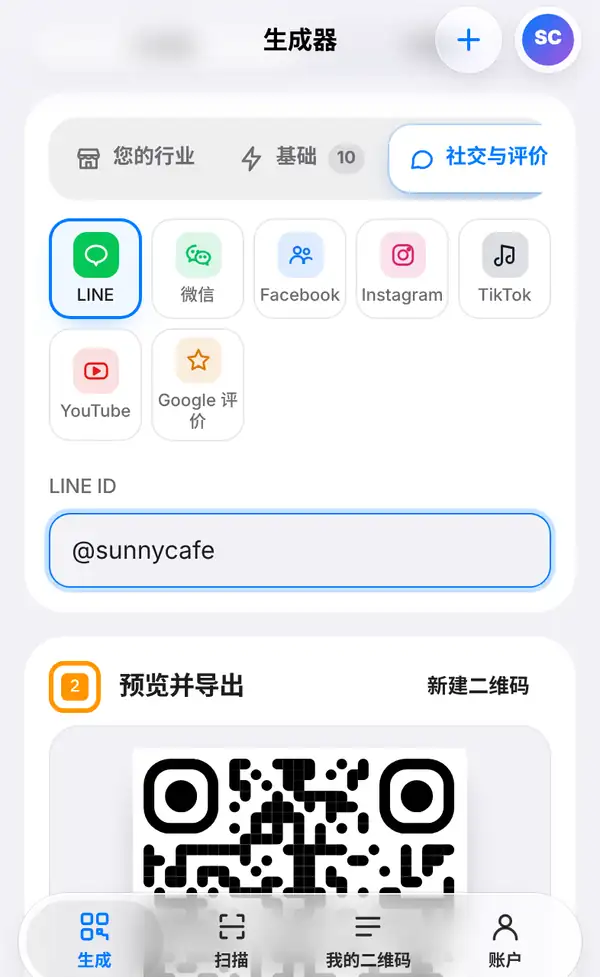
1. 打开社交分组,选择 LINE
进入生成,打开社交与评价分组,点 LINE;或者直接打开 LINE 二维码页面。
这个分组里汇集了所有社交类型:LINE、微信、Facebook、Instagram、TikTok、YouTube 和 Google 评价。
2. 填写 LINE ID 并下载
在 LINE ID 框里填写你的 ID:
- LINE 官方账号:填它的 @ID,比如 @sunnycafe;
- 个人账号:填你的 LINE ID。
别人扫码后,LINE 会直接打开你的账号,点一下就能加好友。
二维码会随着输入实时更新。往下滑到预览并导出,确认扫码检测是绿色的,然后点导出图片下载,或者点可打印立牌(PDF)得到一张现成的立牌。想加品牌色或“扫我”边框,先点设计二维码。
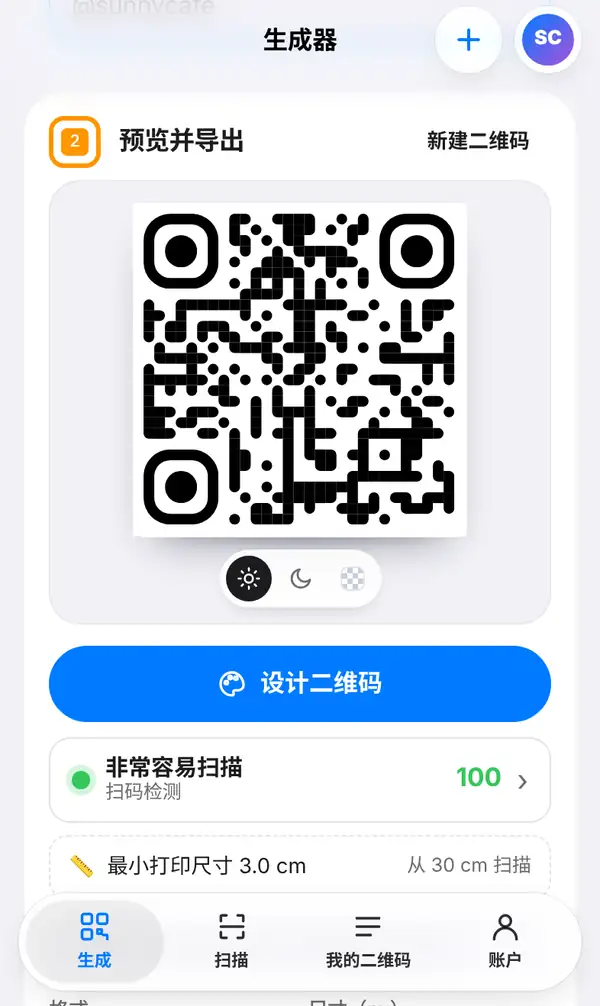
打印前,用自己的手机扫一下,确认打开的是正确的账号。
3. 其他社交平台的二维码
其他社交类型的做法一样:选好平台,再填写用户名,或者粘贴你的主页链接。
- Facebook:链接到你的主页,方便大家关注或私信你。
- Instagram 和 TikTok:直接打开你的个人主页。
- YouTube:打开你的频道或某个视频。
- Google 评价:让满意的顾客直接进入给你留评价的页面。
要分享的链接很多?与其印五个不同的二维码,不如做一个包含所有链接的个人主页,只印一个二维码就够了。
社交二维码小建议
- 在二维码旁边写一句扫码的理由,比如“加 LINE 好友,每周领优惠”。
- 把二维码放在顾客等待的地方:收银台、餐桌、外卖袋上。
- 用设计二维码里带引导语的边框,让二维码更醒目。
- LINE 官方账号的 @ 也是 ID 的一部分,别漏掉。
常见问题
个人 LINE 账号也能做二维码吗?
可以。在 LINE ID 里填你的个人 LINE ID 就行。
扫码后会发生什么?
扫码会打开 LINE,并显示你的账号,对方点一下就能加你为好友。
能把多个社交账号放进一个二维码吗?
一个社交二维码只对应一个账号。想放多个,就做一个个人主页,把所有链接都放进去。
现在就去制作你的 LINE 二维码。还可以看看如何制作个人主页链接和如何设计带 Logo 的二维码。


