Password manager, mahabang passphrase at passkey: paano nito pinipigilan ang atake sa paulit-ulit na password at paano mag-check ng leaked password.
📑 Sa gabay na ito
- Bakit ang paulit-ulit na password ang totoong panganib
- Ano ang matibay na password ngayon
- Paano gumagana ang password manager at paano magsimula
- Pumili ng password manager
- I-set up ito hakbang-hakbang
- Passkey, simpleng paliwanag
- Paano ilipat ang account sa passkey
- Mag-check ng leaked password
- Ano ang gagawin pagkatapos ng data breach
- Mabilis na checklist
- FAQ
- Ligtas bang itago ang lahat ng password ko sa iisang password manager?
- Ano ang mangyayari kung makalimutan ko ang master password?
- Pinapalitan ba ng passkey ang two-factor authentication?
- Paano kung mawala ang phone na may passkey ko?
Ang password manager ay app na gumagawa, nag-iimbak at nagpupuno ng iba't ibang matibay na password para sa bawat account, kaya isa lang ang kailangan mong tandaan. Kasama ang passkey, na hinahayaan kang mag-sign in gamit ang mukha, fingerprint o screen lock sa halip na password, inaalis nito ang pinakamalaking pang-araw-araw na panganib: ang paggamit ng iisang password sa maraming lugar.
Password ang pangunahing nagpoprotekta sa email, bangko, e-wallet at social media account mo. Kapag nanakaw ang isa, kayang basahin ng kriminal ang mga mensahe mo, i-reset ang ibang account o gastusin ang pera mo. Mas mabilis itong ayusin kaysa inaakala mo, at hindi kailangan ng teknikal na kaalaman.
Bakit ang paulit-ulit na password ang totoong panganib
Karamihan sa atin ay nag-aalalang may manghuhula ng password natin. Mas malaking problema ang paggamit ng iisang password sa maraming account.
Kapag na-breach ang isang website, madalas napupunta online ang listahan ng mga email address at password. Gumagamit ang mga attacker ng automated tool para subukan ang parehong pares sa maraming ibang website, gaya ng email, banking at online shopping. Ang tawag dito ay credential stuffing.
Kung nag-leak ang password mo mula sa maliit na online shop at ginamit mo rin ito sa email mo, makakapasok na ang attacker sa email mo, at mula roon kaya niyang i-reset ang halos lahat ng iba pa.
Kaya kailangan ng bawat account ang sarili nitong password, at dahil walang makakatanda ng dose-dosenang password, iyan ang silbi ng password manager.
Ano ang matibay na password ngayon
Mas mahalaga ang haba kaysa sa pagiging komplikado. Mas mahirap hulaan ang mahabang password kaysa sa maikling puno ng simbolo.
- Gumamit ng hindi bababa sa 12 hanggang 16 na character, at mas mahaba pa para sa mahahalagang account.
- Subukan ang passphrase: apat o higit pang random at walang kaugnayang salita, gaya ng ilog-kandila-bituin-paminta. Mahaba ito, madaling i-type at madaling tandaan.
- Iwasan ang personal na detalye gaya ng pangalan, birthday o numero ng telepono.
- Iwasan ang karaniwang pattern gaya ng "Password1!" o pagdagdag ng taon sa lumang password.
- Huwag kailanman ulitin. Ang matibay na password na ginamit sa sampung website ay kasing-ligtas lang ng pinakamahina sa mga ito.
Iilan lang ang kailangan mong kabisaduhin: ang unlock code ng phone mo, ang password ng pangunahin mong email at ang master password ng password manager mo.
Paano gumagana ang password manager at paano magsimula
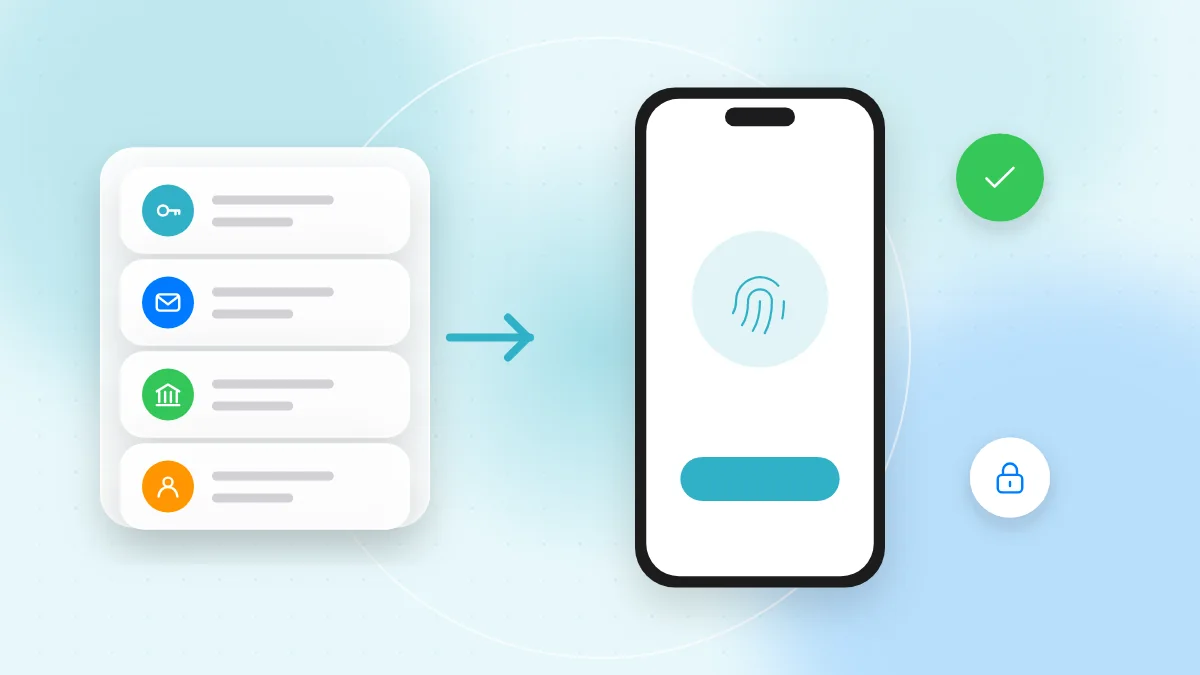
Itinatago ng password manager ang mga password mo sa encrypted na vault. Naka-lock ang vault gamit ang isang master password, at madalas pati fingerprint o mukha mo. Nagmumungkahi ito ng bagong random na password at pinupunan ang mga naka-save, pero sa totoong website lang kung saan ito naka-save, kaya nakakatulong itong protektahan ka laban sa pekeng login page.
Pumili ng password manager
- Ang built-in na manager sa phone o browser mo. May kasama nang manager ang iPhone, Android, Windows, macOS at mga pangunahing browser na kayang gumawa, mag-save at mag-sync ng password. Ito ang pinakamadaling simulan.
- Kilalang independiyenteng password manager. Gumagana ang mga ito sa iba't ibang platform at browser, na nakakatulong kung halo-halo ang mga device mo. I-install lang mula sa App Store, Google Play o opisyal na website ng developer.
I-set up ito hakbang-hakbang
- Gumawa ng isang matibay na master password: mahabang passphrase na hindi mo pa nagamit kahit saan.
- I-on ang two-factor authentication para sa account na may hawak ng mga password mo. Ipinapaliwanag ng aming gabay sa two-factor authentication kung paano.
- I-set up ang recovery options, gaya ng recovery key o recovery contact, at itago ang mga ito sa ligtas na lugar.
- Hayaang mag-save ang manager ng password habang naglo-login ka sa mga susunod na araw.
- Palitan muna ang password ng pinakamahahalagang account mo (email, banking, mobile network, social media) gamit ang option na "generate password" ng manager. Ayos lang ang ilang account kada linggo.
Passkey, simpleng paliwanag
Kung gayon, ano ang passkey? Ang passkey ay mas bagong paraan ng pag-sign in na tuluyang pumapalit sa password. Kinukumpirma mong ikaw ito sa parehong paraan ng pag-unlock mo ng phone o computer: gamit ang mukha, fingerprint o PIN.
Sa likod nito, gumagawa ang device mo ng pares ng digital key. Ang public na bahagi lang ang itinatago ng website. Ang private na bahagi ay nananatiling protektado sa device mo o sa password manager mo at hindi kailanman ipinapadala sa website. Ibig sabihin:
- Walang mananakaw mula sa website. Walang password na mag-le-leak sa breach na puwedeng magamit ulit.
- Lumalaban sa phishing. Gumagana lang ang passkey sa totoong website kung saan ito ginawa, kaya hindi ka maloloko ng pekeng login page na ibigay ito.
- Naka-sync sa mga device mo. Ang passkey na naka-save sa built-in o independiyenteng password manager ay nagsi-sync sa iba mong device na naka-sign in dito.
Para mag-sign in sa computer na walang passkey mo, puwedeng magpakita ang website ng QR code. I-scan mo ito gamit ang phone mo at kumpirmahin; dapat pisikal na malapit ang phone.
Paano ilipat ang account sa passkey
- Mag-sign in sa account gaya ng dati at buksan ang security o sign-in settings nito.
- Hanapin ang option gaya ng "Passkeys" o "Create a passkey".
- Kumpirmahin gamit ang mukha, fingerprint o screen lock, at piliin kung saan ito ise-save.
- Subukan ito: mag-sign out at mag-sign in ulit gamit ang passkey.
- Itinatago ng ilang serbisyo ang password mo bilang backup, kaya siguraduhing matibay at natatangi pa rin ito.
Hindi pa lahat ng website ay sumusuporta sa passkey, kaya gamitin ito kung saan inaalok at password manager para sa iba pa.
Mag-check ng leaked password
May password checkup o security recommendations feature ang mga built-in na password manager sa iPhone, Android at mga pangunahing browser, at ang karamihan sa mga independiyente. Binababalaan ka nito kapag ang naka-save na password ay:
- lumabas na sa kilalang data breach,
- ginagamit sa ilang account, o
- mahina o madaling hulaan.
Buksan ang seksyong ito kada ilang buwan at ayusin ang mga babala, simula sa pinakamahahalagang account mo.
Ano ang gagawin pagkatapos ng data breach
Kung nag-report ng breach ang isang serbisyo o binalaan ka ng password checkup, kumilos ayon sa pagkakasunod na ito:
- Palitan ang password ng account na iyon, gamit ang bagong password mula sa password manager mo.
- Palitan din ito saanman mo inulit. Dito talaga nagdudulot ng pinsala ang paulit-ulit na password.
- I-on ang two-factor authentication o passkey para sa account na iyon kung hindi pa naka-on.
- Suriin ang account kung may hindi kilalang device, forwarding rule o binagong recovery details.
- Bantayan ang bank statement mo kung posibleng nalantad ang payment details, at kontakin ang bangko mo kung may mukhang mali.
- Mas mag-ingat sa mga mensahe. Madalas magpadala ang mga kriminal ng pekeng "security alert" na email, text o QR code pagkatapos ng breach. Buksan ang opisyal na app o ikaw mismo ang mag-type ng address sa halip na gamitin ang link, at basahin ang aming gabay sa QR code phishing email.
Mabilis na checklist
- May sariling natatanging password ang bawat mahalagang account.
- Mahahabang passphrase ang pangunahin mong password, hindi maiikling komplikadong salita.
- Gumagamit ka ng built-in o kilalang independiyenteng password manager.
- Matibay ang master password at hindi ginagamit kahit saan pa.
- Naka-save sa ligtas na lugar ang recovery options ng password manager.
- Pinoprotektahan ng two-factor authentication ang email at password manager mo.
- Naka-on ang passkey sa mga account na sumusuporta nito.
- Nagpapatakbo ka ng password checkup kada ilang buwan.
FAQ
Ligtas bang itago ang lahat ng password ko sa iisang password manager?
Oo, para sa karamihan, mas ligtas ito nang malayo kaysa sa paulit-ulit na password. Encrypted ang vault at naka-lock gamit ang master password mo, kaya protektahan ito nang mabuti at i-on ang two-factor authentication.
Ano ang mangyayari kung makalimutan ko ang master password?
Depende sa manager. Marami ang nag-aalok ng recovery key o recovery contact, kaya dapat i-set up mo ang mga ito sa unang araw pa lang.
Pinapalitan ba ng passkey ang two-factor authentication?
Pinagsasama na ng passkey ang dalawang factor: bagay na hawak mo (ang device mo) at bagay na ikaw o alam mo (fingerprint, mukha o PIN). Kaya itinuturing ng maraming serbisyo na sapat nang matibay ang pag-sign in gamit ang passkey.
Paano kung mawala ang phone na may passkey ko?
Kung naka-sync ang passkey mo sa password manager, babalik ang mga ito kapag nag-sign in ka sa bagong device. Ipinapaliwanag ng aming mobile security tips kung ano pa ang gagawin kapag nawala ang phone mo.
Pinipigilan ng natatanging password at passkey ang karamihan sa pag-agaw ng account, kaya i-set up ang password manager mo ngayong linggo, simula sa email mo. At kapag may dumating na "security alert" na may QR code, tingnan muna kung saan talaga ito papunta gamit ang libreng online QR scanner ng QR-TH bago ito buksan.