Simpleng paliwanag sa app permissions: kahulugan ng bawat isa, alin ang mapanganib, at paano ito suriin sa Android at iPhone para ligtas ang data mo.
📑 Sa gabay na ito
- Ano ang ibig sabihin ng mga karaniwang permission
- Ang mga high-risk permission na dapat bantayan
- Accessibility permission (Android)
- Device admin
- Display over other apps
- Install unknown apps
- Notification access at SMS
- Piliin ang pinakamaliit na option: while using, approximate at one-time
- Paano suriin ang app permissions sa Android at iPhone
- Android
- iPhone
- Red flags: kapag walang saysay ang hinihinging permission
- Mabilis na checklist
- FAQ
- Ligtas bang i-deny ang app permissions?
- Mas mapanganib ba ang app permissions sa Android kaysa sa iPhone?
- Ano ang pinakamapanganib na app permission?
- Dapat ko bang suriin ang permissions pagkatapos mag-update ng app?
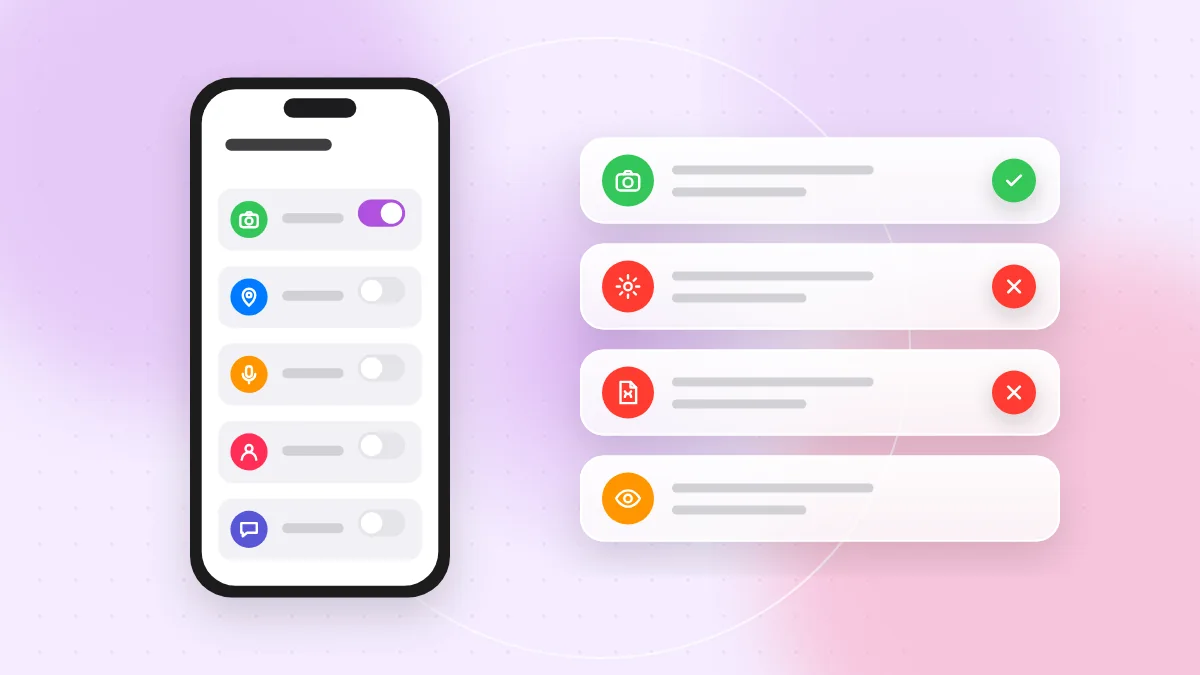
Ang app permissions ang mga switch na nagpapasya kung ano ang puwedeng gamitin ng isang app sa phone mo, gaya ng location, camera, mikropono, contacts o mga larawan mo. Simple ang magandang patakaran: payagan lang ang permission kapag malinaw na tugma ito sa ginagawa ng app, piliin ang pinakamaliit na option na inaalok, at mag-ingat nang husto sa ilang makapangyarihang permission na puwedeng magbigay sa app ng kontrol sa buong phone mo.
Mahalaga ito dahil sa permissions nakukuha ng app ang pribado mong data. Kayang basahin ng mukhang inosenteng app na may access sa SMS o notifications mo ang mga OTP na nagpoprotekta sa bank account at e-wallet mo. Ang ibang app naman ay tahimik na nangongolekta ng location, contacts o larawan mo. Ilang minutong pagsusuri lang ang kailangan para maisara ang mga pintong iyon.
Ano ang ibig sabihin ng mga karaniwang permission
Narito kung ano ang binubuksan ng bawat karaniwang permission, sa simpleng salita.
- Location: kung nasaan ang phone mo. Kailangan ito ng maps at delivery app; hindi kailangan ng karamihan sa iba.
- Camera: pagkuha ng larawan at video, at pag-scan ng QR code.
- Mikropono: pag-record ng tunog. Kailangan para sa tawag at voice message.
- Contacts: pangalan, numero at email ng lahat ng kakilala mo. Data rin ito tungkol sa ibang tao.
- Photos at videos: ang gallery mo, na madalas may pribadong detalye gaya ng lugar at mukha.
- SMS (Android): pagbasa at pagpapadala ng text message, kasama ang mga code mula sa bangko mo. Hindi kayang basahin ng iPhone app ang text message mo.
- Phone (Android): pagtawag, pagtingin sa numero mo at status ng tawag, at minsan pagbasa ng call logs.
- Notifications: pahintulot na magpadala sa iyo ng notification. Mababa ang panganib, pero nababawasan ang pekeng alert kapag in-off mo ito sa maiingay na app.
- Files at storage: mga dokumento at download. Sa Android, malawak na special permission ang "all files access" na hindi dapat kailanganin ng karamihan sa app.
- Bluetooth at nearby devices: pagkonekta sa headphones, relo at ibang device na malapit sa iyo. Puwede rin itong magpahiwatig kung nasaan ka.
Ang mga high-risk permission na dapat bantayan
May mga permission na mas makapangyarihan kaysa sa mga nasa itaas. Sa Android, marami sa mga ito ay hindi simpleng pop-up; dadalhin ka ng app sa settings screen at ipapa-on sa iyo mismo ang switch. Kung pinipilit ka ng app o ng tumatawag na gawin ito, dahan-dahan muna.
Accessibility permission (Android)
Ginawa ang accessibility services para tulungan ang mga taong may kapansanan. Hinahayaan nito ang app na basahin ang lahat ng nasa screen at mag-tap ng button para sa iyo. Sa maling kamay, ibig sabihin nito ay mababasa ang banking app mo at maaaprubahan ang mga aksyon sa pangalan mo. Ibigay lang ang accessibility permission sa app na lubos mong pinagkakatiwalaan, at hindi kailanman dahil inutos ito ng kausap mo sa telepono. Ipinapaliwanag ng aming gabay sa scam na remote access kung paano ito ginagamit ng mga scammer.
Device admin
Hinahayaan ng device admin rights ang app na i-lock ang screen, palitan ang screen lock o burahin ang laman ng phone, at puwede nitong pahirapan ang pag-uninstall sa app. Hindi kailanman kailangan ng laro o "cleaner" app ang ganito.
Display over other apps
Hinahayaan nito ang app na mag-display sa ibabaw ng ibang app. Puwede itong gamitin ng malicious app para maglagay ng pekeng login screen sa ibabaw ng totoong banking app mo.
Install unknown apps
Pinapayagan nito ang isang partikular na app, gaya ng browser o chat app, na mag-install ng ibang app mula sa labas ng Google Play. Iwanan itong naka-off, o i-off ulit pagkatapos ng isang beses na install.
Notification access at SMS
Iba ang notification access sa pagpapadala ng notification: hinahayaan nito ang app na basahin ang bawat notification na natatanggap mo, kasama ang preview ng mensahe at OTP. Kadalasan, smartwatch app at katulad na pinagkakatiwalaang tool lang ang nangangailangan nito. Mapanganib din ang SMS access sa parehong dahilan, dahil maraming serbisyo pa rin ang nagpapadala ng login code sa text. Ang default messaging app mo lang ang karaniwang nangangailangan nito.
Piliin ang pinakamaliit na option: while using, approximate at one-time
- Habang ginagamit lang ang app: magagamit lang ng app ang location mo habang bukas ito sa screen. Bihirang kailanganin ang "Always".
- Approximate location: pangkalahatang lugar lang ang nakikita ng app, hindi ang eksaktong address mo. Sa iPhone, i-off ang "Precise Location"; sa Android, piliin ang "Approximate".
- One-time permission: ang "Allow once" sa iPhone o "Only this time" sa Android ay nagbibigay ng access para sa kasalukuyang paggamit lang.
- Selected photos: ibahagi ang ilang piniling larawan, hindi ang buong gallery.
- Automatic reset sa Android: kayang alisin ng Android ang permissions ng app na matagal mo nang hindi ginagamit. Iwanang naka-on ang feature na ito.
Paano suriin ang app permissions sa Android at iPhone
Android
- Buksan ang Settings at hanapin ang Security and privacy o Privacy, pagkatapos ang Permission manager. Nakalista roon ang bawat uri ng permission at kung aling app ang mayroon nito.
- Mag-tap ng permission, gaya ng Location o Microphone, at palitan ang kahit anong app sa "Allow only while using the app", "Ask every time" o "Don't allow".
- Buksan ang Privacy dashboard para makita kung aling app ang gumamit ng location, camera at mikropono kamakailan.
- Hiwalay na suriin ang special permissions. Sa seksyon ng apps sa Settings, hanapin ang "Special app access" para masuri ang accessibility, device admin apps, display over other apps, install unknown apps, notification access at all files access.
iPhone
- Buksan ang Settings > Privacy & Security. Ipinapakita ng bawat kategorya, gaya ng Location Services, Contacts, Photos, Microphone, Camera at Bluetooth, kung aling app ang humingi nito.
- I-on ang App Privacy Report para makita kung gaano kadalas ginamit ng mga app ang data at sensor mo.
- Bantayan ang may kulay na tuldok sa itaas ng screen: berde kapag ginagamit ang camera, orange kapag ang mikropono. May katulad na indicator din ang Android.
- Tingnan kung may configuration profile na hindi ikaw ang nag-install, kadalasan sa General settings, at alisin ang anumang hindi mo kilala.
Red flags: kapag walang saysay ang hinihinging permission
Ang pinakamagandang tanong: "Bakit kailangan ito ng app na ito?"
- Flashlight app na humihingi ng contacts o location.
- Simpleng laro na humihingi ng SMS, call logs o phone access.
- Wallpaper o "phone booster" app na humihingi ng accessibility o device admin.
- QR scanner na humihingi ng higit pa sa camera. Ipinapaliwanag ng aming gabay sa kaligtasan ng QR scanner app kung ano lang talaga ang kailangan ng scanner.
- Mensahe, website o tumatawag na ginagabayan ka hakbang-hakbang para i-on ang accessibility o mag-install ng app mula sa link.
Kapag nakita mo ang mga senyales na ito, i-deny ang hiling at pag-isipang burahin ang app. Alamin paano makilala ang pekeng app bago mag-install. Kung may makapangyarihang access na ang isang app at kakaiba ang kilos ng phone mo, sundin ang aming gabay sa senyales ng virus sa phone at paano ito alisin.
Mabilis na checklist
- Mag-install lang ng app mula sa Google Play o App Store.
- Bago payagan ang permission, itanong kung tugma ito sa ginagawa ng app.
- Piliin ang "while using the app" sa halip na "always" para sa location.
- Gumamit ng approximate location at selected photos hangga't maaari.
- Suriin ang Permission manager o Privacy & Security settings kada ilang buwan.
- Sa Android, suriin ang special access: accessibility, device admin, display over other apps, install unknown apps at notification access.
- Huwag kailanman mag-on ng accessibility o mag-install ng app dahil inutos ito ng tumatawag o ng mensahe.
- Burahin ang mga app na hindi mo na ginagamit.
FAQ
Ligtas bang i-deny ang app permissions?
Oo. Kung kailangan ng app ang isang permission para sa isang feature, hihingi ulit ito kapag ginamit mo ang feature na iyon. Karamihan sa app ay gumagana pa rin kahit mas kaunti ang permission kaysa sa hinihingi nila.
Mas mapanganib ba ang app permissions sa Android kaysa sa iPhone?
May ilang makapangyarihang option ang Android na hindi makukuha ng iPhone app, gaya ng pagbasa ng SMS, accessibility services at pag-install ng app mula sa labas ng store. Pinupuntirya ito ng mga scammer, kaya dapat mas mag-ingat dito.
Ano ang pinakamapanganib na app permission?
Sa Android, isa sa pinakamakapangyarihan ang accessibility permission, dahil hinahayaan nito ang app na basahin ang screen mo at kumilos para sa iyo. Kasunod nito ang device admin, notification access at SMS access.
Dapat ko bang suriin ang permissions pagkatapos mag-update ng app?
Magandang ugali iyon. Puwedeng humingi ng bagong permission ang app pagkatapos ng update, at puwede mo itong suriin anumang oras sa settings.
Ilang minuto lang ang pagsuri sa app permissions at napoprotektahan nito ang mga code, contacts at location mo. Kapag papunta sa app download ang isang QR code, puwede mo munang makita ang buong link gamit ang libreng online QR scanner ng QR-TH bago ito buksan.