เช็กอาการมือถือติดไวรัสหรือมัลแวร์บน Android และ iPhone อาการไหนปกติ วิธีลบแอปอันตรายทีละขั้น และกู้บัญชีให้ปลอดภัย
📑 ในบทความนี้
- อาการจริงที่บอกว่ามือถือติดไวรัสหรือสปายแวร์
- อาการที่ไม่ได้แปลว่ามือถือติดไวรัส
- iPhone กับ Android ต่างกันอย่างไร
- วิธีลบมัลแวร์บน Android ทีละขั้นตอน
- วิธีเคลียร์ iPhone
- รีเซ็ตเครื่องเป็นค่าโรงงาน: ทางเลือกสุดท้าย
- รักษาความปลอดภัยบัญชีหลังจากนั้น
- เช็กลิสต์ฉบับย่อ
- FAQ
- iPhone ติดไวรัสได้ไหม?
- มือถือจำเป็นต้องมีแอปแอนตี้ไวรัสไหม?
- สแกน QR Code แล้วมือถือติดไวรัสได้ไหม?
- รีเซ็ตเครื่องเป็นค่าโรงงานแล้วมัลแวร์หายหมดไหม?
ไวรัสมือถือแบบดั้งเดิมนั้นพบได้น้อย แต่มัลแวร์และสปายแวร์บนมือถือมีอยู่จริง อาการที่ควรสังเกตมักเป็นแอปที่ไม่รู้จัก โฆษณาเด้งขึ้นมานอกแอป การตั้งค่าที่เปลี่ยนไปเอง และแอปแปลกหน้าที่ได้สิทธิ์การช่วยเหลือพิเศษหรือผู้ดูแลอุปกรณ์ ถ้าเจออาการเหล่านี้ ส่วนใหญ่คุณจัดการเองได้ ด้วยการลบแอป สแกน อัปเดต และรีเซ็ตเครื่องเป็นทางเลือกสุดท้ายเท่านั้น
เรื่องนี้สำคัญเพราะมือถือคือกุญแจสู่เงินและบัญชีของคุณ แอปอันตรายอ่านหน้าจอ ดักรหัส OTP แสดงหน้าล็อกอินปลอม หรือเปิดให้คนแปลกหน้าควบคุมเครื่องจากระยะไกลได้ การรู้อาการที่แท้จริงช่วยให้คุณลงมือได้เร็ว โดยไม่ต้องกังวลกับเรื่องที่เป็นปกติ
อาการจริงที่บอกว่ามือถือติดไวรัสหรือสปายแวร์
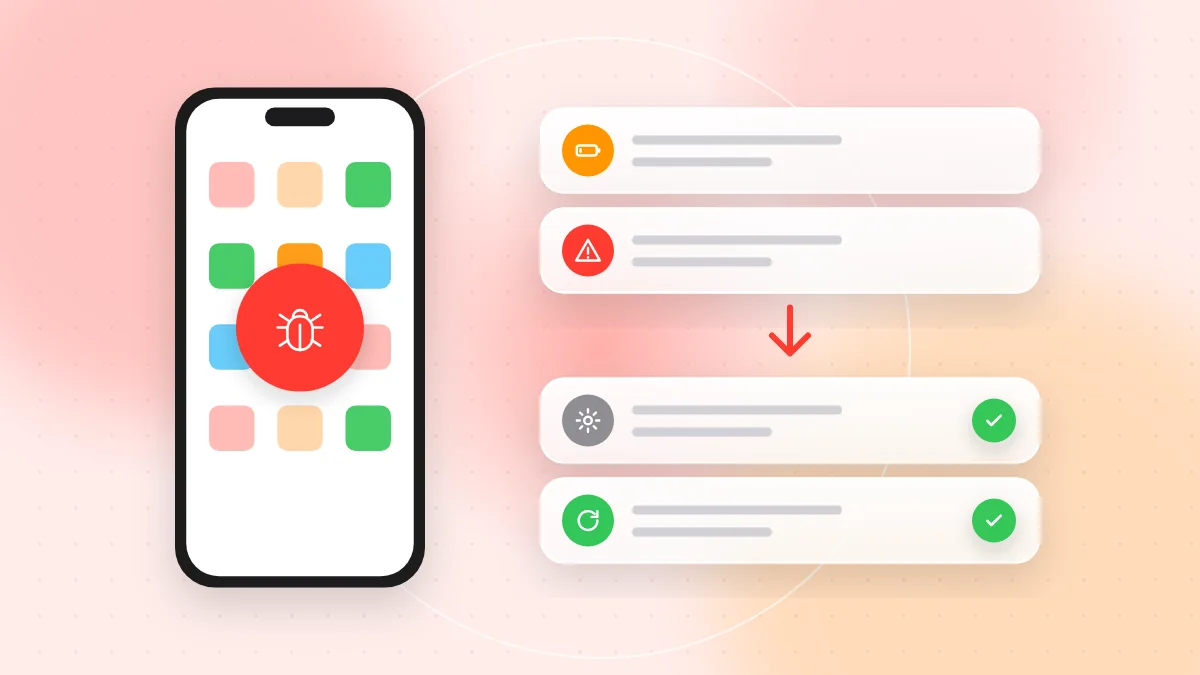
ไวรัสที่ก๊อปตัวเองแทบไม่มีบนมือถือรุ่นใหม่ ปัญหาจริงคือแอปอันตราย เช่น แอดแวร์ โทรจันขโมยข้อมูลธนาคาร และแอปแอบติดตามคนอื่น ให้สังเกต
- แอปที่จำไม่ได้ว่าเคยติดตั้ง โดยเฉพาะที่ชื่อกว้าง ๆ อย่าง "System Update" หรือไอคอนว่างเปล่า
- โฆษณาเด้งนอกแอป เช่น โฆษณาเต็มจอบนหน้าโฮม หรือตอนปลดล็อกเครื่อง
- แบตเตอรี่หรือเน็ตมือถือหมดเร็วผิดปกติ ทั้งที่การใช้งานไม่ได้เปลี่ยน การตั้งค่าแบตเตอรี่และดาต้าจะบอกได้ว่าแอปไหนเป็นตัวการ
- การตั้งค่าเปลี่ยนไปเอง เช่น มีแอปหน้าโฮมใหม่ เบราว์เซอร์หรือเครื่องมือค้นหาเริ่มต้นเปลี่ยน หรือฟีเจอร์ความปลอดภัยถูกปิด
- แอปไม่รู้จักที่ได้สิทธิ์การช่วยเหลือพิเศษหรือผู้ดูแลอุปกรณ์ สิทธิ์ระดับสูงนี้ทำให้แอปอ่านหน้าจอ กดปุ่มแทนคุณ หรือกันไม่ให้ถูกลบได้
- การแจ้งเตือนล็อกอินที่คุณไม่รู้จัก จากอีเมล โซเชียลมีเดีย หรือธนาคาร
- เงินหาย มีรายการซื้อที่ไม่ได้ทำ หรือถูกเก็บค่า SMS พรีเมียม ในบิลค่าโทรศัพท์หรือรายการเดินบัญชี
อาการเดียวยังไม่ใช่หลักฐาน แต่ถ้าเจอสองสามอย่างพร้อมกัน โดยเฉพาะแอปไม่รู้จักบวกการตั้งค่าที่เปลี่ยนไป ควรลงมือวันนี้เลย
อาการที่ไม่ได้แปลว่ามือถือติดไวรัส
- มือถืออุ่น ระหว่างชาร์จ เล่นเกม ถ่ายวิดีโอ หรือใช้นำทาง นี่คือความร้อนปกติ
- มือถือรุ่นเก่าช้าลง สาเหตุหลักมักเป็นแบตเตอรี่เสื่อมและพื้นที่เต็ม
- คำเตือน "มือถือของคุณติดไวรัส!" ในเบราว์เซอร์ เกือบทุกครั้งเป็นโฆษณาปลอม ให้ปิดแท็บโดยไม่ต้องกดอะไร
- โฆษณาแปลก ๆ หนึ่งอันในแอปฟรี โฆษณาในแอปฟรีเป็นเรื่องปกติ โฆษณาที่โผล่นอกแอปต่างหากคือสัญญาณเตือน
iPhone กับ Android ต่างกันอย่างไร
iPhone (iOS) ติดตั้งแอปได้จาก App Store เท่านั้นในเกือบทุกประเทศ และแยกแอปออกจากกันอย่างเข้มงวด มัลแวร์จริงจึงพบได้น้อย ปัญหาที่พบบ่อยคือ
- โปรไฟล์การกำหนดค่าหรือการจัดการอุปกรณ์ที่คุณไม่ได้ตั้งเอง ซึ่งควบคุมการตั้งค่าหรือส่งข้อมูลการใช้งานของคุณไปทางอื่นได้
- ปฏิทินสแปมที่ถูกสมัครรับไว้ ทำให้ปฏิทินเต็มไปด้วยคำเตือน "ไวรัส" ปลอมและลิงก์
- คนที่รู้รหัสปลดล็อกหรือรหัสผ่าน Apple Account ของคุณและเข้าถึงข้อมูลได้
- สปายแวร์แบบเจาะจงเป้าหมาย ซึ่งพบได้น้อยมาก และมักเล็งนักข่าว นักกิจกรรม หรือเจ้าหน้าที่รัฐ
Android ให้ติดตั้งแอปจากนอก Google Play ได้ ซึ่งเป็นทางที่การติดมัลแวร์เริ่มต้นบ่อยที่สุด แอปปลอมที่ส่งมาทางลิงก์หรือ QR Code มักขอสิทธิ์การช่วยเหลือพิเศษเพื่อยึดเครื่อง บทความ วิธีสังเกตแอปปลอม และ กลโกงแอปควบคุมเครื่องระยะไกล อธิบายกลลวงเหล่านี้อย่างละเอียด
วิธีลบมัลแวร์บน Android ทีละขั้นตอน
ถ้าอาจมีคนกำลังควบคุมมือถือของคุณอยู่ตอนนี้ ให้ปิด Wi-Fi และเน็ตมือถือก่อน
- รีสตาร์ตเข้าเซฟโหมด เซฟโหมดจะปิดแอปที่คุณติดตั้งเองไว้ชั่วคราว บนมือถือส่วนใหญ่ ให้กดปุ่มเปิดปิดค้างไว้ แล้วกด "ปิดเครื่อง" หรือ "รีสตาร์ต" ค้างไว้จนมีตัวเลือกเซฟโหมดขึ้นมา วิธีอาจต่างกันไปตามยี่ห้อ ถ้าโฆษณาเด้งหยุดในเซฟโหมด แปลว่าสาเหตุคือแอปที่ติดตั้งไว้
- ถอนสิทธิ์การช่วยเหลือพิเศษ ไปที่การตั้งค่า > การช่วยเหลือพิเศษ แล้วดูในส่วนแอปที่ติดตั้งหรือดาวน์โหลด ปิดแอปที่ไม่รู้จักหรือไม่ไว้ใจ
- ถอนสิทธิ์ผู้ดูแลอุปกรณ์ ค้นหา "แอปผู้ดูแลอุปกรณ์" ในการตั้งค่า (มักอยู่ในหมวดความปลอดภัย หรือความปลอดภัยและความเป็นส่วนตัว) แล้วยกเลิกการใช้งานแอปที่ไม่ควรอยู่ตรงนั้น จะได้ถอนการติดตั้งได้
- ถอนการติดตั้งแอปที่น่าสงสัย ไปที่การตั้งค่า > แอป เลือกแสดงแอปทั้งหมด แล้วลบทุกอย่างที่ไม่รู้จัก
- สแกนด้วย Play Protect เปิด Google Play แตะรูปโปรไฟล์ เลือก Play Protect แล้วสแกน และตรวจว่าเปิด Play Protect ไว้
- อัปเดตทุกอย่าง ติดตั้งอัปเดตระบบล่าสุด และอัปเดตแอปจาก Google Play
- ตรวจสิทธิ์แอป ดูว่าแอปไหนอ่าน SMS เห็นการแจ้งเตือน แสดงทับแอปอื่น หรือติดตั้งแอปที่ไม่รู้จักได้ คู่มือสิทธิ์แอป บอกว่าต้องดูอะไรบ้าง
วิธีเคลียร์ iPhone
- อัปเดต iOS ไปที่การตั้งค่า > ทั่วไป > รายการอัปเดตซอฟต์แวร์
- ตรวจหาโปรไฟล์ที่ไม่รู้จัก ในการตั้งค่า > ทั่วไป เปิด VPN และการจัดการอุปกรณ์ ถ้าเจอโปรไฟล์ที่คุณไม่ได้ติดตั้ง และไม่ได้มาจากที่ทำงานหรือโรงเรียน ให้ลบทิ้ง
- ลบปฏิทินสแปม ในการตั้งค่าปฏิทิน ให้ลบปฏิทินที่สมัครรับไว้ซึ่งคุณไม่รู้จัก และอย่ากดลิงก์ในนัดหมายเหล่านั้น
- ลบแอปที่ไม่รู้จัก และล้างประวัติกับข้อมูลเว็บไซต์ของ Safari
- เปลี่ยนรหัสปลดล็อกและรหัสผ่าน Apple Account แล้วตรวจรายการอุปกรณ์ที่ล็อกอินบัญชีของคุณ ฟีเจอร์การตรวจสอบความปลอดภัย (Safety Check) ในการตั้งค่าความเป็นส่วนตัวและความปลอดภัย ช่วยตรวจว่าใครเข้าถึงข้อมูลของคุณได้บ้าง
รีเซ็ตเครื่องเป็นค่าโรงงาน: ทางเลือกสุดท้าย
ถ้าทำทุกขั้นตอนแล้วยังมีปัญหา การรีเซ็ตเครื่องเป็นค่าโรงงานจะล้างข้อมูลในมือถือและกำจัดมัลแวร์ได้เกือบทั้งหมด ก่อนทำ
- สำรองรูปภาพ รายชื่อ และไฟล์ แต่อย่าสำรองแอปที่น่าสงสัยหรือข้อมูลของแอปนั้น
- ตรวจให้แน่ใจว่าจำรหัสผ่านบัญชี Google หรือ Apple Account ได้ หลังรีเซ็ต เครื่องจะถามรหัสนี้ ถ้าจำไม่ได้อาจเข้าเครื่องไม่ได้
- หลังรีเซ็ต ให้ติดตั้งแอปใหม่ทีละแอป จาก Google Play หรือ App Store แทนการกู้คืนทุกอย่างในครั้งเดียว การกู้คืนข้อมูลสำรองทั้งหมดที่ทำหลังติดมัลแวร์ อาจทำให้ปัญหากลับมา
รักษาความปลอดภัยบัญชีหลังจากนั้น
ถ้ามือถือเคยมีมัลแวร์ ให้ถือว่ารหัสผ่านและรหัส OTP ของคุณอาจถูกมองเห็นไปแล้ว
- เปลี่ยนรหัสผ่านจากอุปกรณ์ที่สะอาด เริ่มจากอีเมล แล้วตามด้วยธนาคารและโซเชียลมีเดีย อีเมลสำคัญที่สุดเพราะใช้รีเซ็ตทุกอย่างที่เหลือได้
- เปิดการยืนยันตัวตนสองขั้นตอน และออกจากระบบในทุกเซสชันอื่นของบัญชีสำคัญ
- โทรหาธนาคาร ด้วยเบอร์หลังบัตร ถ้าเห็นรายการชำระเงินที่ไม่รู้จัก
- ติดต่อค่ายมือถือ เพื่อขอตั้ง PIN ให้บัญชี กันไม่ให้ใครย้ายเบอร์ของคุณไปซิมใหม่
- ใช้รหัสผ่านที่ไม่ซ้ำกัน ตัวจัดการรหัสผ่านหรือพาสคีย์ช่วยให้ทำได้ง่าย อ่านคู่มือ ตัวจัดการรหัสผ่านและพาสคีย์
เช็กลิสต์ฉบับย่อ
- มองหาแอปที่ไม่รู้จัก โฆษณาเด้งนอกแอป และการตั้งค่าที่เปลี่ยนไป
- ไม่สนใจหน้าเว็บที่อ้างว่ามือถือของคุณติดไวรัส
- บน Android ใช้เซฟโหมดหาแอปที่เป็นต้นเหตุ
- ถอนแอปไม่รู้จักออกจากการช่วยเหลือพิเศษและผู้ดูแลอุปกรณ์ แล้วถอนการติดตั้ง
- สแกนด้วย Play Protect บน Android หรือตรวจโปรไฟล์และปฏิทินบน iPhone
- อัปเดตระบบปฏิบัติการและแอปทั้งหมด
- รีเซ็ตเครื่องเป็นทางเลือกสุดท้าย โดยสำรองข้อมูลและจำรหัสผ่านบัญชีไว้ให้พร้อม
- เปลี่ยนรหัสผ่านสำคัญจากอุปกรณ์ที่สะอาด และเปิดการยืนยันตัวตนสองขั้นตอน
FAQ
iPhone ติดไวรัสได้ไหม?
ไวรัสแบบดั้งเดิมบน iPhone พบได้น้อยมาก ปัญหามักมาจากโปรไฟล์ที่ไม่รู้จัก ปฏิทินสแปม หน้าเว็บฟิชชิง หรือคนที่รู้รหัสปลดล็อกหรือ Apple Account ของคุณ และน้อยครั้งมากที่จะเป็นสปายแวร์แบบเจาะจงเป้าหมาย
มือถือจำเป็นต้องมีแอปแอนตี้ไวรัสไหม?
คนส่วนใหญ่ไม่จำเป็น การอัปเดตและการใช้สโตร์ทางการทำหน้าที่ส่วนใหญ่ไว้แล้ว และ Android ก็มี Google Play Protect มาให้
สแกน QR Code แล้วมือถือติดไวรัสได้ไหม?
การสแกนอย่างเดียวไม่ได้ติดตั้งอะไรลงเครื่อง ความเสี่ยงมาจากลิงก์ที่เปิดขึ้นมา เช่น หน้าล็อกอินปลอมหรือไฟล์ดาวน์โหลด จึงควรเช็กลิงก์ก่อนเปิด
รีเซ็ตเครื่องเป็นค่าโรงงานแล้วมัลแวร์หายหมดไหม?
การรีเซ็ตเครื่องกำจัดมัลแวร์ได้เกือบทั้งหมด เพราะลบทั้งแอปและข้อมูล แต่แก้เรื่องรหัสผ่านที่ถูกขโมยไปแล้วไม่ได้ คุณจึงยังต้องรักษาความปลอดภัยบัญชีต่อ
การติดมัลแวร์ส่วนใหญ่เริ่มจากการแตะลิงก์ผิดเพียงครั้งเดียว ก่อนเปิดลิงก์จาก QR Code ที่ไม่คาดคิด คุณสามารถ สแกน QR Code ด้วยเครื่องสแกนออนไลน์ฟรีของ QR-TH เพื่อดูว่าพาไปไหนแน่