Разрешения приложений простыми словами: что означает каждое, какие опасны и как проверить разрешения на Android и iPhone, чтобы защитить свои данные.
📑 В этом руководстве
- Что означают обычные разрешения
- Опасные разрешения, за которыми нужно следить
- Специальные возможности (Android)
- Права администратора устройства
- Поверх других приложений
- Установка неизвестных приложений
- Доступ к уведомлениям и SMS
- Выбирайте минимум: «только во время использования», приблизительно и однократно
- Как проверить разрешения приложений на Android и iPhone
- Android
- iPhone
- Тревожные признаки: когда запрос разрешения не имеет смысла
- Короткий чек-лист
- FAQ
- Безопасно ли запрещать разрешения приложениям?
- Разрешения на Android опаснее, чем на iPhone?
- Какое разрешение приложения самое опасное?
- Нужно ли проверять разрешения после обновления приложения?
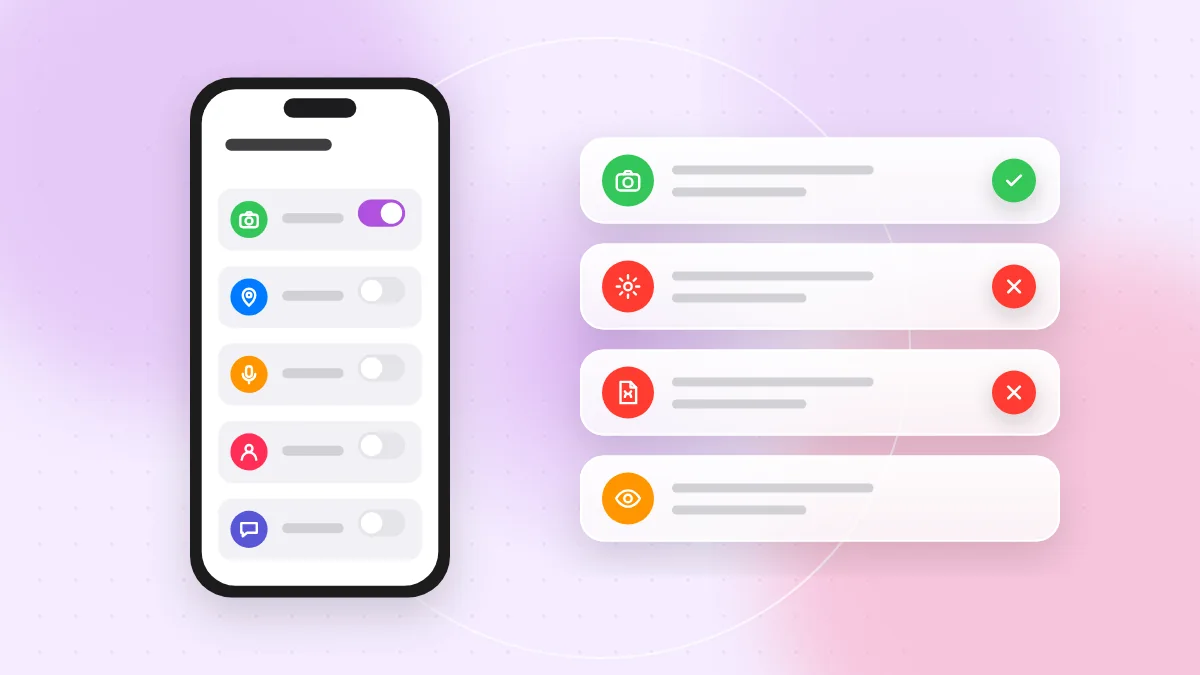
Разрешения приложений — это переключатели, которые решают, к чему приложение получит доступ на вашем телефоне: к геолокации, камере, микрофону, контактам или фотографиям. Правило простое: давайте разрешение только тогда, когда оно явно соответствует назначению приложения, выбирайте самый ограниченный из предложенных вариантов и будьте очень осторожны с несколькими мощными разрешениями, которые могут дать приложению контроль над всем телефоном.
Это важно, потому что именно через разрешения приложение получает ваши личные данные. Безобидное на вид приложение с доступом к SMS или уведомлениям может читать одноразовые коды, которые защищают ваш банковский счёт. Другие приложения незаметно собирают геолокацию, контакты или фотографии. Несколько минут проверки закрывают эти двери.
Что означают обычные разрешения
Вот что открывает каждое распространённое разрешение — простыми словами.
- Геолокация: где находится ваш телефон. Она нужна картам и службам доставки, большинству остальных — нет.
- Камера: съёмка фото и видео, а также сканирование QR-кодов.
- Микрофон: запись звука. Нужен для звонков и голосовых сообщений.
- Контакты: имена, номера и адреса почты всех ваших знакомых. Это данные и о других людях.
- Фото и видео: ваша галерея, часто с личными деталями — местами и лицами.
- SMS (Android): чтение и отправка текстовых сообщений, в том числе кодов от банка. Приложения на iPhone не могут читать ваши SMS.
- Телефон (Android): звонки, доступ к вашему номеру и состоянию вызова, иногда — к журналу звонков.
- Уведомления: разрешение присылать вам уведомления. Риск невысокий, но если отключить его для назойливых приложений, фальшивых оповещений станет меньше.
- Файлы и хранилище: документы и загрузки. На Android «доступ ко всем файлам» — широкое специальное разрешение, которое большинству приложений не нужно.
- Bluetooth и устройства поблизости: подключение к наушникам, часам и другим устройствам рядом. Это разрешение также может косвенно выдать, где вы находитесь.
Опасные разрешения, за которыми нужно следить
Некоторые разрешения гораздо мощнее перечисленных выше. На Android многие из них не выдаются через простое всплывающее окно: приложение отправляет вас в настройки и просит самостоятельно включить переключатель. Если приложение или звонящий подталкивает вас к этому — остановитесь.
Специальные возможности (Android)
Сервисы специальных возможностей созданы для помощи людям с ограниченными возможностями. Они позволяют приложению читать всё, что есть на экране, и нажимать кнопки за вас. В чужих руках это означает чтение вашего банковского приложения и подтверждение операций от вашего имени. Давайте доступ к специальным возможностям только приложениям, которым полностью доверяете, и никогда — потому что так сказал кто-то по телефону. В нашем материале о мошенничестве с удалённым доступом рассказано, как мошенники используют этот приём.
Права администратора устройства
Права администратора позволяют приложению блокировать экран, менять способ блокировки или стирать данные телефона, а ещё могут затруднить удаление самого приложения. Игре или «очистителю» это никогда не нужно.
Поверх других приложений
Это разрешение позволяет приложению показывать своё окно поверх других. Вредоносные приложения используют его, чтобы наложить поддельный экран входа на ваше настоящее банковское приложение.
Установка неизвестных приложений
Это разрешение позволяет конкретному приложению, например браузеру или мессенджеру, устанавливать другие приложения не из Google Play. Держите его выключенным или выключайте снова сразу после разовой установки.
Доступ к уведомлениям и SMS
Доступ к уведомлениям — не то же самое, что право их присылать: он позволяет приложению читать каждое приходящее уведомление, включая превью сообщений и одноразовые коды. Обычно он нужен только приложениям для умных часов и подобным проверенным инструментам. Доступ к SMS опасен по той же причине: многие сервисы до сих пор присылают коды для входа по SMS. Как правило, он нужен только вашему основному приложению для сообщений.
Выбирайте минимум: «только во время использования», приблизительно и однократно
- Только во время использования приложения: приложение видит геолокацию, только пока оно открыто на экране. Вариант «Всегда» нужен редко.
- Приблизительное местоположение: приложение видит примерный район, а не ваш точный адрес. На iPhone отключите «Точная геопозиция», на Android выберите «Приблизительно».
- Однократное разрешение: «Разрешить один раз» на iPhone или «Только в этот раз» на Android даёт доступ лишь на текущее использование.
- Выбранные фото: делитесь несколькими нужными снимками, а не всей галереей.
- Автоматический сброс на Android: Android умеет отзывать разрешения у приложений, которыми вы давно не пользовались. Не отключайте эту функцию.
Как проверить разрешения приложений на Android и iPhone
Android
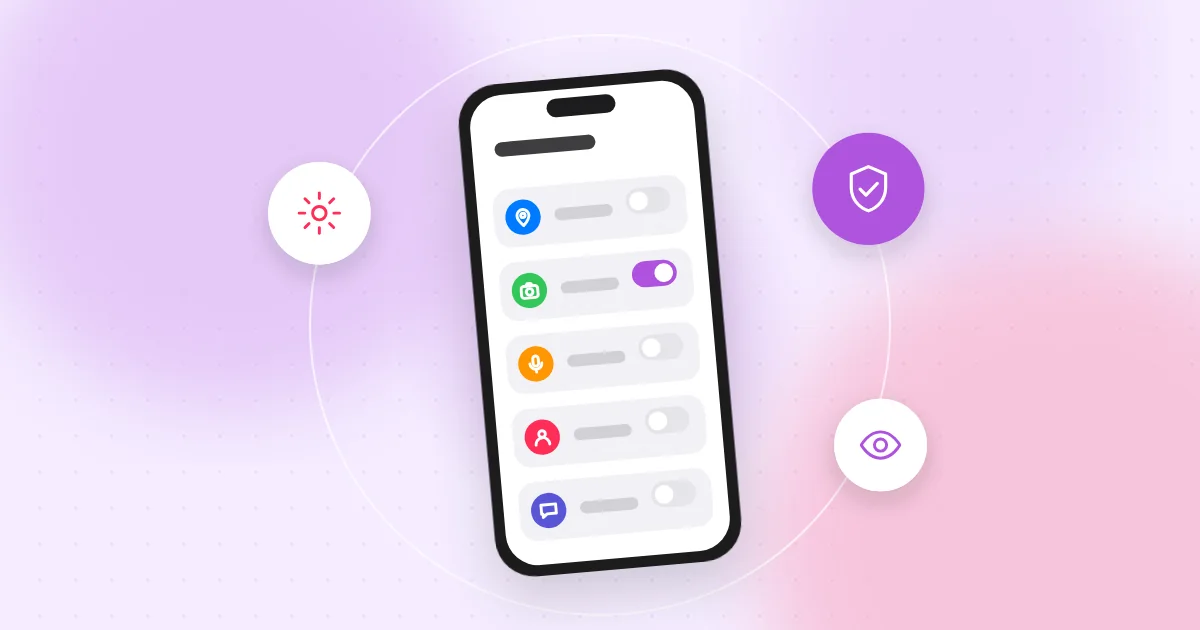
- Откройте Настройки и найдите раздел Безопасность и конфиденциальность или Конфиденциальность, а в нём — Диспетчер разрешений. Там перечислены все типы разрешений и приложения, которые их получили.
- Нажмите на разрешение, например «Геолокация» или «Микрофон», и для каждого приложения выберите «Разрешить только во время использования», «Спрашивать каждый раз» или «Запретить».
- Откройте Панель управления конфиденциальностью, чтобы увидеть, какие приложения недавно использовали геолокацию, камеру и микрофон.
- Отдельно проверьте специальные разрешения. В разделе приложений в настройках найдите «Специальный доступ» и просмотрите специальные возможности, приложения администратора устройства, показ поверх других приложений, установку неизвестных приложений, доступ к уведомлениям и доступ ко всем файлам.
iPhone
- Откройте Настройки > Конфиденциальность и безопасность. В каждой категории — Службы геолокации, Контакты, Фото, Микрофон, Камера, Bluetooth — видно, какие приложения запрашивали доступ.
- Включите Отчёт о конфиденциальности приложений, чтобы видеть, как часто приложения обращались к вашим данным и датчикам.
- Следите за цветной точкой вверху экрана: зелёная означает, что используется камера, оранжевая — микрофон. На Android есть похожий индикатор.
- Проверьте, нет ли профилей конфигурации, которые вы не устанавливали сами (обычно в разделе «Основные»), и удалите незнакомые.
Тревожные признаки: когда запрос разрешения не имеет смысла
Лучшая проверка — спросить себя: «Зачем этому приложению это нужно?»
- Фонарик просит доступ к контактам или геолокации.
- Простая игра просит SMS, журнал звонков или доступ к телефону.
- Приложение с обоями или «ускоритель телефона» просит специальные возможности или права администратора.
- QR-сканер просит гораздо больше, чем камеру. Что на самом деле нужно сканеру, объясняет наш материал о безопасности приложений для сканирования QR-кодов.
- Сообщение, сайт или звонящий шаг за шагом ведёт вас к включению специальных возможностей или установке приложения по ссылке.
Если видите такие признаки, откажите в доступе и подумайте об удалении приложения. Перед установкой узнайте, как распознать поддельные приложения. Если у приложения уже есть мощный доступ, а телефон ведёт себя странно, воспользуйтесь нашим руководством «Вирус на телефоне: признаки и удаление».
Короткий чек-лист
- Устанавливайте приложения только из Google Play или App Store.
- Прежде чем дать разрешение, спросите себя, соответствует ли оно назначению приложения.
- Для геолокации выбирайте «только во время использования», а не «всегда».
- По возможности используйте приблизительное местоположение и доступ только к выбранным фото.
- Раз в несколько месяцев просматривайте диспетчер разрешений или раздел «Конфиденциальность и безопасность».
- На Android проверяйте специальный доступ: специальные возможности, администратора устройства, показ поверх других приложений, установку неизвестных приложений и доступ к уведомлениям.
- Никогда не включайте специальные возможности и не устанавливайте приложение, потому что так велел звонящий или сообщение.
- Удаляйте приложения, которыми больше не пользуетесь.
FAQ
Безопасно ли запрещать разрешения приложениям?
Да. Если разрешение понадобится для какой-то функции, приложение снова попросит его, когда вы ею воспользуетесь. Большинство приложений нормально работает с меньшим набором разрешений, чем запрашивает.
Разрешения на Android опаснее, чем на iPhone?
На Android есть мощные возможности, недоступные приложениям на iPhone: чтение SMS, специальные возможности и установка приложений не из магазина. Мошенники целятся именно в них, поэтому к ним нужно относиться особенно внимательно.
Какое разрешение приложения самое опасное?
На Android одно из самых мощных — специальные возможности: они позволяют приложению читать экран и действовать за вас. Сразу за ними идут права администратора устройства, доступ к уведомлениям и доступ к SMS.
Нужно ли проверять разрешения после обновления приложения?
Это хорошая привычка. После обновления приложение может запросить новые разрешения, а проверить их можно в любой момент в настройках.
Проверка разрешений приложений занимает несколько минут и защищает ваши коды, контакты и местоположение. Если QR-код ведёт на скачивание приложения, сначала посмотрите полную ссылку с помощью бесплатного онлайн-сканера QR-кодов QR-TH и только потом открывайте её.