Менеджер паролей, длинные парольные фразы и ключи доступа (passkey) защищают от повторения паролей. Как проверить пароль на утечку и что делать после взлома.
📑 В этом руководстве
- Почему главная опасность — повторное использование паролей
- Какой пароль сегодня считается надёжным
- Как работает менеджер паролей и с чего начать
- Выберите менеджер паролей
- Настройте шаг за шагом
- Ключи доступа (passkey) простыми словами
- Как перевести аккаунт на ключ доступа
- Проверьте пароли на утечку
- Что делать после утечки данных
- Короткий чек-лист
- FAQ
- Безопасно ли хранить все пароли в одном менеджере паролей?
- Что будет, если я забуду мастер-пароль?
- Заменяют ли ключи доступа двухфакторную аутентификацию?
- Что делать, если я потеряю телефон с ключами доступа?
Менеджер паролей — это приложение, которое создаёт, хранит и подставляет отдельный надёжный пароль для каждого аккаунта, так что запомнить нужно лишь один. Вместе с ключами доступа (passkey), которые позволяют входить по лицу, отпечатку пальца или блокировке экрана вместо пароля, он устраняет главный повседневный риск — один и тот же пароль во многих местах.
Ваша почта, банк и соцсети защищены в основном паролями. Если один из них украдут, преступник сможет читать вашу переписку, сбрасывать пароли от других аккаунтов или тратить ваши деньги. Исправить это быстрее, чем кажется, и никаких технических навыков не нужно.
Почему главная опасность — повторное использование паролей
Многие боятся, что их пароль кто-то угадает. Но гораздо большая проблема — один пароль на несколько сайтов.
Когда сайт взламывают, списки адресов почты и паролей часто оказываются в открытом доступе. Злоумышленники с помощью автоматических программ пробуют эти же пары на множестве других сайтов: в почте, банках, интернет-магазинах. Это называется credential stuffing (подстановка учётных данных).
Если ваш пароль утёк из небольшого интернет-магазина, а вы использовали его и для почты, злоумышленник попадёт в вашу почту — а оттуда сможет сбросить пароли почти от всего остального.
Поэтому у каждого аккаунта должен быть свой пароль, а поскольку десятки паролей не запомнит никто, для этого и нужны менеджеры паролей.
Какой пароль сегодня считается надёжным
Длина важнее сложности. Длинный пароль угадать гораздо труднее, чем короткий, набитый символами.
- Используйте не меньше 12–16 символов, а для важных аккаунтов — больше.
- Попробуйте парольную фразу: четыре или больше случайных, не связанных между собой слова, например река-свеча-орбита-перец. Она длинная, её легко набирать и запоминать.
- Не используйте личные данные — имена, дни рождения, номера телефонов.
- Избегайте типичных шаблонов вроде «Password1!» или старого пароля с добавленным годом.
- Никогда не используйте пароль повторно. Надёжный пароль на десяти сайтах защищён ровно настолько, насколько защищён самый слабый из них.
Запомнить нужно лишь несколько: код разблокировки телефона, пароль от основной почты и мастер-пароль менеджера паролей.
Как работает менеджер паролей и с чего начать
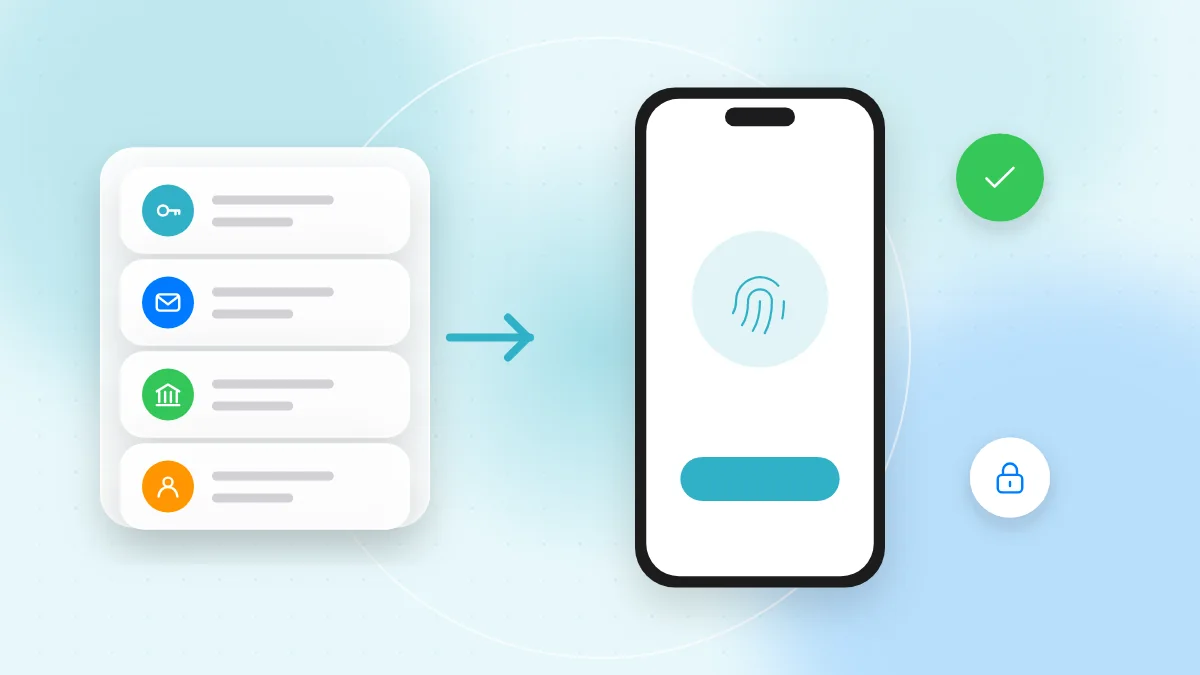
Менеджер паролей хранит пароли в зашифрованном хранилище. Оно запирается одним мастер-паролем, а часто ещё и отпечатком пальца или лицом. Менеджер предлагает новые случайные пароли и подставляет сохранённые, но только на том настоящем сайте, для которого их сохранил, — это помогает защититься от поддельных страниц входа.
Выберите менеджер паролей
- Встроенный менеджер телефона или браузера. В iPhone, Android, Windows, macOS и популярных браузерах есть менеджер, который умеет создавать, сохранять и синхронизировать пароли. С него проще всего начать.
- Проверенный независимый менеджер паролей. Такие работают на разных платформах и в разных браузерах, что удобно, если у вас устройства разных производителей. Устанавливайте его только из App Store, Google Play или с официального сайта разработчика.
Настройте шаг за шагом
- Придумайте один надёжный мастер-пароль — длинную парольную фразу, которую вы нигде раньше не использовали.
- Включите двухфакторную аутентификацию для аккаунта, в котором хранятся пароли. Как это сделать, рассказывает наше руководство по двухфакторной аутентификации.
- Настройте способы восстановления — ключ восстановления или доверенный контакт — и храните их в надёжном месте.
- В ближайшие дни позволяйте менеджеру сохранять пароли при входе в аккаунты.
- Сначала замените пароли в самых важных аккаунтах (почта, банк, мобильный оператор, соцсети) с помощью функции «Создать пароль». Достаточно нескольких аккаунтов в неделю.
Ключи доступа (passkey) простыми словами
Так что же такое ключ доступа? Passkey — это новый способ входа, который полностью заменяет пароль. Вы подтверждаете, что это вы, так же, как разблокируете телефон или компьютер: лицом, отпечатком пальца или ПИН-кодом.
«Под капотом» ваше устройство создаёт пару цифровых ключей. Сайт хранит только открытую часть. Закрытая часть остаётся защищённой на вашем устройстве или в менеджере паролей и никогда не отправляется на сайт. Это означает:
- С сайта нечего украсть. При утечке не утекает пароль, который можно использовать повторно.
- Защита от фишинга. Ключ доступа работает только на том настоящем сайте, для которого он создан, поэтому поддельная страница входа не сможет его выманить.
- Синхронизация между устройствами. Ключи, сохранённые во встроенном или независимом менеджере паролей, синхронизируются на другие ваши устройства, где выполнен вход в него.
Чтобы войти на компьютере, где нет вашего ключа, сайт может показать QR-код. Вы сканируете его телефоном и подтверждаете вход; телефон при этом должен находиться рядом.
Как перевести аккаунт на ключ доступа
- Войдите в аккаунт как обычно и откройте настройки безопасности или входа.
- Найдите пункт вроде «Ключи доступа» или «Создать ключ доступа».
- Подтвердите лицом, отпечатком пальца или блокировкой экрана и выберите, где сохранить ключ.
- Проверьте: выйдите из аккаунта и снова войдите с помощью ключа доступа.
- Некоторые сервисы оставляют пароль как запасной вариант, поэтому убедитесь, что он по-прежнему надёжный и уникальный.
Ключи доступа поддерживают ещё не все сайты, поэтому используйте их там, где они есть, а для остальных — менеджер паролей.
Проверьте пароли на утечку
Встроенные менеджеры паролей в iPhone, Android и популярных браузерах, как и большинство независимых, умеют проверять пароли или дают рекомендации по безопасности. Они предупредят, если сохранённый пароль:
- встречался в известной утечке данных,
- используется в нескольких аккаунтах или
- слабый и легко угадывается.
Заглядывайте в этот раздел раз в несколько месяцев и исправляйте предупреждения, начиная с самых важных аккаунтов.
Что делать после утечки данных
Если сервис сообщил о взломе или проверка паролей выдала предупреждение, действуйте в таком порядке:
- Смените пароль от этого аккаунта на новый, созданный менеджером паролей.
- Смените его везде, где вы его повторяли. Именно здесь повторное использование наносит настоящий ущерб.
- Включите двухфакторную аутентификацию или ключ доступа для этого аккаунта, если ещё не сделали этого.
- Проверьте аккаунт на незнакомые устройства, правила пересылки почты и изменённые данные для восстановления.
- Следите за банковскими выписками, если могли утечь платёжные данные, и свяжитесь с банком, если что-то выглядит подозрительно.
- Будьте особенно осторожны с сообщениями. После утечек мошенники часто рассылают поддельные письма, SMS или QR-коды с «предупреждением о безопасности». Открывайте официальное приложение или вводите адрес вручную вместо перехода по ссылкам и прочитайте наш материал о фишинговых письмах с QR-кодом.
Короткий чек-лист
- У каждого важного аккаунта свой уникальный пароль.
- Основные пароли — длинные парольные фразы, а не короткие сложные слова.
- Вы пользуетесь встроенным или проверенным независимым менеджером паролей.
- Мастер-пароль надёжный и больше нигде не используется.
- Способы восстановления доступа к менеджеру паролей хранятся в надёжном месте.
- Почта и менеджер паролей защищены двухфакторной аутентификацией.
- Ключи доступа включены в аккаунтах, которые их поддерживают.
- Раз в несколько месяцев вы проверяете пароли на утечки.
FAQ
Безопасно ли хранить все пароли в одном менеджере паролей?
Да, для большинства людей это гораздо безопаснее, чем повторять пароли. Хранилище зашифровано и заперто мастер-паролем, поэтому хорошо защитите его и включите двухфакторную аутентификацию.
Что будет, если я забуду мастер-пароль?
Зависит от менеджера. Многие предлагают ключ восстановления или доверенный контакт — поэтому их и стоит настроить в первый же день.
Заменяют ли ключи доступа двухфакторную аутентификацию?
Ключ доступа уже сочетает два фактора: то, что у вас есть (устройство), и то, чем вы являетесь или что знаете (отпечаток пальца, лицо или ПИН-код). Поэтому многие сервисы считают вход по ключу доступа достаточно надёжным и без дополнительных шагов.
Что делать, если я потеряю телефон с ключами доступа?
Если ключи синхронизируются через менеджер паролей, они вернутся, когда вы войдёте в него на новом устройстве. Что ещё сделать при потере телефона, рассказывают наши советы по безопасности смартфона.
Уникальные пароли и ключи доступа предотвращают большинство взломов аккаунтов, поэтому настройте менеджер паролей на этой неделе, начав с почты. А когда придёт «предупреждение о безопасности» с QR-кодом, сначала проверьте, куда он на самом деле ведёт, с помощью бесплатного онлайн-сканера QR-кодов QR-TH.