
飲食店やカフェのQRコードメニューを数分で作成。品目と価格を入力するか、今あるメニューの写真やPDFをアップロードし、スマホでプレビューして公開。価格変更も刷り直し不要です。
📑 このガイドの内容
QRコードメニューなら、お客様は自分のスマホでメニューを見られ、お店は価格を変えても刷り直しが要りません。この記事では、カフェを例に QRコードメニュー作成ページ でメニューページを作り、見た目を確認して公開し、テーブル用のQRコードを印刷するまでを紹介します。所要時間は10分ほど。メニューの内容(手入力、または写真やPDF)と、公開用の無料アカウントを用意してください。
4ステップでメニューページを作る
1. お店の情報を入力する
QRコードメニュー作成ページを開くか、作成からあなたの業種または当サイトでホストするページを開き、メニューをタップします。
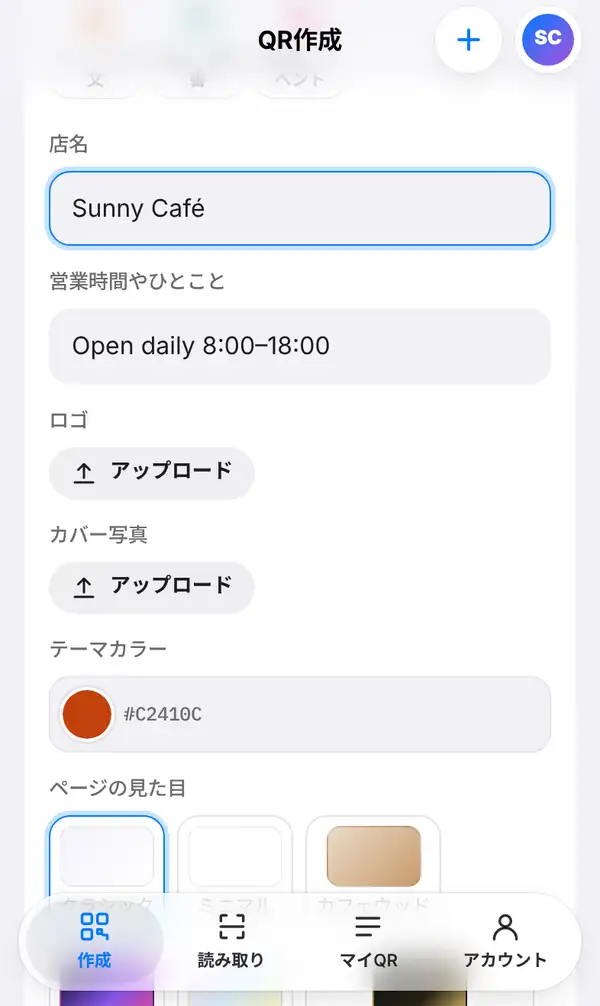
店名(例:Sunny Café)と営業時間やひとこと(例:Open daily 8:00–18:00)を入力します。あればロゴとカバー写真もアップロードしましょう。お店に合うテーマカラーを選び、ページの見た目をクラシック、ミニマル、カフェウッド、ネオンなどから選びます。どれもあとで変更できます。
2. 品目と価格を入れる
次に、メニューの載せ方を選びます。
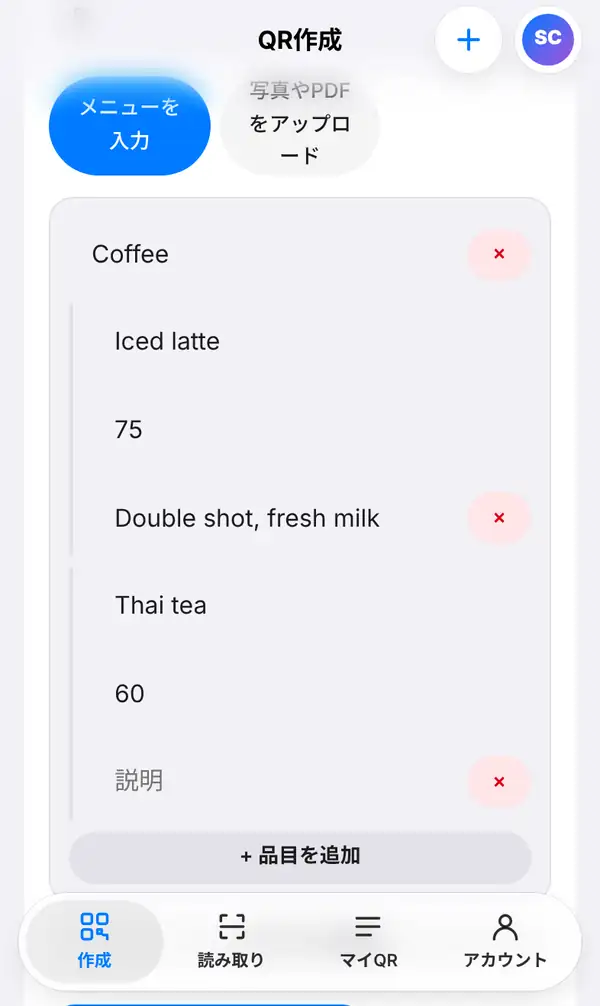
- メニューを入力:まずカテゴリ(例:Coffee)を作り、品名・価格・ひとこと説明を入れていきます。品目を増やすときは品目を追加、ケーキやランチなど新しいまとまりを作るときはカテゴリを追加を使います。
- 写真やPDFをアップロード:紙のメニューがすでにあるなら、写真を撮るかPDFをそのままアップロードするだけです。
観光客のお客様が多いお店なら、多言語メニューでほかの言語版を追加できます(最大5言語)。中国語を追加して自動翻訳を押せば中国語版が自動で入ります。保存する前に、訳文に目を通しておきましょう。お客様にはスマホの言語に合ったメニューが表示され、ワンタップで切り替えもできます。
3. お客様の目線でプレビューする
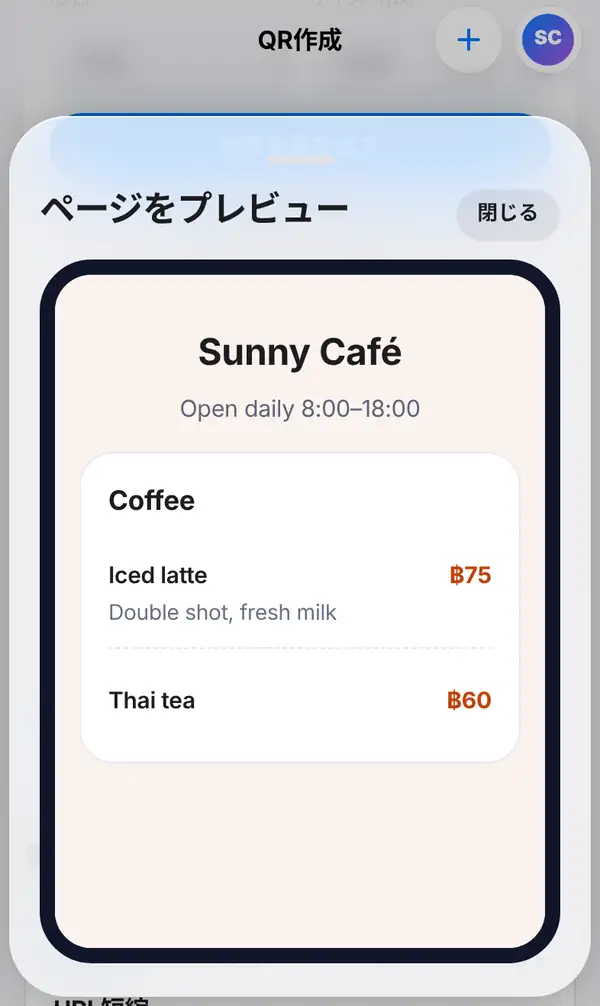
ページをプレビューを押すと、お客様のスマホでの見え方を確認できます。店名、営業時間、カテゴリ、品目、価格が並んでいるはずです。誤字や価格の間違いがないか、色が読みやすいかをここでチェックしましょう。
4. 公開して印刷する
ページを公開を押します。無料アカウントが必要で、ここで初めてQRコードが本物になります。画面にも「ページを公開するとQRコードが発行されます。それまではプレビュー用の仮リンクが表示されます。」とあるとおり、公開前のQRコードは印刷しないでください。
公開したメニューはマイQRに保存されます。QRをデザインで色やロゴを付けてダウンロードするか、印刷用POP(PDF)でテーブルPOPを作り、各テーブルやレジ、入口に置きましょう。
いちばんうれしいのは、値上げや品切れのときもメニューを直して公開し直すだけで済むこと。印刷したQRコードはそのまま使えます。
お客様に喜ばれるメニューのコツ
- 説明は短めに。メニューは小さな画面で読まれます。
- 人気メニューは最初のカテゴリに入れる。
- 印刷したQRコードは、実際の店内の明るさで、席に座って読み取ってみる。
- 紙が好きな方やスマホの充電が切れた方のために、紙のメニューも少し残しておく。
- 無料アカウントでは、ホストするページに小さな「QR-THで作成」の表示が入ります。プランの違いは料金ページへ。
よくある質問(FAQ)
お客様はアプリを入れる必要がありますか?
いいえ。スマホの標準カメラで読み取れば、ブラウザでそのままメニューが開きます。
価格を変えたらQRコードを刷り直す必要がありますか?
ありません。メニューを直してもう一度ページを公開を押せば、テーブルのQRコードから新しい内容が表示されます。
今ある紙のメニューは使えますか?
使えます。写真やPDFをアップロードを選び、メニューの写真かPDFをアップロードしてください。
費用はかかりますか?
メニューページの作成と公開は無料アカウントでできます。無料アカウントには上限があり、より多く使いたい場合はプランをご確認ください。
さっそくQRコードメニューを作成しましょう。ロゴ入りQRコードのデザイン方法や飲食店のQRコードメニューガイドも参考にどうぞ。


