
अपने रेस्टोरेंट या कैफ़े का QR मेन्यू कुछ मिनटों में बनाएँ: आइटम टाइप करें या मेन्यू की फ़ोटो/PDF डालें, पेज पब्लिश करें और टेबल पर QR लगाएँ।
📑 इस गाइड में
- 4 स्टेप में QR मेन्यू बनाएँ
- 1. दुकान की जानकारी भरें
- 2. मेन्यू डालें
- 3. ग्राहक की नज़र से देखें
- 4. पेज पब्लिश करें और QR प्रिंट करें
- काम के टिप्स
- FAQ
- क्या QR मेन्यू मुफ़्त है?
- दाम बदलने पर क्या नया QR छपवाना पड़ेगा?
- ग्राहक को कोई ऐप डाउनलोड करना होगा?
- मेरे पास पहले से छपा मेन्यू है, क्या उसे इस्तेमाल कर सकता हूँ?
QR मेन्यू से ग्राहक टेबल पर बैठे-बैठे अपने फ़ोन पर पूरा मेन्यू देख लेते हैं, और दाम बदलने पर आपको कार्ड दोबारा छपवाने नहीं पड़ते। इस गाइड में आप QR मेन्यू मेकर से अपने कैफ़े का मेन्यू पेज बनाएँगे और उसका QR कोड पाएँगे। इसमें लगभग दस मिनट लगते हैं; आपको चाहिए मेन्यू की लिस्ट (या पुराने मेन्यू की फ़ोटो) और एक मुफ़्त अकाउंट।
4 स्टेप में QR मेन्यू बनाएँ
1. दुकान की जानकारी भरें
QR मेन्यू खोलें। या फिर बनाएँ टैब में हमारे होस्ट किए पेज ग्रुप से मेन्यू चुनें (यह आपका व्यवसाय ग्रुप में भी मिलता है)।
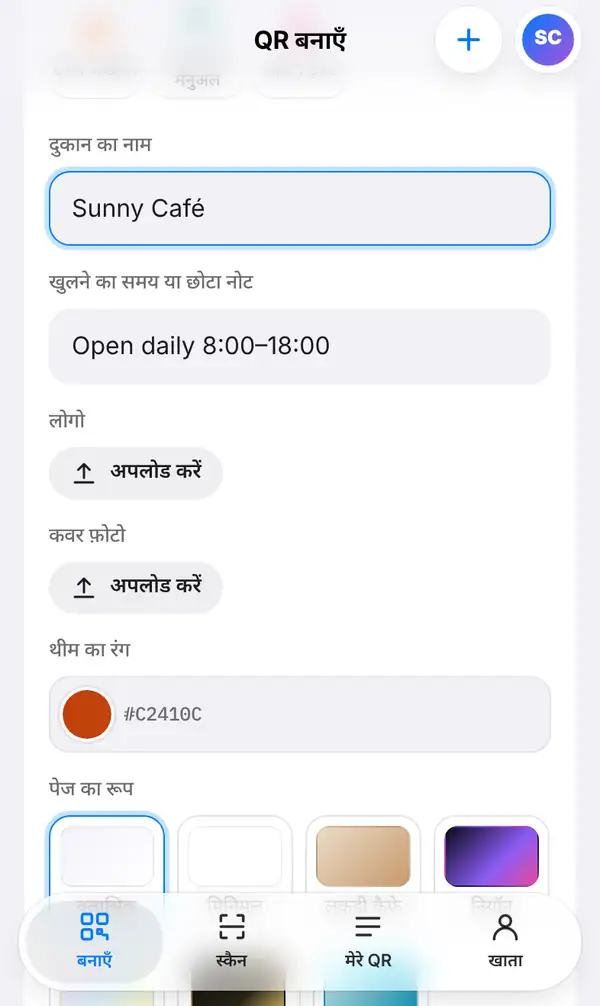
दुकान का नाम में अपने कैफ़े का नाम लिखें, जैसे Sunny Café, और खुलने का समय या छोटा नोट में खुलने का समय डालें। फिर अपना लोगो और एक कवर फ़ोटो अपलोड करें, थीम का रंग चुनें और पेज का रूप तय करें — क्लासिक, मिनिमल, लकड़ी कैफ़े, नियॉन और कई दूसरे स्टाइल हैं।
2. मेन्यू डालें
मेन्यू देने के दो तरीके हैं:
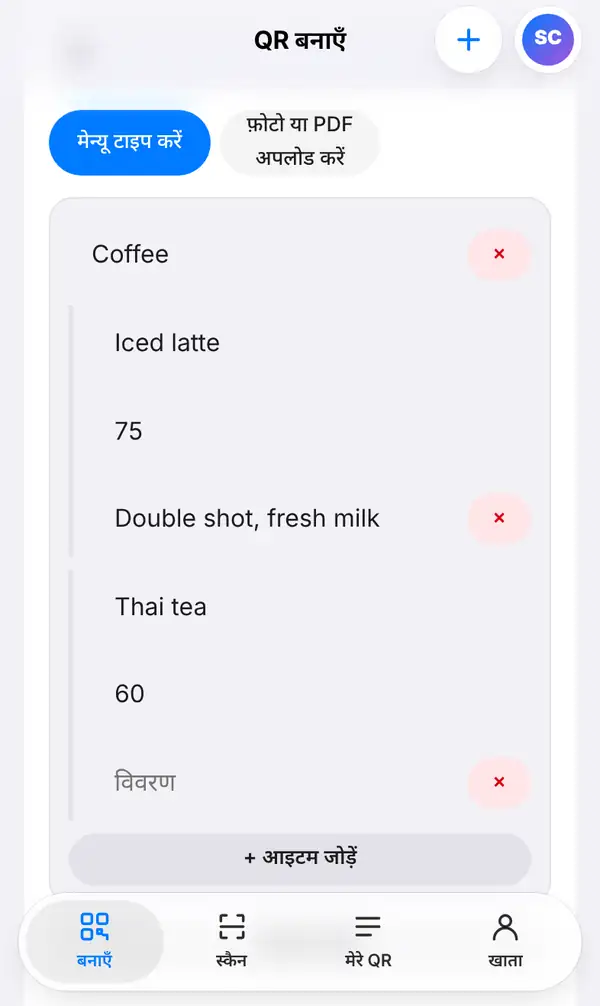
- मेन्यू टाइप करें: हर आइटम ख़ुद लिखें — सेक्शन (जैसे कॉफ़ी), डिश या ड्रिंक का नाम, दाम और छोटा विवरण। नया आइटम जोड़ने के लिए आइटम जोड़ें और नया सेक्शन बनाने के लिए सेक्शन जोड़ें दबाएँ।
- फ़ोटो या PDF अपलोड करें: अगर आपके पास पहले से छपा मेन्यू है, तो उसकी फ़ोटो या PDF डाल दें।
विदेशी ग्राहक आते हैं? चीनी जोड़ें और अपने-आप अनुवाद करें बटन मेन्यू का चीनी अनुवाद अपने-आप भर देता है, और दूसरी भाषाओं में मेन्यू में आप पाँच तक भाषाएँ जोड़ सकते हैं। सेव करने से पहले अनुवाद एक बार देख लें।
3. ग्राहक की नज़र से देखें
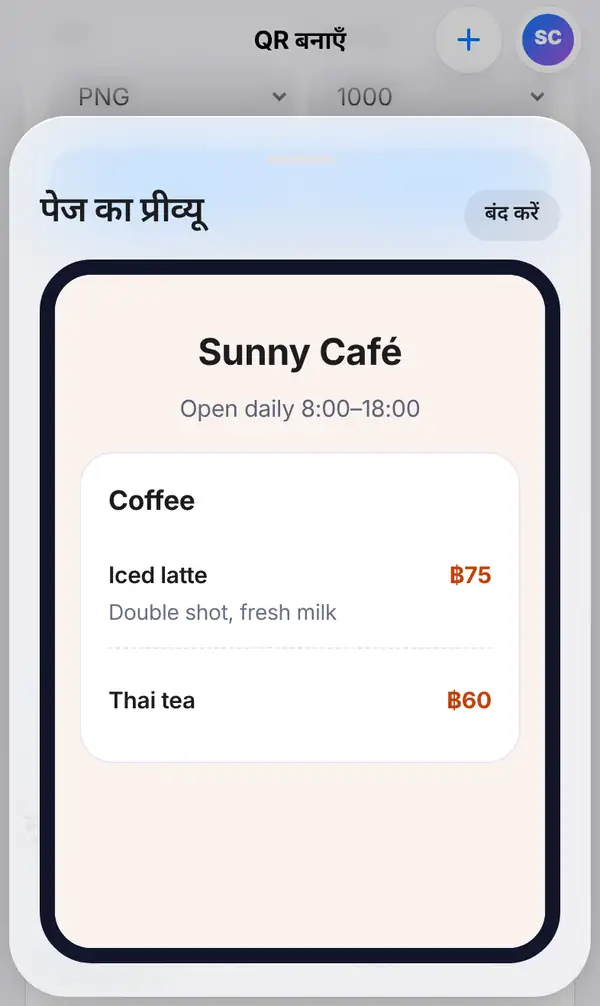
पेज का प्रीव्यू दबाएँ। अब आपको ठीक वही पेज दिखेगा जो ग्राहक QR स्कैन करके अपने फ़ोन पर देखेंगे — नाम, समय, सेक्शन और दाम। कहीं टाइपिंग की ग़लती हो या दाम गलत हो, तो अभी सुधार लें।
4. पेज पब्लिश करें और QR प्रिंट करें
पेज पब्लिश करें दबाएँ (इसके लिए मुफ़्त अकाउंट चाहिए)। ध्यान दें: पब्लिश करने से पहले प्रीव्यू में दिख रहा QR सिर्फ़ नमूना है — साइट भी यही बताती है: "QR कोड पाने के लिए पेज पब्लिश करें। तब तक प्रीव्यू में अस्थायी लिंक दिखेगा।" पब्लिश होते ही QR असली हो जाता है।
इसके बाद हमेशा की तरह QR को डिज़ाइन करें, डाउनलोड करें और टेबल स्टैंड पर लगा दें। मेन्यू या दाम कभी भी बदल सकते हैं — छपा हुआ QR वही रहेगा।
काम के टिप्स
- हर टेबल पर QR को आँखों की ऊँचाई के पास, साफ़ रोशनी में रखें; "मुझे स्कैन करें" वाला फ़्रेम लोगों का ध्यान खींचता है।
- दाम हमेशा अपडेट रखें — ग्राहक को मेन्यू और बिल में फ़र्क़ अच्छा नहीं लगता।
- आइटम के नाम छोटे और साफ़ रखें, विवरण में बस ज़रूरी बात लिखें।
- जो ग्राहक QR स्कैन नहीं करना चाहते, उनके लिए एक-दो छपे मेन्यू भी रखें।
- प्रिंट से पहले QR को दो अलग फ़ोन से स्कैन करके देखें।
FAQ
क्या QR मेन्यू मुफ़्त है?
हाँ, मुफ़्त अकाउंट से आप मेन्यू पेज बना और पब्लिश कर सकते हैं। मुफ़्त अकाउंट की कुछ सीमाएँ हैं और पेज पर एक छोटा "Made with QR-TH" बैज दिखता है; ज़्यादा सुविधाओं के लिए प्लान देखें।
दाम बदलने पर क्या नया QR छपवाना पड़ेगा?
नहीं। मेन्यू पेज हमारी साइट पर होस्ट होता है, इसलिए आप जब चाहें आइटम और दाम बदल सकते हैं, QR वही रहता है।
ग्राहक को कोई ऐप डाउनलोड करना होगा?
नहीं। फ़ोन का कैमरा QR स्कैन करता है और मेन्यू सीधे ब्राउज़र में खुल जाता है।
मेरे पास पहले से छपा मेन्यू है, क्या उसे इस्तेमाल कर सकता हूँ?
हाँ, फ़ोटो या PDF अपलोड करें चुनें और अपने मौजूदा मेन्यू की फ़ोटो या PDF डाल दें।
अभी अपना QR मेन्यू बनाएँ। यह भी पढ़ें: रेस्टोरेंट के लिए QR कोड मेन्यू और लोगो के साथ QR कोड कैसे डिज़ाइन करें।


