
Créez votre menu QR code en quelques minutes : plats et prix ou photos de votre carte, aperçu sur mobile, publication et impression pour vos tables.
📑 Dans ce guide
- Votre page menu en 4 étapes
- 1. Renseignez votre établissement
- 2. Ajoutez vos plats et vos prix
- 3. Regardez-le comme un client
- 4. Publiez et imprimez
- Conseils pour un menu agréable à lire
- FAQ
- Les clients doivent-ils installer une application ?
- Puis-je changer les prix après l'impression ?
- Puis-je utiliser ma carte papier actuelle ?
- Combien de menus puis-je créer ?
Avec un menu QR code, vos clients consultent la carte sur leur propre téléphone, et vous changez vos prix sans rien réimprimer. Ce tutoriel vous montre comment monter la page menu d'un café avec le créateur de menu QR, la vérifier, la publier puis imprimer le QR pour vos tables. Comptez une dizaine de minutes ; il vous faut votre carte (à taper, ou en photos ou en PDF) et un compte gratuit pour publier.
Votre page menu en 4 étapes
1. Renseignez votre établissement
Ouvrez le créateur de menu QR, ou passez par Créer, ouvrez Votre activité ou Pages hébergées pour vous et touchez Menu.
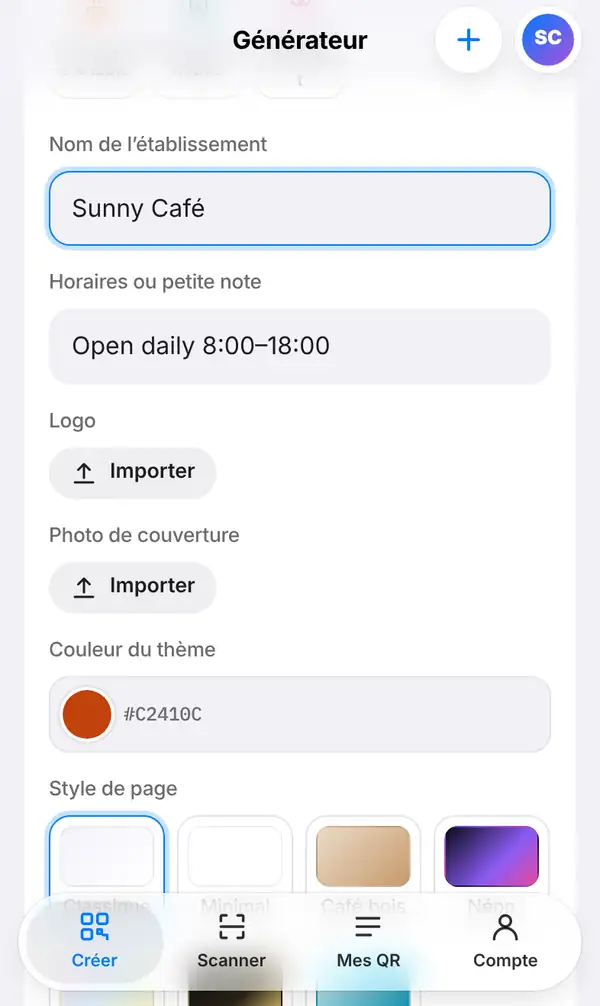
Remplissez Nom de l’établissement (par exemple « Sunny Café ») et Horaires ou petite note, comme « Ouvert tous les jours de 8 h à 18 h ». Ajoutez votre Logo et une Photo de couverture si vous en avez. Choisissez une Couleur du thème assortie à votre enseigne, puis un Style de page : classique, minimaliste, bois façon café, néon… Tout reste modifiable par la suite.
2. Ajoutez vos plats et vos prix
Deux façons de présenter votre carte :
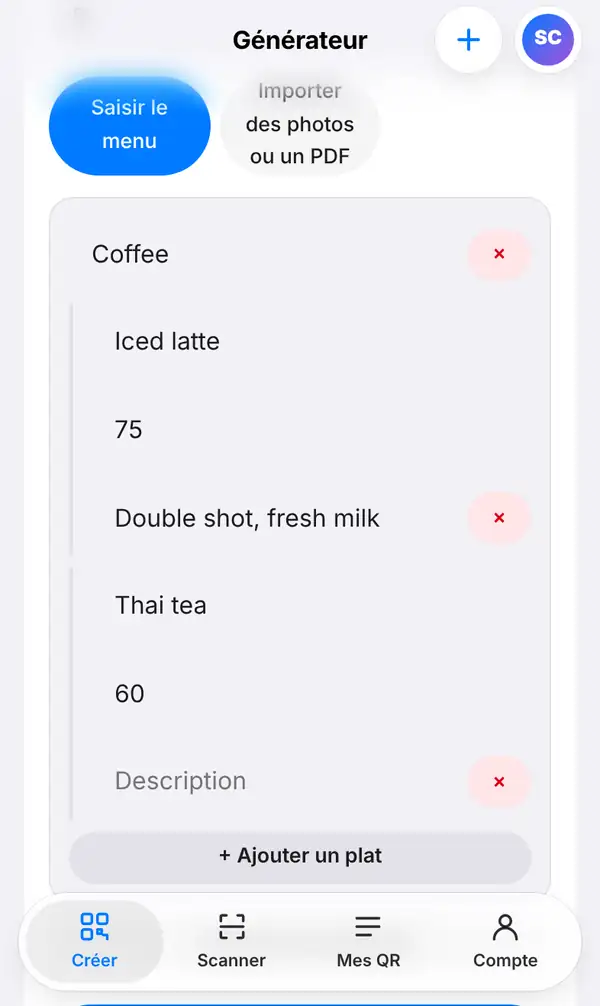
- Saisir le menu : créez une rubrique (par exemple « Café »), puis chaque plat avec son nom, son prix et une courte description. Ajouter un plat sert pour la suite de la liste, Ajouter une rubrique pour une nouvelle partie de la carte, comme « Pâtisseries » ou « Déjeuner ».
- Importer des photos ou un PDF : vous avez déjà une carte imprimée ? Prenez-la en photo ou envoyez le fichier PDF, tout simplement.
Vous accueillez des touristes ? Dans Menu dans d'autres langues, ajoutez des traductions ; le bouton Ajouter le chinois et traduire automatiquement prépare une version chinoise pour vous. Relisez toujours avant d'enregistrer. Vos clients voient alors la carte dans la langue de leur téléphone et peuvent changer d'un geste.
3. Regardez-le comme un client
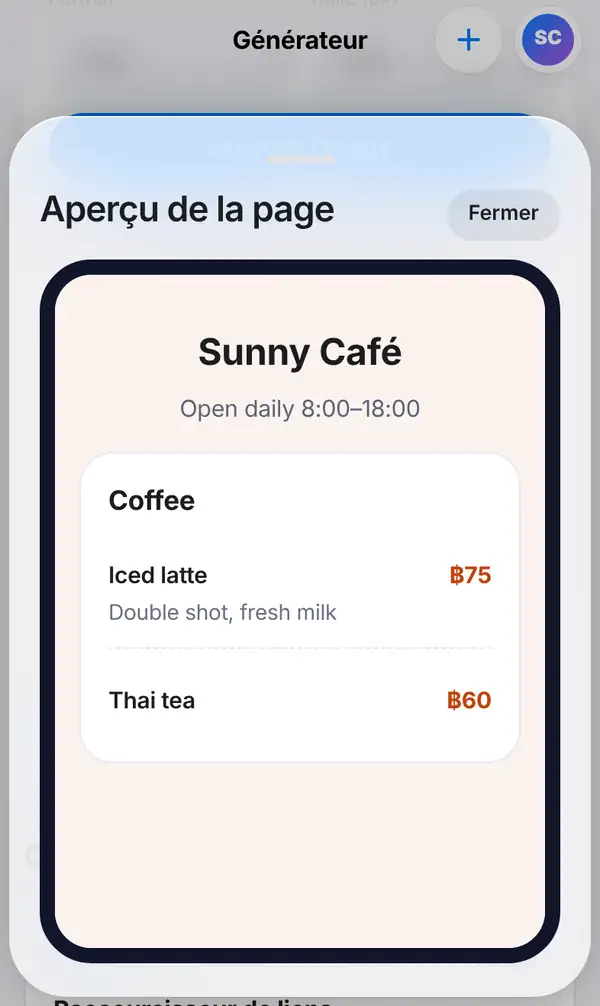
Appuyez sur Aperçu de la page. Votre menu s'affiche exactement comme sur le téléphone d'un client : nom de l'établissement, horaires, rubriques, plats et prix. C'est le bon moment pour chasser les fautes de frappe, vérifier les prix et vous assurer que les couleurs se lisent bien.
4. Publiez et imprimez
Appuyez sur Publier la page. Un compte gratuit est nécessaire, et c'est à ce moment que votre QR code devient le vrai. Avant la publication, le QR de l'aperçu pointe seulement vers un lien provisoire : ne l'imprimez donc pas avant cette étape.
Une fois publié, le menu est rangé dans Mes QR. Appuyez sur Personnaliser le QR pour ajouter vos couleurs et votre logo, puis téléchargez le code ou utilisez Affiche prête à imprimer (PDF) pour faire un chevalet de table. Placez-en un sur chaque table, au comptoir et près de l'entrée.
Le gros avantage : quand un prix change ou qu'un plat est en rupture, il suffit de modifier le menu et de republier. Les QR codes imprimés restent les mêmes.
Conseils pour un menu agréable à lire
- Des descriptions courtes : on lit la carte sur un petit écran.
- Mettez vos best-sellers dans la première rubrique.
- Testez le code imprimé à table, avec l'éclairage réel de la salle.
- Gardez quelques cartes papier pour ceux qui préfèrent, ou dont la batterie est à plat.
- Sur un compte gratuit, les pages hébergées affichent un petit badge « Créé avec QR-TH » ; les formules Pro et Entreprise le retirent. Voir les tarifs.
FAQ
Les clients doivent-ils installer une application ?
Non. Ils scannent le code avec l'appareil photo de leur téléphone et le menu s'ouvre dans le navigateur.
Puis-je changer les prix après l'impression ?
Oui. Modifiez le menu et publiez de nouveau. Le QR code sur vos tables ne change pas, rien à réimprimer.
Puis-je utiliser ma carte papier actuelle ?
Oui. Choisissez Importer des photos ou un PDF et envoyez les photos ou le PDF de la carte que vous avez déjà.
Combien de menus puis-je créer ?
Cela dépend de votre formule. Un compte gratuit suffit pour démarrer ; tous les détails sont sur la page des tarifs.
Créez votre menu QR maintenant. Pour aller plus loin, lisez notre guide du menu QR code pour les restaurants ou découvrez comment personnaliser un QR code avec votre logo.


