
Digitale Speisekarte mit QR-Code: Gerichte und Preise eintippen oder PDF hochladen, Vorschau ansehen, veröffentlichen und Preise später ohne Neudruck ändern.
📑 In diesem Ratgeber
- Deine Speisekarte in 4 Schritten
- 1. Angaben zu deinem Lokal eintragen
- 2. Gerichte und Preise hinzufügen
- 3. Wie ein Gast ansehen
- 4. Veröffentlichen und drucken
- Tipps für eine Karte, die Gäste mögen
- FAQ
- Brauchen meine Gäste eine App?
- Kann ich Preise nach dem Drucken ändern?
- Kann ich meine bestehende Papierkarte verwenden?
- Wie viele Speisekarten kann ich anlegen?
Mit einer QR-Code-Speisekarte lesen deine Gäste die Karte auf dem eigenen Handy – und du änderst Preise, ohne etwas neu zu drucken. In dieser Anleitung baust du mit dem Speisekarten-Generator eine Karte für ein Café, schaust sie dir in der Vorschau an, veröffentlichst sie und druckst den QR-Code für die Tische. Das dauert etwa zehn Minuten. Du brauchst deine Speisekarte (abgetippt, als Fotos oder als PDF) und zum Veröffentlichen ein kostenloses Konto.
Deine Speisekarte in 4 Schritten
1. Angaben zu deinem Lokal eintragen
Öffne den Speisekarten-Generator oder gehe auf Erstellen, öffne Ihr Geschäft oder Von uns gehostete Seiten und tippe auf Speisekarte.
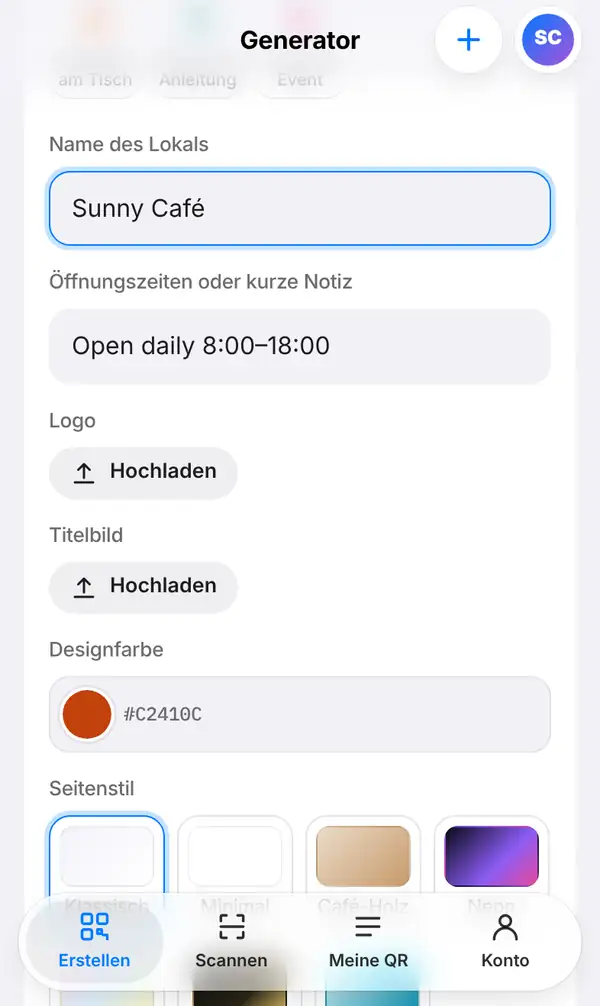
Trage den Name des Lokals ein (zum Beispiel „Sunny Café“) und unter Öffnungszeiten oder kurze Notiz etwa „Open daily 8:00–18:00“ – gern auch auf Deutsch, zum Beispiel „Täglich 8–18 Uhr“. Lade dann, wenn vorhanden, dein Logo und ein Titelbild hoch. Wähle eine Designfarbe passend zu deinem Lokal und einen Seitenstil: klassisch, minimal, gemütliches Café-Holz, Neon und mehr. Alles lässt sich später wieder ändern.
2. Gerichte und Preise hinzufügen
Jetzt entscheidest du, wie deine Gäste die Karte bekommen:
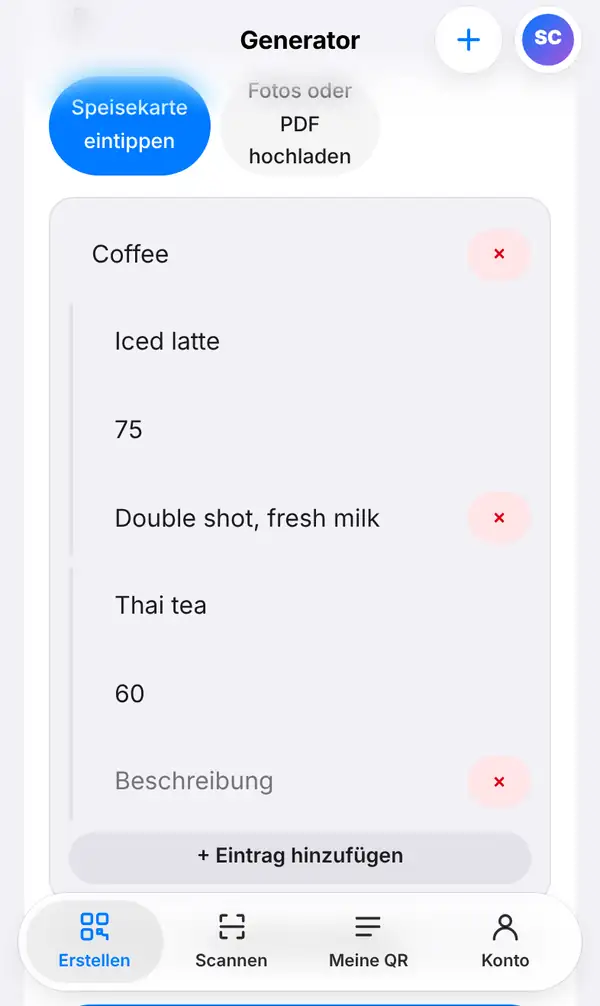
- Speisekarte eintippen: Lege eine Rubrik an (etwa „Coffee“) und darin jedes Gericht mit Name, Preis und kurzer Beschreibung. Mit Eintrag hinzufügen kommen weitere Gerichte dazu, mit Rubrik hinzufügen ein neuer Teil der Karte wie „Kuchen“ oder „Mittagstisch“.
- Fotos oder PDF hochladen: Hast du schon eine gedruckte Karte, lade einfach Fotos davon oder eine PDF-Datei hoch.
Du hast viele Touristen? Unter Speisekarte in anderen Sprachen kannst du Übersetzungen ergänzen, und Chinesisch hinzufügen und automatisch übersetzen legt eine chinesische Fassung für dich an. Lies das Ergebnis vor dem Speichern trotzdem einmal durch. Deine Gäste sehen die Karte dann in der Sprache ihres Handys und können mit einem Tipp umschalten.
3. Wie ein Gast ansehen
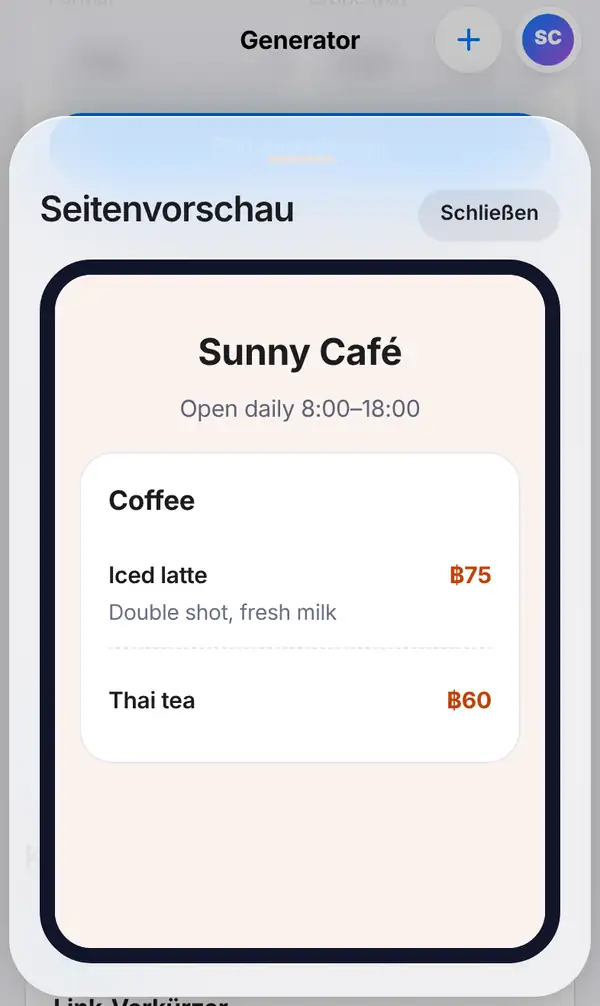
Tippe auf Seitenvorschau. Jetzt siehst du die Karte genau so, wie sie auf dem Handy deiner Gäste aussieht: Name des Lokals, Öffnungszeiten, Rubriken, Gerichte und Preise. Prüfe hier Rechtschreibung und Preise und ob die Farben gut lesbar sind.
4. Veröffentlichen und drucken
Tippe auf Seite veröffentlichen. Dafür brauchst du ein kostenloses Konto – und erst jetzt wird dein QR-Code echt. Vor dem Veröffentlichen zeigt der Vorschau-Code nur auf einen Platzhalter-Link. Drucke ihn also auf keinen Fall vorher.
Nach dem Veröffentlichen liegt die Speisekarte in Meine QR. Mit QR gestalten gibst du dem Code deine Farben und dein Logo, danach lädst du ihn herunter oder machst mit Druckfertiges Schild (PDF) einen Tischaufsteller. Stell einen auf jeden Tisch, an die Theke und an die Tür.
Das Beste daran: Ändert sich ein Preis oder ist ein Gericht aus, bearbeitest du einfach die Karte und veröffentlichst sie neu. Die gedruckten QR-Codes bleiben gleich.
Tipps für eine Karte, die Gäste mögen
- Halte Beschreibungen kurz – gelesen wird auf kleinen Bildschirmen.
- Pack deine Bestseller in die erste Rubrik.
- Teste den gedruckten Code am Tisch, bei dem Licht, das in deinem Lokal wirklich herrscht.
- Halte ein paar Papierkarten bereit für Gäste, die das lieber mögen oder deren Akku leer ist.
- Bei kostenlosen Konten zeigen gehostete Seiten ein kleines „Made with QR-TH“-Abzeichen; mit Pro und Business fällt es weg. Mehr unter Preise.
FAQ
Brauchen meine Gäste eine App?
Nein. Sie scannen den Code mit der Handykamera, und die Karte öffnet sich im Browser.
Kann ich Preise nach dem Drucken ändern?
Ja. Bearbeite die Karte und veröffentliche sie erneut. Der QR-Code auf den Tischen bleibt derselbe, nachdrucken musst du nichts.
Kann ich meine bestehende Papierkarte verwenden?
Ja. Wähle Fotos oder PDF hochladen und lade Bilder oder ein PDF deiner jetzigen Karte hoch.
Wie viele Speisekarten kann ich anlegen?
Das hängt von deinem Tarif ab. Für den Anfang reicht ein kostenloses Konto; Details findest du unter Preise.
Jetzt QR-Speisekarte erstellen. Mehr Ideen gibt's in unserem Ratgeber zu QR-Code-Speisekarten für Restaurants – oder lies, wie du einen QR-Code mit Logo gestaltest.


