
ブラウザだけでQRコードを読み取る方法。カメラで読み取るほか、スクリーンショットや画像からも読み取れ、開く前にリンク先を確認できます。アプリ不要で、画像はアップロードされません。
📑 このガイドの内容
スクリーンショットやメール、ポスターにあるQRコードを、開く前に中身だけ確かめたいことはありませんか。ブラウザがあれば、アプリを入れなくても読み取れます。この記事では オンラインQRコードリーダー の使い方を紹介します。数秒で終わり、スマホでもパソコンでも使えます。
3ステップでQRコードを読み取る
1. カメラか画像を使う
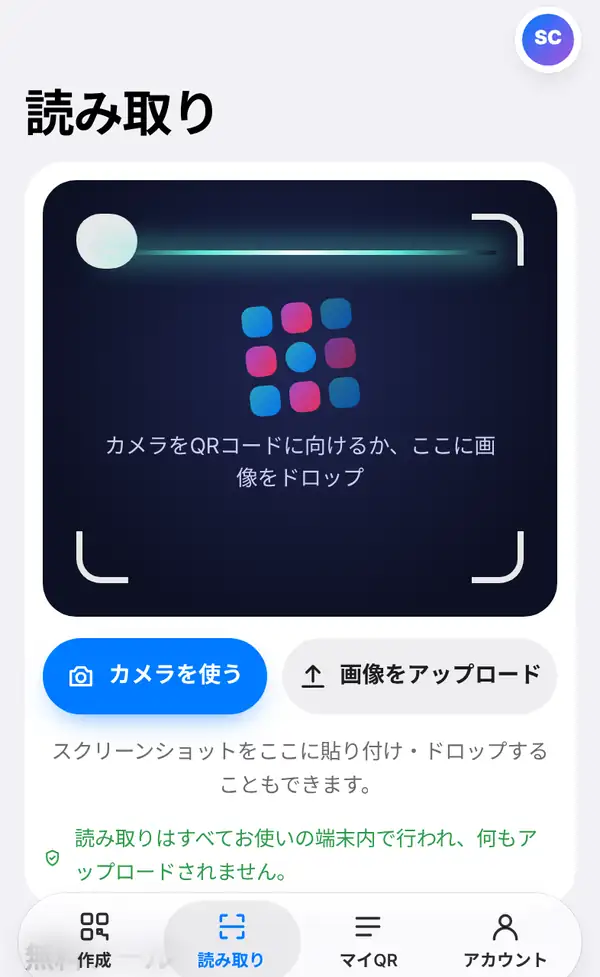
オンラインQRコードリーダーを開くか、アプリ下部の読み取りタブをタップします。方法は2つです。
- カメラを使う:スマホやパソコンのカメラをQRコードに向けます。初回はブラウザがカメラの使用許可を求めます。
- 画像をアップロード:QRコードが写った写真やスクリーンショットを選びます。パソコンなら、画像をページにドラッグしたり、貼り付けたりもできます。
読み取りはすべてあなたの端末の中で行われ、何もアップロードされません。個人的な書類のQRコードも安心して読み取れます。
2. 結果を確認する
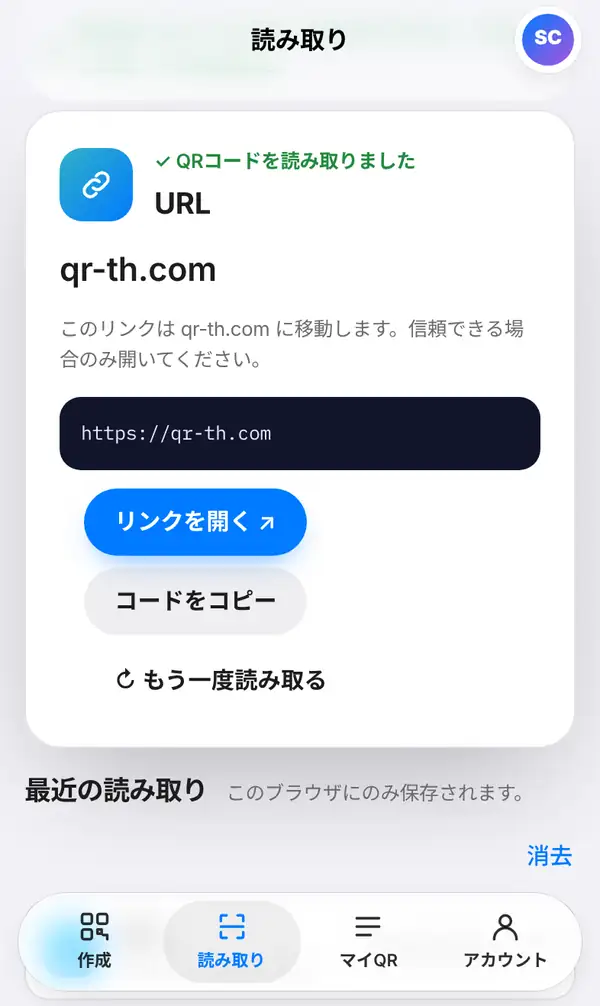
コードが見つかると、QRコードを読み取りましたと表示され、リンク、Wi-Fi情報、連絡先カードなど、コードの種類がわかります。リンクの場合は、サイト名と完全なアドレス、短い注意書きも表示されます。
ここからリンクを開くでページへ移動、コードをコピーで中身をコピー、もう一度読み取るで最初からやり直せます。
下には最近の読み取りが並びます。この履歴はこのブラウザにだけ保存され、いつでも消去できます。
3. 開く前にチェックする
QRコードにはどんなリンクでも仕込めます。タップする前に少しだけ確認しましょう。
- ドメインを見る:サイト名が想定どおりかを確認します。銀行のコードなら銀行の公式サイトのはずで、余計な単語が付いたりつづりが微妙に違ったりする偽サイトではないはずです。
- シールに注意:駐車場の精算機やポスター、テーブルでは、本物の上に偽のコードを貼る手口があります。後から貼ったように見えたら警戒してください。
- 知らない人のQRコードから開いたページで、パスワードやカード番号は絶対に入力しない。ログインが必要なら、公式アプリを開くか、自分でアドレスを入力しましょう。
安全に読み取るためのコツ
- 心当たりのないメールやメッセージのQRコードは、まずリーダーで中身を確認する。
- 短縮URLで本当の行き先が見えないときは、とくに慎重に。
- 別のスマホの画面をカメラで狙うより、スクリーンショットを読み取るほうが早い。
- QRコードが安全か確認する方法とQRコード詐欺(クイッシング)もあわせてどうぞ。
よくある質問(FAQ)
読み取った画像はアップロードされますか?
されません。読み取りはすべて端末内で行われ、画像がスマホやパソコンの外に出ることはありません。
パソコンでも使えますか?
使えます。Webカメラで読み取るほか、画像をドラッグしたり貼り付けたりして読み取れます。
読み取り履歴はどこに残りますか?
最近の読み取りは今使っているブラウザにだけ保存されます。別の端末からは見えず、いつでも消去できます。
さっそくQRコードを読み取ってみましょう。QRコードが安全か確認する方法もおすすめです。


