
Buat menu QR code dalam hitungan menit: ketik hidangan dan harga atau unggah foto menu, lihat pratinjaunya di ponsel, terbitkan, lalu cetak untuk meja.
📑 Dalam panduan ini
- Membuat menu QR code dalam 4 langkah
- 1. Isi info toko dan pilih tampilannya
- 2. Tambahkan menu Anda
- 3. Lihat pratinjaunya
- 4. Terbitkan dan cetak
- Tips agar menu QR code dipakai tamu
- FAQ
- Apakah tamu perlu memasang aplikasi?
- Bisakah saya mengubah menu setelah QR code dicetak?
- Apakah ada tulisan QR-TH di halaman menu?
- Berapa banyak menu yang bisa saya buat?
Menu QR code membuat tamu bisa melihat menu di ponsel mereka cukup dengan memindai kode di meja, dan Anda bisa mengubah harga kapan saja tanpa mencetak ulang. Di panduan ini Anda akan membuat halaman menu untuk kafe atau restoran dengan pembuat menu QR-TH. Waktunya sekitar sepuluh menit; siapkan daftar menu dan harganya, atau foto menu yang sudah Anda punya, serta akun gratis untuk menerbitkannya.
Membuat menu QR code dalam 4 langkah
1. Isi info toko dan pilih tampilannya
Buka pembuat menu. Bisa juga lewat tab Buat: buka kelompok Bisnis Anda atau Halaman yang kami hosting, lalu ketuk Menu.
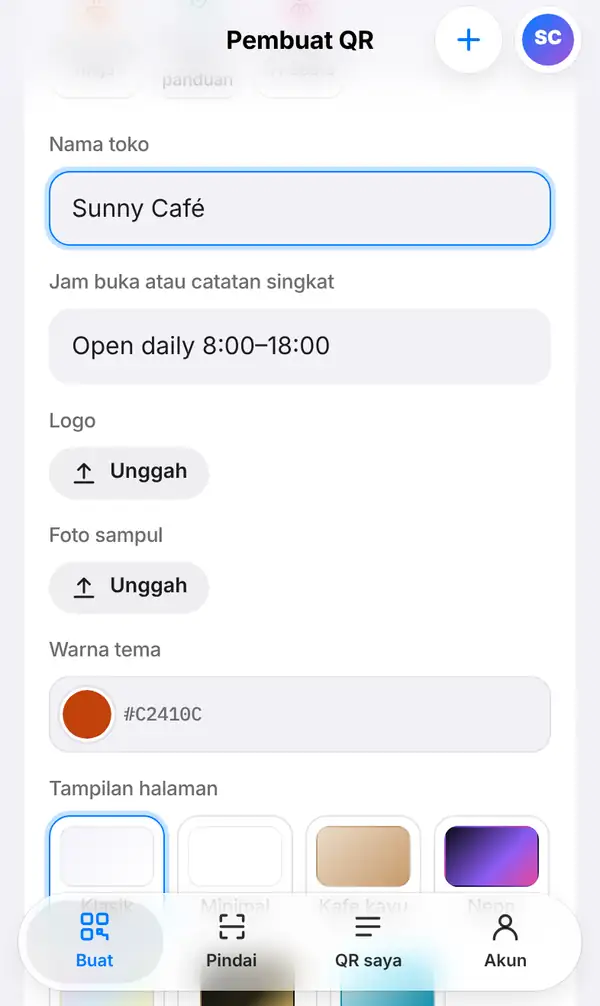
Isi Nama toko (di contoh kami: Sunny Café) dan Jam buka atau catatan singkat, di contoh kami: "Open daily 8:00–18:00". Tambahkan Logo dan Foto sampul supaya halamannya terasa seperti milik Anda sendiri. Pilih Warna tema, lalu Tampilan halaman: ada Klasik, Minimal, Kafe kayu, Neon dan beberapa lainnya. Semua bisa diganti nanti.
2. Tambahkan menu Anda
Ada dua cara mengisi menu:
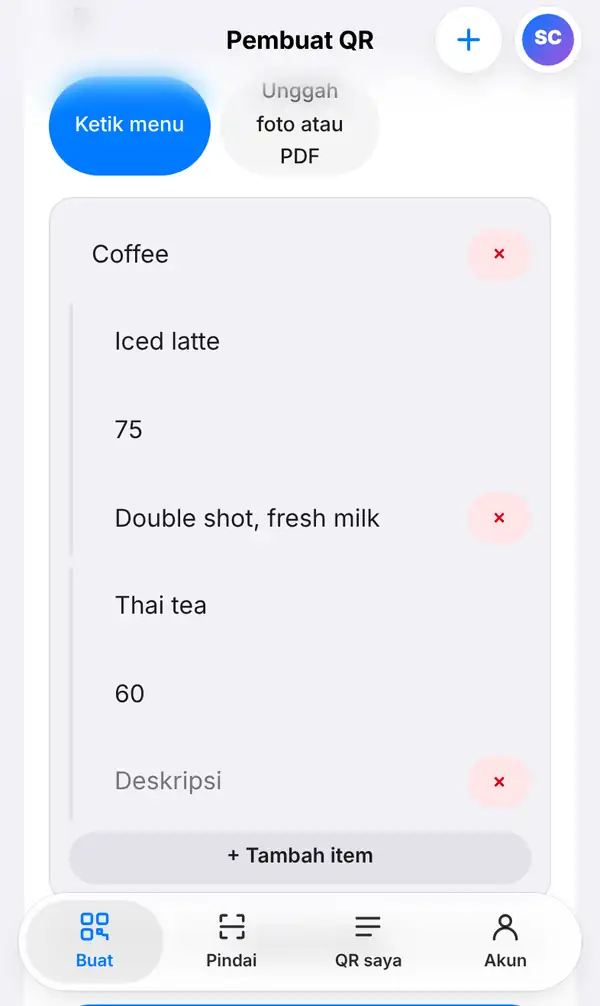
- Ketik menu: ketik setiap item dengan bagian (misalnya Coffee atau Kue), nama, harga dan keterangan singkat. Tekan Tambah item untuk hidangan baru dan Tambah bagian untuk kelompok baru. Tamu bisa membaca menu dengan rapi di ponsel dan teksnya mudah dicari.
- Unggah foto atau PDF: kalau sudah punya menu cetak, foto saja atau unggah PDF-nya. Ini cara paling cepat.
Banyak tamu dari luar negeri? Tekan Tambah bahasa Mandarin dan terjemahkan otomatis, atau buka Menu dalam bahasa lain untuk menambah beberapa bahasa. Periksa terjemahannya sebelum menyimpan. Halaman akan terbuka dalam bahasa ponsel tamu.
3. Lihat pratinjaunya
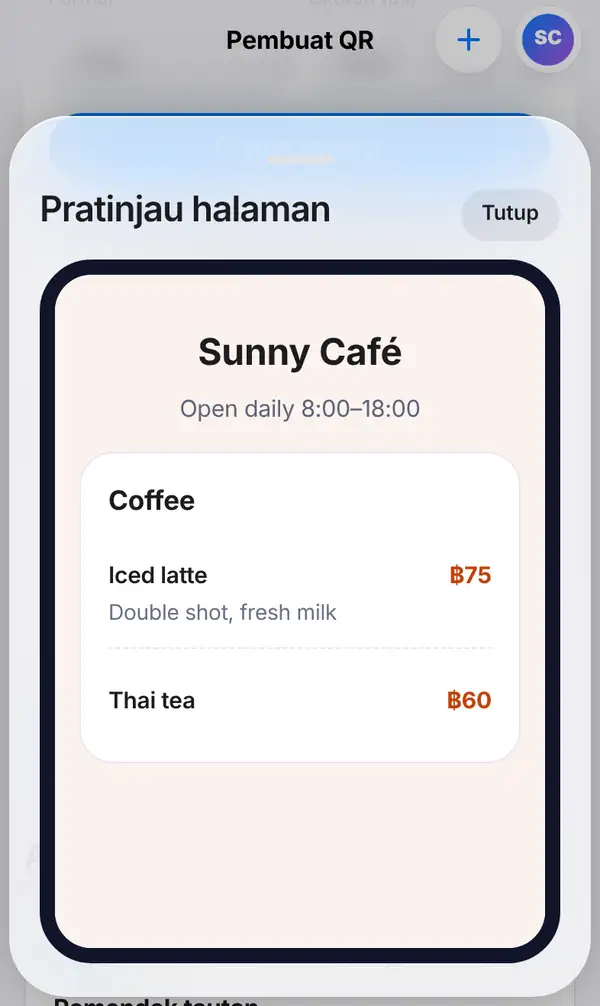
Tekan Pratinjau halaman untuk melihat menu persis seperti yang akan dilihat tamu di ponsel mereka. Cek ejaan, harga dan apakah fotonya terlihat jelas. Kalau ada yang kurang pas, tutup pratinjau dan perbaiki.
4. Terbitkan dan cetak
Tekan Terbitkan halaman. Untuk langkah ini Anda perlu akun gratis. Sebelum diterbitkan, QR code di pratinjau hanya contoh; seperti yang tertulis di layar: "Terbitkan halaman untuk mendapatkan kode QR-nya. Sampai saat itu, pratinjau memakai tautan sementara."
Setelah terbit, QR code Anda sudah asli dan siap dipakai. Desain dan unduh seperti biasa, lalu cetak dan pasang di stand meja, di kasir atau di jendela. Kalau harga berubah, cukup edit menunya; QR code yang sudah tercetak tetap membuka versi terbaru.
Tips agar menu QR code dipakai tamu
- Taruh satu kode di setiap meja, setinggi mata, dan satu lagi di dekat pintu masuk.
- Tambahkan tulisan seperti "Scan untuk melihat menu" di bingkainya supaya tamu tahu gunanya.
- Pakai foto yang terang dan tajam; foto gelap membuat hidangan kurang menggugah selera.
- Siapkan beberapa menu cetak untuk tamu yang tidak memakai ponsel.
- Baca juga panduan menu QR code untuk restoran untuk ide lainnya.
FAQ
Apakah tamu perlu memasang aplikasi?
Tidak. Tamu cukup memindai kode dengan kamera ponsel, lalu menu terbuka di browser.
Bisakah saya mengubah menu setelah QR code dicetak?
Bisa. Edit menunya dan simpan; QR code yang sama langsung menampilkan perubahan, jadi tidak perlu cetak ulang.
Apakah ada tulisan QR-TH di halaman menu?
Di akun gratis, halaman yang kami hosting menampilkan lencana kecil "Made with QR-TH". Paket Pro dan Business punya lebih banyak pilihan; lihat harga.
Berapa banyak menu yang bisa saya buat?
Tergantung paket Anda. Akun gratis punya batas; Pro dan Business memberi lebih banyak.
Buat menu QR code Anda sekarang. Selanjutnya: cara mendesain QR code dengan logo dan cara mengedit QR code dan melihat jumlah scan.


