
Crea il menu con QR code del tuo locale in pochi minuti: piatti e prezzi o foto del menu, anteprima sul telefono, pubblicazione e stampa per i tavoli.
📑 In questa guida
- La tua pagina menu in 4 passaggi
- 1. Inserisci i dati del locale
- 2. Aggiungi piatti e prezzi
- 3. Guardalo con gli occhi del cliente
- 4. Pubblica e stampa
- Consigli per un menu che piace
- FAQ
- I clienti devono scaricare un'app?
- Posso cambiare i prezzi dopo la stampa?
- Posso usare il menu cartaceo che ho già?
- Quanti menu posso creare?
Con un menu QR code i clienti leggono il menu sul proprio telefono e tu puoi cambiare i prezzi senza ristampare nulla. In questa guida prepari la pagina menu di un bar con il creatore di menu QR, la controlli, la pubblichi e stampi il QR per i tavoli. Ci vogliono una decina di minuti: ti servono il menu (da scrivere, oppure in foto o PDF) e un account gratuito per pubblicare.
La tua pagina menu in 4 passaggi
1. Inserisci i dati del locale
Apri il creatore di menu QR, oppure vai su Crea, apri La tua attività o Pagine ospitate da noi e tocca Menu.
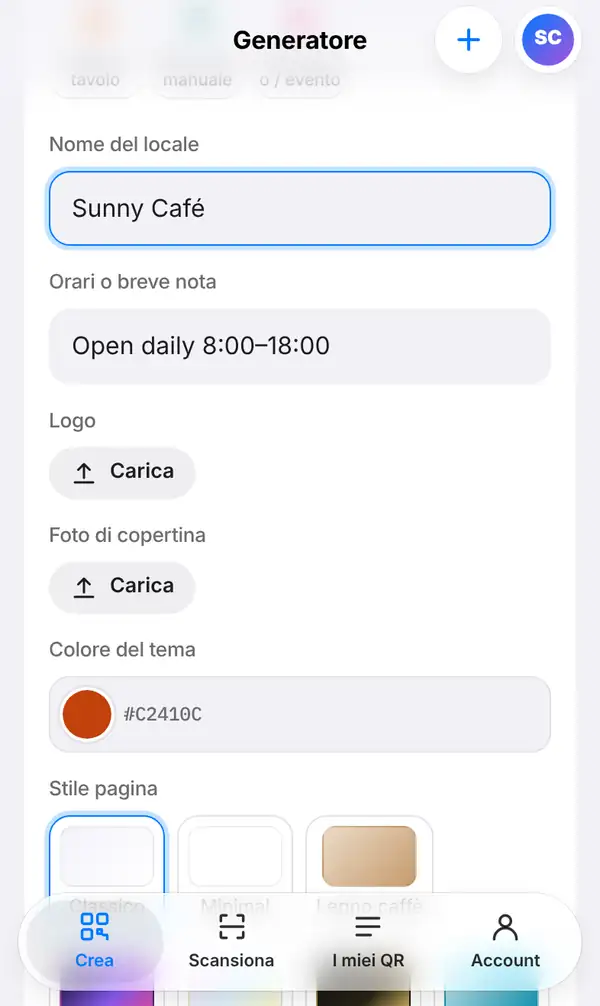
Compila Nome del locale (per esempio "Sunny Café") e Orari o breve nota, come "Aperto tutti i giorni 8:00–18:00". Carica il Logo e una Foto di copertina, se li hai. Scegli un Colore del tema in linea con il tuo marchio e uno Stile pagina: classico, minimal, legno da caffetteria, neon e altri ancora. Puoi cambiare tutto anche dopo.
2. Aggiungi piatti e prezzi
Puoi presentare il menu in due modi:
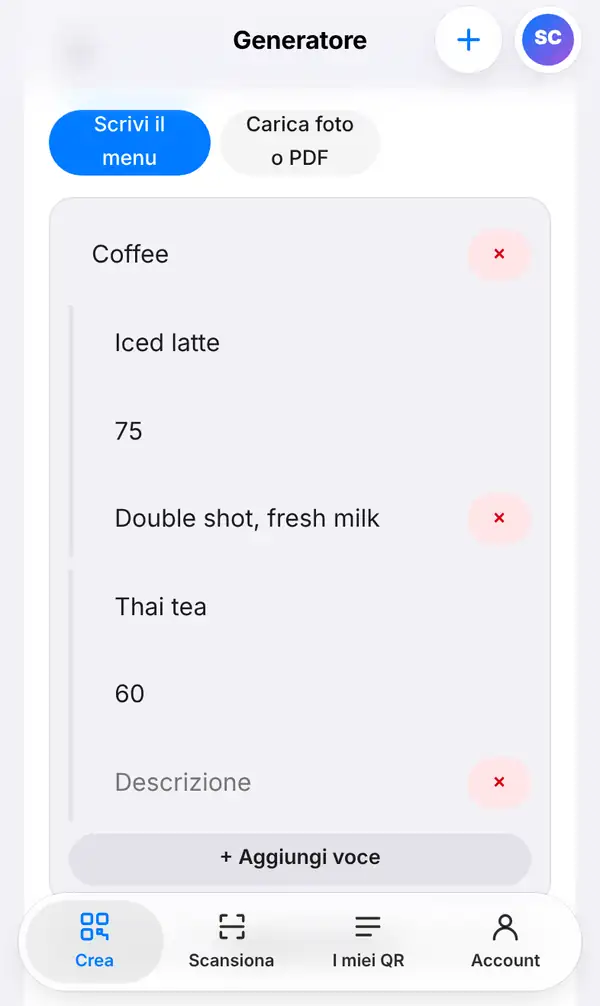
- Scrivi il menu: crea una sezione (per esempio "Coffee"), poi ogni voce con nome, prezzo e una breve descrizione. Con Aggiungi voce inserisci altri piatti, con Aggiungi sezione una nuova parte del menu, come "Dolci" o "Pranzo".
- Carica foto o PDF: hai già un menu stampato? Basta fotografarlo o caricare il file PDF.
Hai clienti stranieri? In Menu in altre lingue puoi aggiungere le traduzioni, e il pulsante Aggiungi il cinese e traduci automaticamente prepara per te la versione in cinese. Rileggi sempre prima di salvare. I clienti vedranno il menu nella lingua del loro telefono e potranno cambiarla con un tocco.
3. Guardalo con gli occhi del cliente
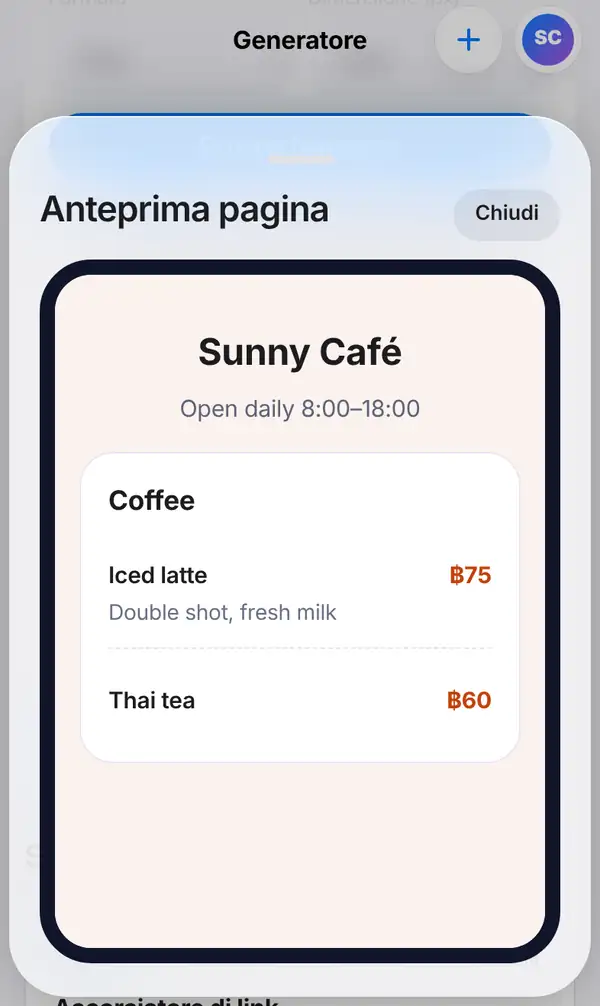
Premi Anteprima pagina. Vedi il menu esattamente come apparirà sul telefono di un cliente: nome del locale, orari, sezioni, piatti e prezzi. È il momento giusto per scovare errori di battitura, controllare i prezzi e verificare che i colori si leggano bene.
4. Pubblica e stampa
Premi Pubblica pagina. Serve un account gratuito, ed è in questo momento che il QR code diventa quello definitivo. Prima della pubblicazione il QR dell'anteprima punta solo a un link provvisorio, quindi non stamparlo prima di questo passaggio.
Una volta pubblicato, il menu si trova in I miei QR. Premi Personalizza QR per aggiungere colori e logo, poi scarica il codice oppure usa Cartello pronto da stampare (PDF) per creare un segnatavolo. Mettine uno su ogni tavolo, alla cassa e vicino all'ingresso.
Il bello è questo: quando cambia un prezzo o finisce un piatto, modifichi il menu e pubblichi di nuovo. I QR code stampati restano gli stessi.
Consigli per un menu che piace
- Descrizioni brevi: il menu si legge su uno schermo piccolo.
- Metti i piatti più richiesti nella prima sezione.
- Prova il codice stampato al tavolo, con la luce vera del locale.
- Tieni qualche menu di carta per chi lo preferisce o ha il telefono scarico.
- Con l'account gratuito, le pagine ospitate mostrano un piccolo badge "Creato con QR-TH"; i piani Pro e Business lo tolgono. Vedi i prezzi.
FAQ
I clienti devono scaricare un'app?
No. Inquadrano il codice con la fotocamera del telefono e il menu si apre nel browser.
Posso cambiare i prezzi dopo la stampa?
Sì. Modifichi il menu e lo pubblichi di nuovo. Il QR code sui tavoli resta lo stesso, quindi non c'è niente da ristampare.
Posso usare il menu cartaceo che ho già?
Sì. Scegli Carica foto o PDF e carica le foto o il PDF del menu che usi oggi.
Quanti menu posso creare?
Dipende dal tuo piano. Per iniziare basta un account gratuito; trovi tutti i dettagli nella pagina dei prezzi.
Crea subito il tuo menu QR. Per altre idee leggi la nostra guida al menu con QR code per ristoranti oppure scopri come personalizzare un QR code con il tuo logo.


