
Dakikalar içinde QR kod menü hazırlayın: ürün ve fiyatları yazın ya da menü fotoğraflarını yükleyin, telefonda önizleyin, yayınlayın ve masalarınız için basın.
📑 Bu rehberde
- 4 adımda menü sayfanızı hazırlayın
- 1. İşletme bilgilerinizi girin
- 2. Ürünlerinizi ve fiyatlarınızı ekleyin
- 3. Misafir gözüyle önizleyin
- 4. Yayınlayın ve basın
- Misafirlerin seveceği bir menü için ipuçları
- Sıkça Sorulan Sorular
- Misafirlerin menüyü açmak için uygulamaya ihtiyacı var mı?
- Baskıdan sonra fiyatları değiştirebilir miyim?
- Mevcut basılı menümü kullanabilir miyim?
- Kaç menü oluşturabilirim?
QR kod menüyle misafirleriniz menünüzü kendi telefonlarında okur, siz de fiyat değiştiğinde hiçbir şeyi yeniden bastırmazsınız. Bu rehberde QR menü oluşturucuyla bir kafe için menü sayfası hazırlayacak, nasıl göründüğüne bakacak, yayınlayacak ve masalar için QR kodu basacağız. Yaklaşık on dakika sürer; menünüze (yazılı hâlde ya da fotoğraf veya PDF olarak) ve yayınlamak için ücretsiz bir hesaba ihtiyacınız var.
4 adımda menü sayfanızı hazırlayın
1. İşletme bilgilerinizi girin
QR menü oluşturucuyu açın ya da Oluştur içinde İşletmeniz veya Senin için barındırdığımız sayfalar grubunu açıp Menü seçeneğine dokunun.
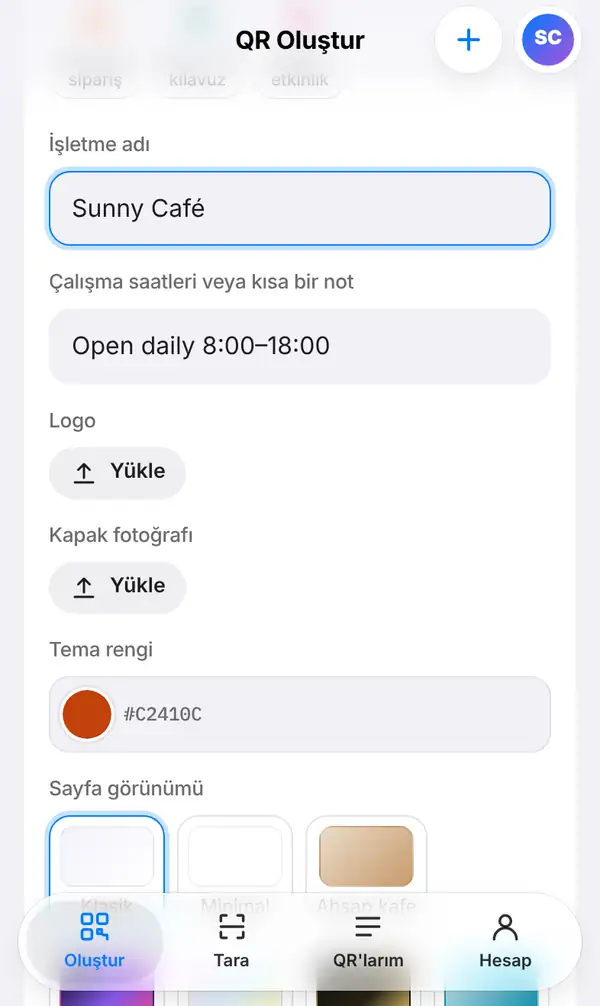
İşletme adı alanına işletmenizin adını yazın (örneğin "Sunny Café"), Çalışma saatleri veya kısa bir not alanına da "Open daily 8:00–18:00" gibi bir not ekleyin. Varsa Logo ve Kapak fotoğrafı yükleyin. Ardından markanıza uyan bir Tema rengi ve bir Sayfa görünümü seçin: klasik, sade, sıcak ahşap kafe tarzı, neon ve daha fazlası. Bunların hepsini sonra da değiştirebilirsiniz.
2. Ürünlerinizi ve fiyatlarınızı ekleyin
Şimdi menüyü misafirlere nasıl sunacağınızı seçin:
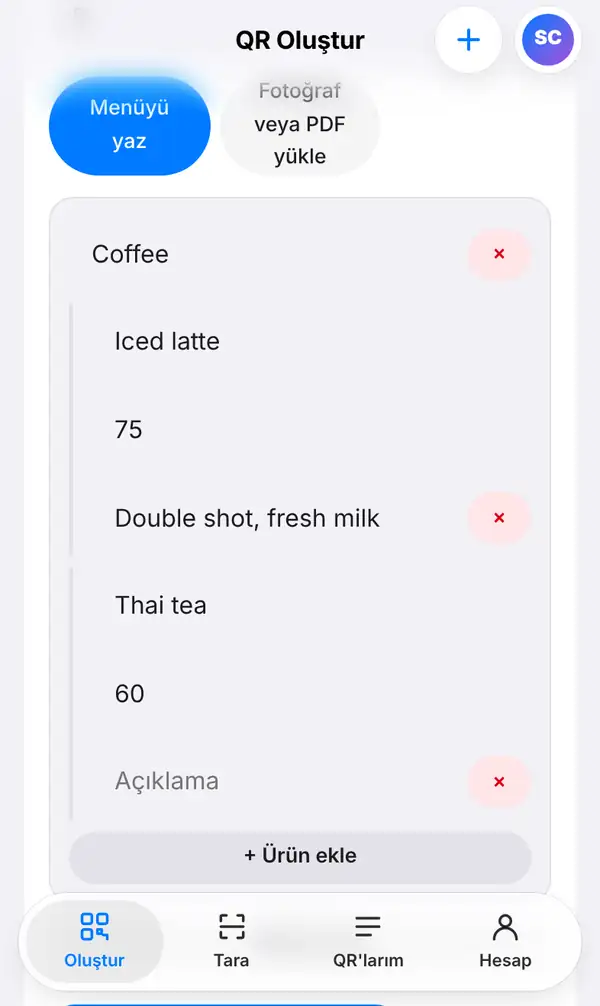
- Menüyü yaz: önce bir bölüm ekleyin (örneğin "Coffee"), sonra her ürünün adını, fiyatını ve kısa açıklamasını yazın. Yeni ürünler için Ürün ekle, "Tatlılar" ya da "Öğle yemeği" gibi yeni bir bölüm için Bölüm ekle düğmesini kullanın.
- Fotoğraf veya PDF yükle: elinizde basılı bir menü varsa fotoğraflarını ya da PDF dosyasını yüklemeniz yeterli.
Turist mi ağırlıyorsunuz? Başka dillerde menü bölümünden çeviriler ekleyebilirsiniz; Çince ekle ve otomatik çevir düğmesi sizin için Çince bir sürüm hazırlar. Kaydetmeden önce sonucu mutlaka okuyun. Misafirler menüyü telefonlarının dilinde görür ve tek dokunuşla dil değiştirebilir.
3. Misafir gözüyle önizleyin
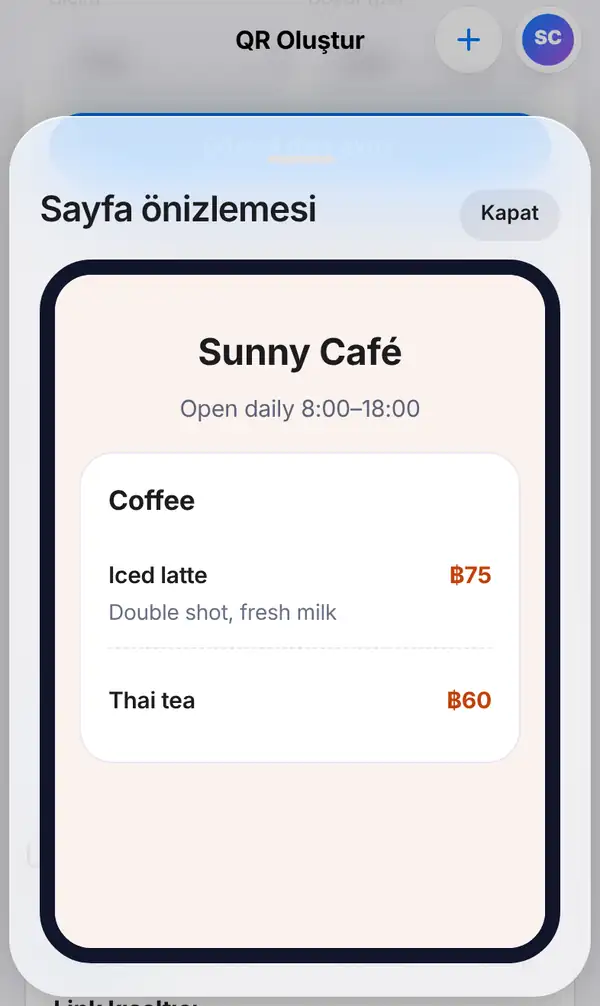
Sayfa önizlemesi düğmesine basın. Menünüzü tam da misafirin telefonunda göreceği gibi görürsünüz: işletme adı, çalışma saatleri, bölümler, ürünler ve fiyatlar. Yazım hatalarını ve fiyatları burada kontrol edin, renklerin kolay okunduğundan emin olun.
4. Yayınlayın ve basın
Sayfayı yayınla düğmesine basın. Bunun için ücretsiz bir hesap gerekir ve QR kodunuz tam bu anda gerçek olur. Yayınlamadan önce formda şu not görünür: "QR kodunu almak için sayfayı yayınla. O zamana kadar önizlemede geçici bir bağlantı görünür." Bu yüzden bu adımdan önce kodu basmayın.
Yayınlandıktan sonra menü QR'larım bölümüne kaydedilir. QR tasarla ile renklerinizi ve logonuzu ekleyin, ardından kodu indirin ya da Baskıya hazır tabela (PDF) ile bir masa kartı hazırlayın. Her masaya, kasaya ve kapının yanına bir tane koyun.
İşin en güzel yanı: bir fiyat değiştiğinde ya da bir ürün tükendiğinde menüyü düzenleyip yeniden yayınlamanız yeterli. Basılı QR kodlar aynı kalır.
Misafirlerin seveceği bir menü için ipuçları
- Açıklamaları kısa tutun; menüler küçük ekranlarda okunuyor.
- En çok satan ürünleri ilk bölüme koyun.
- Basılı kodu masada, kafenizin gerçek ışığında deneyin.
- Kâğıt menüyü tercih eden ya da şarjı bitmiş misafirler için birkaç basılı menü bulundurun.
- Ücretsiz hesaplarda barındırılan sayfalarda küçük bir "Made with QR-TH" rozeti görünür; Pro ve Business planlarında görünmez. Ayrıntılar fiyatlar sayfasında.
Sıkça Sorulan Sorular
Misafirlerin menüyü açmak için uygulamaya ihtiyacı var mı?
Hayır. Kodu telefon kamerasıyla okuturlar, menü tarayıcıda açılır.
Baskıdan sonra fiyatları değiştirebilir miyim?
Evet. Menüyü düzenleyip yeniden yayınlayın. Masalardaki QR kod aynı kalır, yeniden baskıya gerek yoktur.
Mevcut basılı menümü kullanabilir miyim?
Evet. Fotoğraf veya PDF yükle seçeneğini seçip elinizdeki menünün fotoğraflarını ya da PDF'ini yükleyin.
Kaç menü oluşturabilirim?
Bu, planınıza bağlıdır. Başlamak için ücretsiz hesap yeterlidir; ayrıntılar için fiyatlar sayfasına bakın.
Hemen QR menünüzü oluşturun. Daha fazla fikir için restoranlar için QR kod menü rehberini okuyun ya da logolu QR kod nasıl tasarlanır öğrenin.


