
qr-th.com/@名前 のリンクまとめページ(Bioページ)を無料で作成。名前とテンプレートを選び、リンクや動画、営業時間を追加。自動保存で、SNSのプロフィールに貼ったりQRを印刷したりできます。
📑 このガイドの内容
Bioページは、ネットショップやメニュー、SNS、動画、連絡先など、あなたのリンクをひとつにまとめるページです。アドレスは qr-th.com/@yourname のように短く覚えやすい形になります。この記事では、Bioページを作ってテンプレートを選び、内容を入れてシェアするまでを紹介します。所要時間は10分ほどで、無料アカウントが必要です。概要はBioページの紹介でも確認できます。
4ステップでBioページを作る
1. ページ名を決める
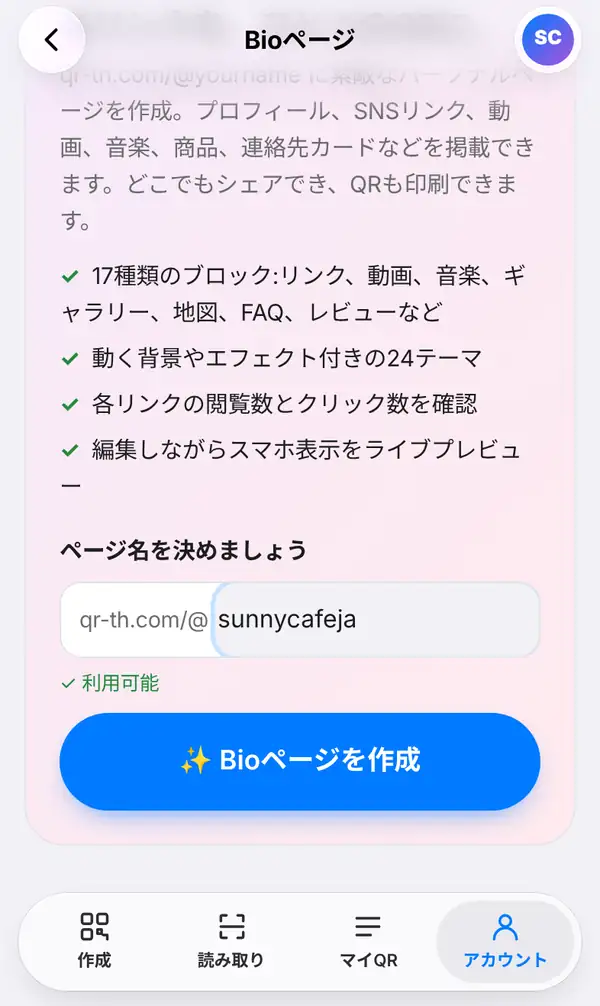
ログインしてアカウントタブを開き、Bioページを選びます。ページ名を決めましょうの欄に、qr-th.com/@ に続く名前を入力します。使えるのは a–z、0–9、ドット、ハイフン、アンダースコアで、3〜30文字です。入力すると、その名前が使える場合は欄の下に利用可能と表示されます。確認できたらBioページを作成を押します。
店名やブランド名など、短くて口に出しても伝わりやすい名前がおすすめです。
2. テンプレートを選ぶ
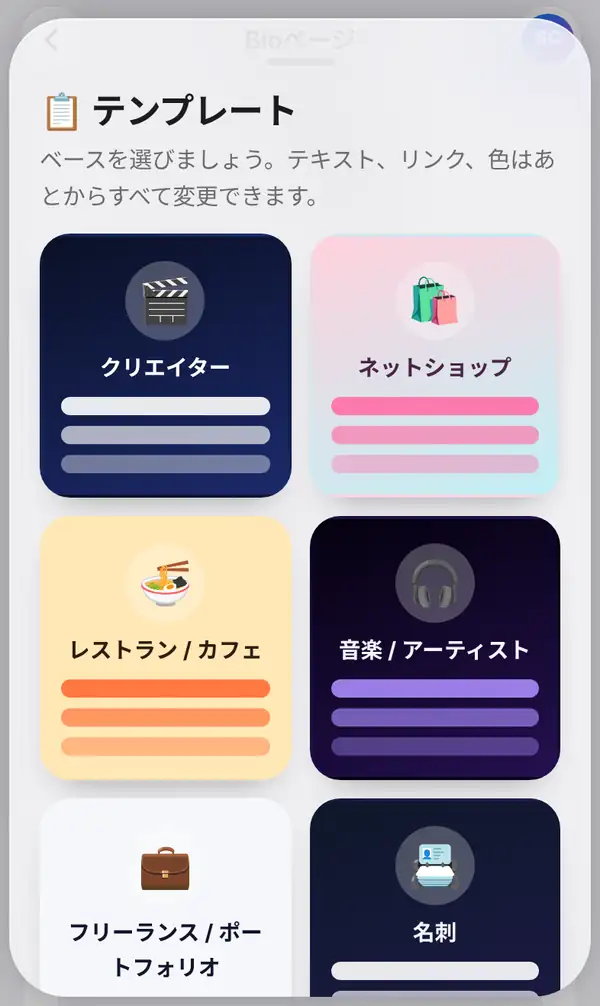
続いてテンプレートから1つ選びます。クリエイター、ネットショップ、レストラン / カフェ、音楽 / アーティスト、フリーランス / ポートフォリオ、名刺などがあります。テンプレートはあくまで出発点で、テキストもリンクも色もあとから自由に変えられます。
3. 内容とデザインを整える
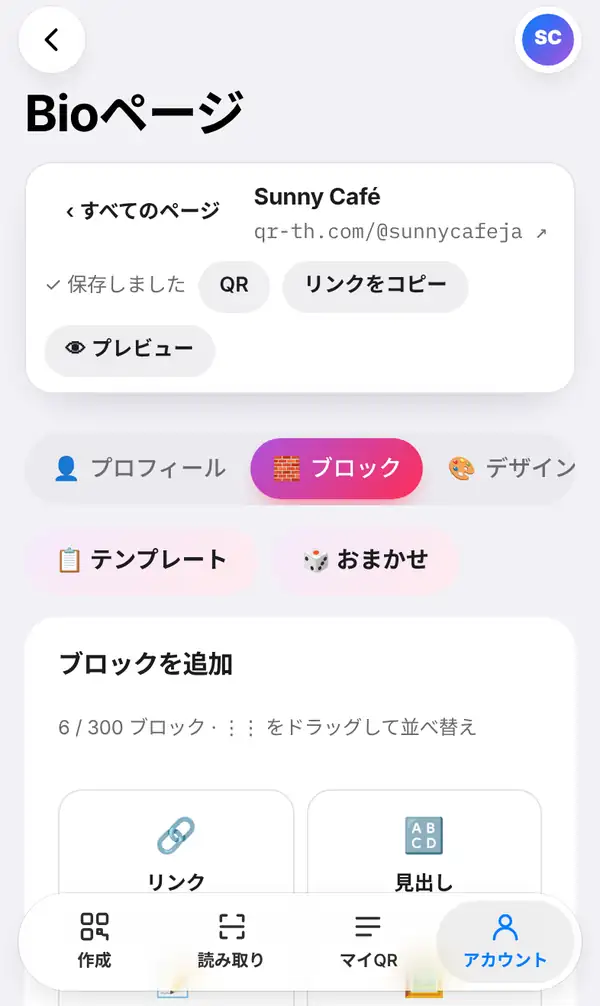
編集画面には、プロフィール、ブロック、デザイン、設定の4つのタブがあります。
- プロフィール:名前、ひとこと紹介、プロフィール写真、SNSアイコン。
- ブロック:ブロックを追加から、リンク、見出し、動画、音楽、ギャラリー、商品、営業時間、FAQ、レビューなどを追加できます。ドラッグで並べ替えも可能です。
- デザイン:テーマ、色、背景。迷ったらおまかせを押すとランダムなデザインになり、気に入るまで何度でも試せます。
- 設定:ページ全体の設定です。
保存ボタンを押す必要はありません。編集内容は自動で保存され、上部に保存しましたと表示されます。同じ場所から、ページのQRを取得したり、リンクをコピーしたり、プレビューで訪問者からの見え方を確認したりできます。
4. ページをシェアする
ページはすぐに qr-th.com/@yourname で公開されます。Instagram、TikTok、Facebook、LINEのプロフィール欄に貼ったり、メールの署名に入れたり、ページのQRコードをお店のウィンドウやパッケージ、名刺に印刷したりしましょう。
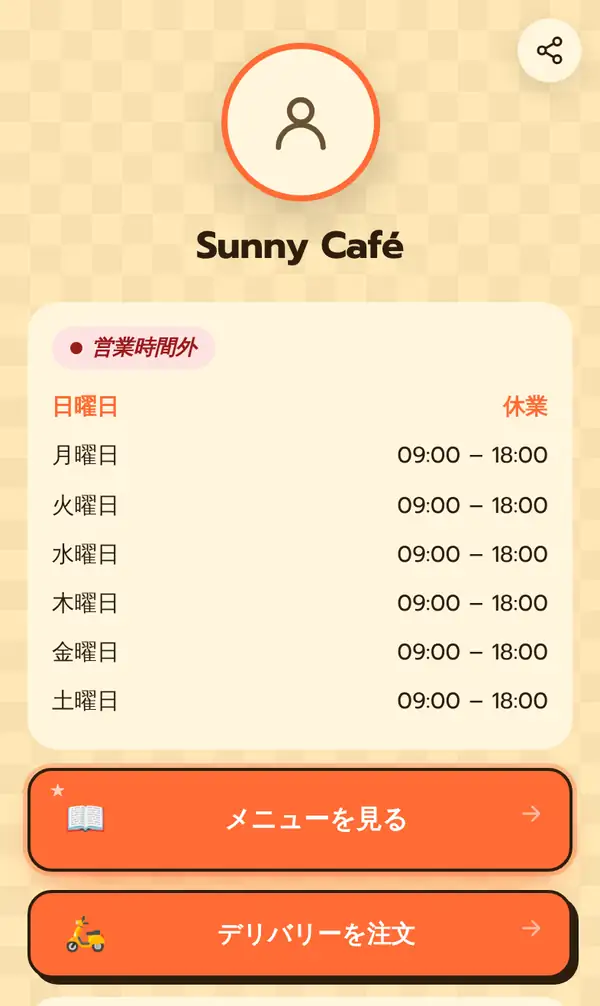
公開ページは訪問者の言語で表示されます。Sunny Caféの例では、「営業時間外」の表示、曜日ごとの営業時間(日曜日は休業、月曜日〜土曜日は09:00〜18:00)、「メニューを見る」「デリバリーを注文」の大きなボタンが並びます。右上にはシェアボタンがあり、訪問者はフォローボタンでページをフォローすることもできます。
あとで統計タブを開けば、ページの閲覧数と、リンクごとのクリック数を確認できます。
クリックされるページにするコツ
- いちばん大事なリンク(メニュー、ショップ、予約)を一番上に置く。
- ボタンの文言は短く具体的に。「デリバリーを注文」は「こちらをクリック」より押されます。
- 実店舗があるなら営業時間ブロックを入れる。
- 1週間ほどしたら統計を見て、よく押されるリンクを上に移動する。
- 作れるページやブロックの数はプランによって異なります。料金ページをご覧ください。
よくある質問(FAQ)
Bioページは無料で作れますか?
はい、無料アカウントで作成できます。無料アカウントには上限があり、ProやBusinessプランではより多く使えます。
テンプレートはあとから変えられますか?
はい。テンプレートは出発点にすぎず、テキストやリンク、色、ブロックの順番はいつでも変更できます。
編集したら保存ボタンを押す必要がありますか?
いいえ。自動で保存され、保存しましたと表示されれば反映済みです。
何人が見たかわかりますか?
統計タブで、ページの閲覧数とリンクごとのクリック数を確認できます。
さっそくBioページを作成しましょう。リンクを短縮する方法やQRコードの編集と読み取り数の確認方法もあわせてどうぞ。


