
Gumawa ng QR code menu sa ilang minuto: i-type ang mga ulam at presyo o mag-upload ng litrato ng menu, i-preview sa phone, i-publish at i-print para sa mesa.
📑 Sa gabay na ito
- Gumawa ng QR code menu sa 4 na hakbang
- 1. Ilagay ang info ng tindahan at piliin ang itsura
- 2. Idagdag ang menu mo
- 3. I-preview
- 4. I-publish at i-print
- Mga tip para gamitin ng customer ang QR menu
- FAQ
- Kailangan bang mag-install ng app ang customer?
- Mapapalitan ko ba ang menu pagkatapos i-print ang QR code?
- May nakasulat bang QR-TH sa menu page?
- Ilang menu ang puwede kong gawin?
Sa QR code menu, nakikita ng customer ang menu sa sarili nilang phone sa pag-scan lang ng code sa mesa, at puwede mong palitan ang presyo kahit kailan nang hindi nagpi-print ulit. Sa gabay na ito, gagawa ka ng menu page para sa café o restaurant mo gamit ang QR-TH menu maker. Mga sampung minuto ito. Ihanda ang listahan ng menu at presyo, o ang litrato ng menu na meron ka na, at isang libreng account para ma-publish ito.
Gumawa ng QR code menu sa 4 na hakbang
1. Ilagay ang info ng tindahan at piliin ang itsura
Buksan ang menu maker. Puwede ring dumaan sa Gumawa tab: buksan ang grupong Ang negosyo mo o Mga page na kami ang nagho-host, tapos i-tap ang Menu.
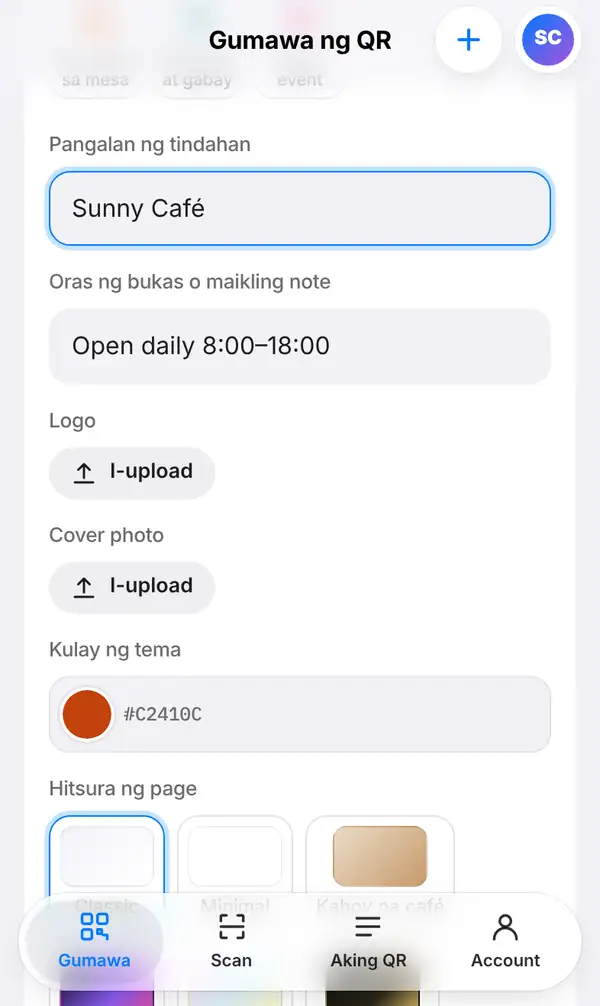
Punan ang Pangalan ng tindahan (sa halimbawa namin: Sunny Café) at Oras ng bukas o maikling note (sa halimbawa: "Open daily 8:00–18:00"). Magdagdag ng Logo at Cover photo para magmukhang sa iyo talaga ang page. Pumili ng Kulay ng tema, tapos ng Hitsura ng page: may Classic, Minimal, Kahoy na café, Neon at iba pa. Puwedeng palitan lahat ng ito mamaya.
2. Idagdag ang menu mo
Dalawa ang paraan para punan ang menu:
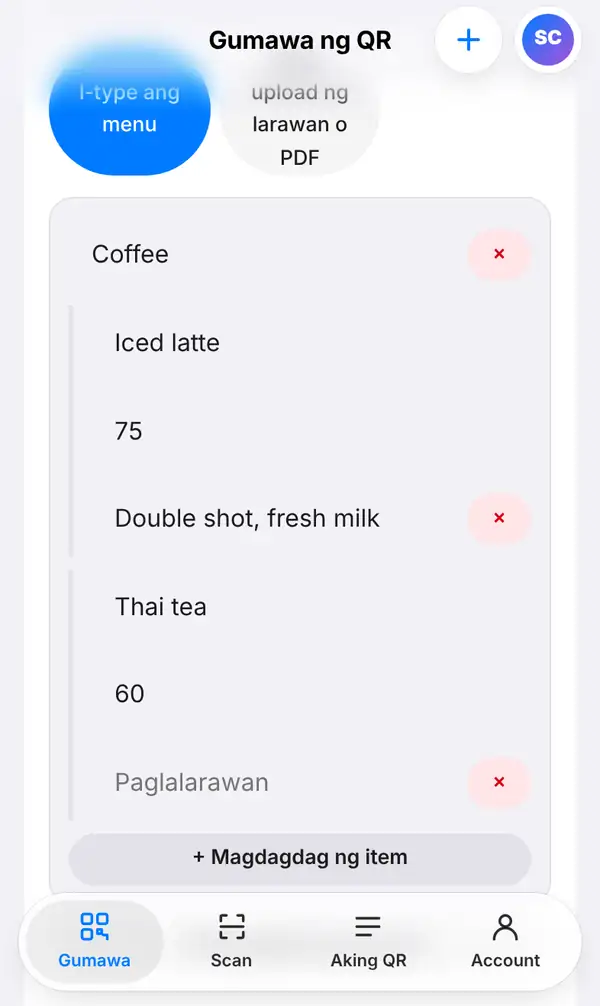
- I-type ang menu: i-type ang bawat item kasama ang seksyon (halimbawa Coffee o Pastries), pangalan, presyo at maikling detalye. Pindutin ang Magdagdag ng item para sa bagong ulam at Magdagdag ng seksyon para sa bagong grupo. Malinis itong basahin sa phone.
- Mag-upload ng larawan o PDF: kung may naka-print ka nang menu, kunan lang ng litrato o i-upload ang PDF. Ito ang pinakamabilis.
Maraming turista? Pindutin ang Magdagdag ng Chinese at awtomatikong isalin, o buksan ang Menu sa ibang wika para magdagdag ng iba pang wika. Silipin muna ang salin bago i-save. Bubukas ang page sa wika ng phone ng customer.
3. I-preview
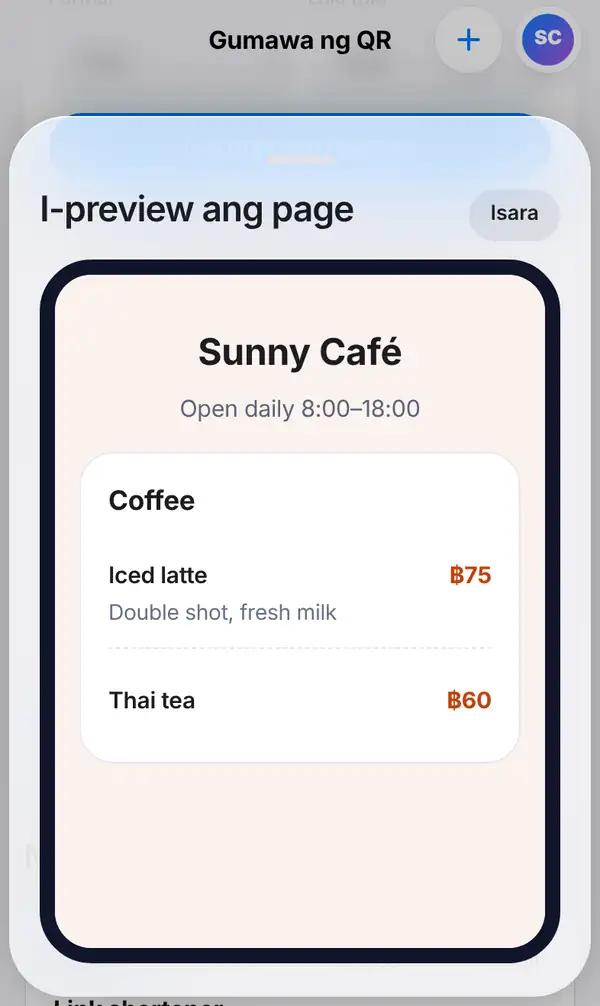
Pindutin ang I-preview ang page para makita ang menu nang eksakto kung paano ito makikita ng customer sa phone nila. I-check ang spelling, mga presyo at kung malinaw ang mga litrato. Kung may mali, isara ang preview at ayusin.
4. I-publish at i-print
Pindutin ang I-publish ang page. Kailangan dito ng libreng account. Bago i-publish, sample lang ang QR code sa preview; gaya ng sabi sa screen: "I-publish ang page para makuha ang QR code nito. Habang hindi pa, pansamantalang link ang nasa preview."
Pagka-publish, totoo na ang QR code mo at puwede nang gamitin. I-design at i-download ito gaya ng dati, tapos i-print at ilagay sa table stand, sa counter o sa bintana. Kapag nagbago ang presyo, i-edit lang ang menu; ang naka-print na QR code ay magbubukas pa rin ng pinakabagong bersyon.
Mga tip para gamitin ng customer ang QR menu
- Maglagay ng code sa bawat mesa, kapantay ng mata, at isa pa malapit sa pasukan.
- Lagyan ng "I-scan para sa menu" ang frame para alam ng customer kung para saan ito.
- Gumamit ng maliwanag at malinaw na litrato; nakakawalang-gana ang madilim na litrato ng pagkain.
- Magtabi ng ilang naka-print na menu para sa mga ayaw gumamit ng phone o lowbat.
- Basahin din ang gabay sa QR code menu para sa restaurant para sa iba pang ideya.
FAQ
Kailangan bang mag-install ng app ang customer?
Hindi. I-scan lang nila ang code gamit ang camera ng phone, at bubukas ang menu sa browser.
Mapapalitan ko ba ang menu pagkatapos i-print ang QR code?
Oo. I-edit ang menu at i-save; agad na makikita ang pagbabago sa parehong QR code, kaya hindi na kailangang mag-print ulit.
May nakasulat bang QR-TH sa menu page?
Sa libreng account, may maliit na "Made with QR-TH" badge ang mga page na kami ang nagho-host. Mas marami ang pagpipilian sa Pro at Business; tingnan ang pricing.
Ilang menu ang puwede kong gawin?
Depende sa plan mo. May limit ang libreng account; mas marami sa Pro at Business.
Gumawa ng QR code menu ngayon. Susunod: paano mag-design ng QR code na may logo at paano mag-edit ng QR code at makita ang mga scan.


