
식당과 카페를 위한 QR 메뉴판 만드는 방법을 알려 드려요. 매장 정보와 메뉴·가격을 입력하거나 기존 메뉴판 사진을 올리고, 미리보기로 확인한 뒤 게시하면 테이블에 둘 QR코드가 완성돼요. 가격이 바뀌어도 다시 인쇄할 필요가 없어요.
📑 이 가이드에서
QR 메뉴판을 두면 손님은 자기 휴대폰으로 메뉴를 보고, 사장님은 가격이 바뀌어도 메뉴판을 다시 찍을 필요가 없어요. 이 글에서는 QR 메뉴판 만들기로 카페 메뉴 페이지를 만들고, 손님 화면으로 확인하고, 게시한 뒤 테이블용 QR코드를 인쇄하는 과정을 소개합니다. 10분 정도면 충분하고, 메뉴 내용(직접 입력하거나 사진·PDF)과 게시할 때 쓸 무료 계정만 있으면 돼요.
메뉴 페이지 만들기 4단계
1. 매장 정보 입력하기
QR 메뉴판 만들기를 열거나 만들기에서 내 업종 또는 직접 호스팅해 드리는 페이지 그룹을 열고 메뉴판을 누릅니다.
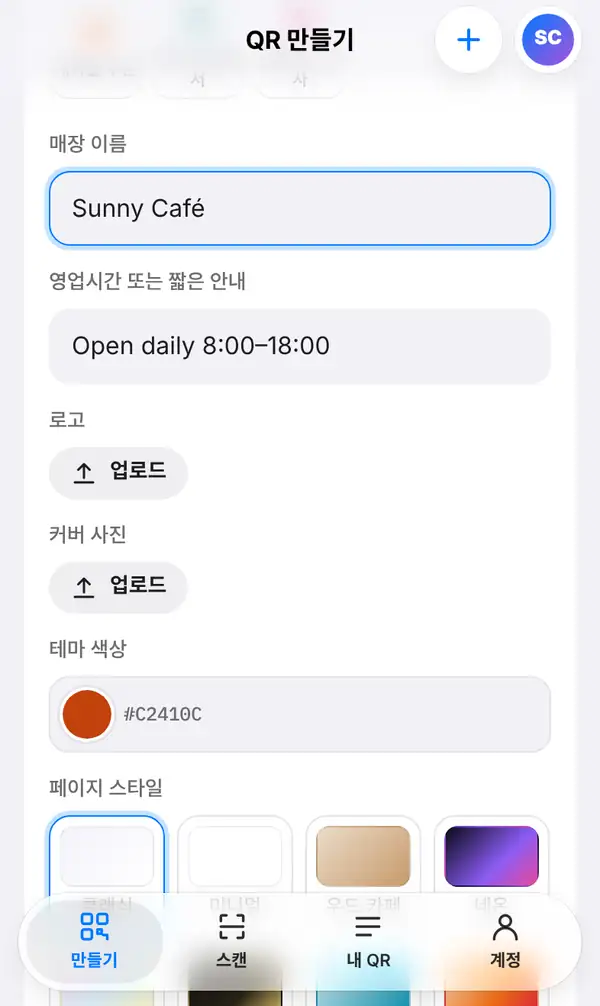
매장 이름에 "Sunny Café"처럼 가게 이름을, 영업시간 또는 짧은 안내에 "매일 8:00–18:00 영업" 같은 안내를 적어요. 로고와 커버 사진이 있다면 올리고, 브랜드에 맞게 테마 색상을 고른 뒤 페이지 스타일을 선택하세요. 클래식, 미니멀, 따뜻한 우드 카페, 네온 등 여러 스타일이 있고 나중에 언제든 바꿀 수 있어요.
2. 메뉴와 가격 넣기
이제 손님에게 메뉴를 보여 줄 방법을 고릅니다.
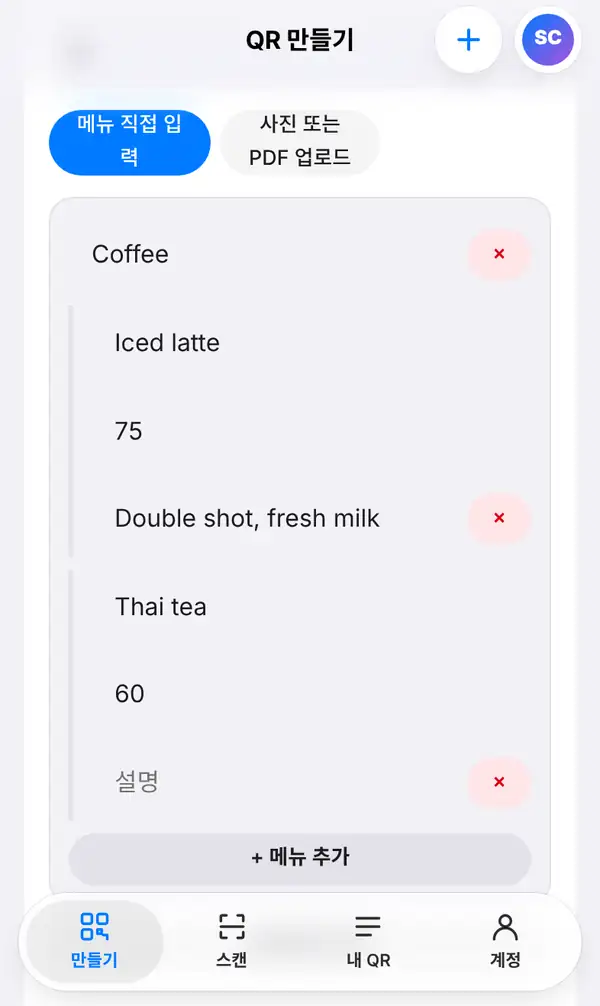
- 메뉴 직접 입력: "Coffee" 같은 카테고리를 만들고 메뉴마다 이름, 가격, 짧은 설명을 적어요. 메뉴를 더 넣으려면 메뉴 추가, "케이크"나 "점심"처럼 새 묶음을 만들려면 카테고리 추가를 누르세요.
- 사진 또는 PDF 업로드: 이미 인쇄해 둔 메뉴판이 있다면 사진을 찍어 올리거나 PDF 파일을 그대로 올리면 됩니다.
외국인 손님이 많다면 다국어 메뉴에서 번역을 추가할 수 있어요. 중국어 추가 및 자동 번역을 누르면 중국어 메뉴가 자동으로 채워지니, 저장하기 전에 한 번 읽어 보세요. 손님 휴대폰 언어에 맞춰 메뉴가 보이고, 한 번 탭해서 언어를 바꿀 수도 있습니다.
3. 손님 화면으로 미리보기
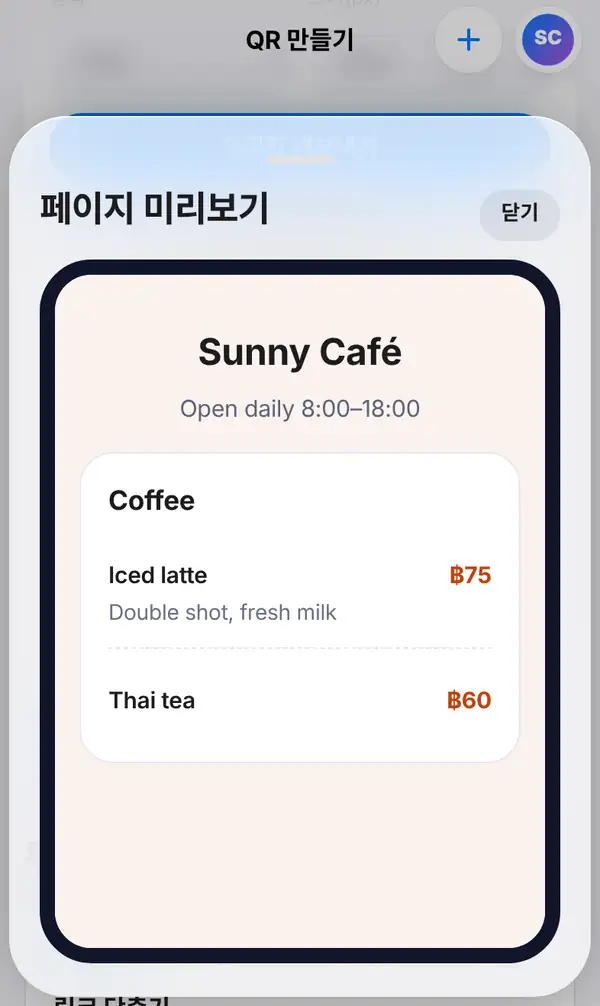
페이지 미리보기를 누르면 손님 휴대폰에 보일 모습 그대로 메뉴가 나타납니다. 매장 이름, 영업시간, 카테고리, 메뉴와 가격까지요. 오타나 가격이 틀린 곳은 없는지, 글자 색이 잘 읽히는지 여기서 확인하세요.
4. 게시하고 인쇄하기
페이지 게시를 누르세요. 무료 계정이 필요하며, 이때 비로소 진짜 QR코드가 만들어집니다. 화면에도 "페이지를 게시하면 QR 코드가 만들어져요. 그전까지 미리보기에는 임시 링크가 표시됩니다."라는 안내가 나오듯, 게시 전 미리보기 QR은 임시 링크라서 인쇄하면 안 돼요.
게시가 끝나면 메뉴가 내 QR에 저장됩니다. QR 디자인으로 가게 색과 로고를 넣고 코드를 내려받거나, 인쇄용 안내판 (PDF)으로 테이블 스탠드를 만들어 테이블마다, 계산대와 입구에 놓아 두세요.
가장 좋은 점은 가격이 오르거나 메뉴가 품절돼도 메뉴만 고쳐 다시 게시하면 된다는 거예요. 이미 인쇄한 QR코드는 그대로 씁니다.
손님이 편한 메뉴를 위한 팁
- 설명은 짧게 쓰세요. 손님은 작은 화면으로 메뉴를 봅니다.
- 가장 잘 나가는 메뉴를 첫 번째 카테고리에 두세요.
- 인쇄한 코드는 실제 매장 조명 아래 테이블에서 찍어 보세요.
- 종이 메뉴를 원하거나 휴대폰 배터리가 없는 손님을 위해 종이 메뉴판도 몇 장 준비해 두세요.
- 무료 계정의 호스팅 페이지에는 작은 "Made with QR-TH" 배지가 붙어요. Pro와 Business에서는 없앨 수 있습니다. 자세한 내용은 요금제를 보세요.
FAQ
손님이 앱을 깔아야 하나요?
아니요. 휴대폰 카메라로 코드를 찍으면 브라우저에서 메뉴가 바로 열려요.
인쇄한 뒤에도 가격을 바꿀 수 있나요?
네. 메뉴를 고치고 다시 게시하면 됩니다. 테이블의 QR코드는 그대로라서 다시 인쇄할 필요가 없어요.
지금 쓰는 종이 메뉴판을 그대로 쓸 수 있나요?
네. 사진 또는 PDF 업로드를 고르고 기존 메뉴판 사진이나 PDF를 올리면 됩니다.
메뉴판은 몇 개까지 만들 수 있나요?
요금제에 따라 달라요. 시작은 무료 계정으로 충분하고, 자세한 내용은 요금제에서 확인하세요.
지금 QR 메뉴판 만들기. 더 많은 아이디어는 식당을 위한 QR코드 메뉴 가이드와 로고 넣은 QR코드 디자인하는 법에서 확인하세요.


