
Crea un menú digital con código QR para tu restaurante o cafetería: agrega platos y precios, revisa la vista previa, publícalo e imprime el QR para las mesas.
📑 En esta guía
- Arma tu menú en 4 pasos
- 1. Pon los datos de tu local
- 2. Agrega tus platos y precios
- 3. Míralo como lo verá tu cliente
- 4. Publica e imprime
- Consejos para un menú que guste
- Preguntas frecuentes
- ¿Mis clientes necesitan una app para ver el menú?
- ¿Puedo cambiar los precios después de imprimir?
- ¿Puedo usar el menú impreso que ya tengo?
- ¿Cuántos menús puedo crear?
Con un menú QR tus clientes leen la carta en su propio celular y tú puedes cambiar precios sin volver a imprimir nada. En esta guía vas a armar la página del menú de una cafetería con el creador de menús QR, revisar cómo se ve, publicarla e imprimir el código para las mesas. Te lleva unos diez minutos; necesitas tu menú (escrito, en fotos o en PDF) y una cuenta gratuita para publicar.
Arma tu menú en 4 pasos
1. Pon los datos de tu local
Abre el creador de menús QR, o entra en Crear, abre Tu negocio o Páginas que alojamos por ti y toca Menú.
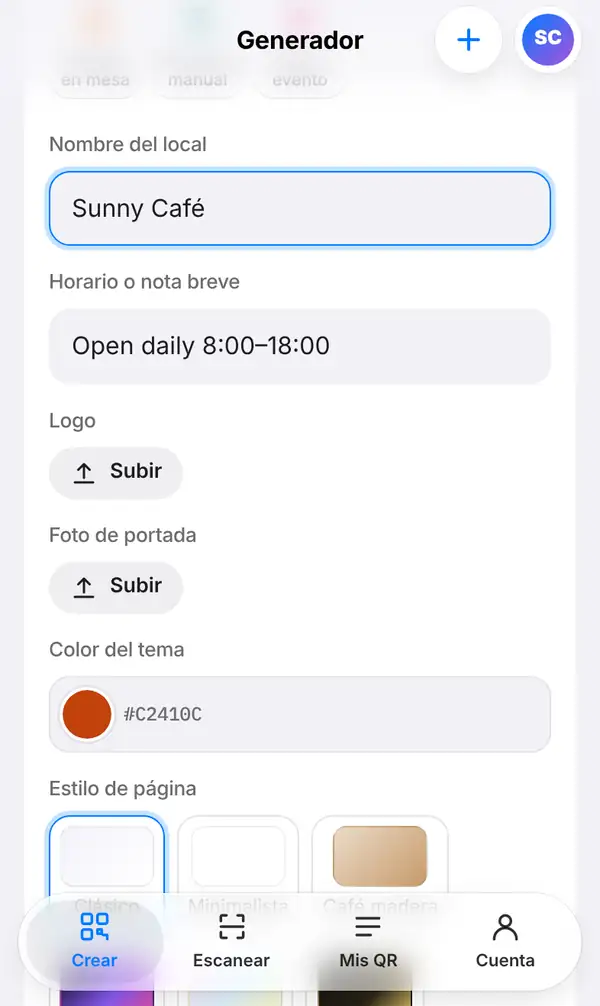
Completa Nombre del local (por ejemplo "Sunny Café") y Horario o nota breve, como "Abierto todos los días de 8:00 a 18:00". Sube tu Logo y una Foto de portada si las tienes. Elige un Color del tema que combine con tu marca y un Estilo de página: clásico, minimalista, café madera, neón y varios más. Todo esto lo puedes cambiar después.
2. Agrega tus platos y precios
Ahora decide cómo vas a mostrar el menú:
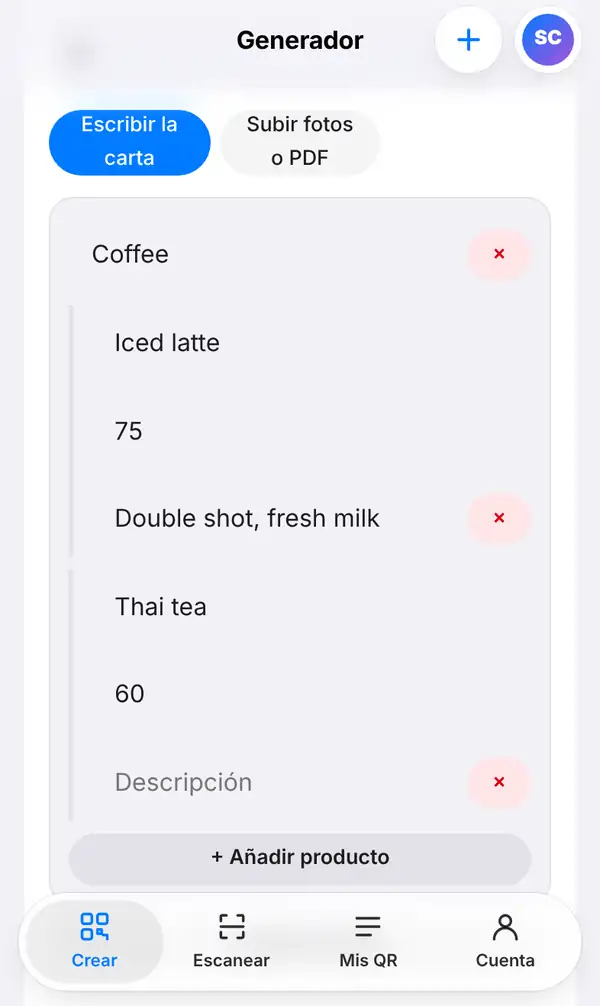
- Escribir la carta: crea una sección (por ejemplo "Café") y luego cada producto con su nombre, precio y una descripción corta. Usa Añadir producto para sumar platos y Añadir sección para otra parte del menú, como "Postres" o "Almuerzos".
- Subir fotos o PDF: si ya tienes un menú impreso, simplemente sube fotos o un archivo PDF.
¿Recibes turistas? En Menú en otros idiomas puedes agregar traducciones (hasta cinco idiomas), y Añadir chino y traducir automáticamente te prepara una versión en chino. Revisa siempre el resultado antes de guardar. Así cada cliente ve el menú en el idioma de su celular y puede cambiarlo con un toque.
3. Míralo como lo verá tu cliente
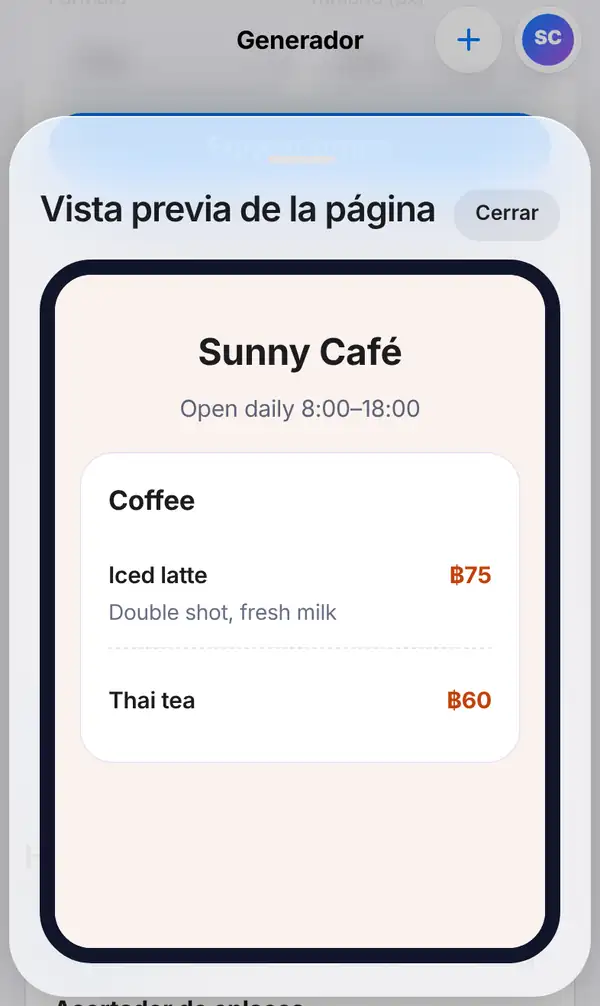
Toca Vista previa de la página. Verás tu menú tal como aparecerá en el celular de un cliente: el nombre del local, el horario, las secciones, los platos y los precios. Aprovecha para revisar la ortografía, los precios y que los colores se lean bien.
4. Publica e imprime
Toca Publicar página. Para esto necesitas una cuenta gratuita, y es justo el momento en que tu código QR se vuelve real. Antes de publicar, el QR de la vista previa solo apunta a un enlace provisional, así que no lo imprimas antes de este paso.
Una vez publicado, el menú queda guardado en Mis QR. Toca Diseñar QR para ponerle tus colores y tu logo, y luego descarga el código o usa Cartel listo para imprimir (PDF) para hacer un portamenú de mesa. Pon uno en cada mesa, en la caja y en la entrada.
Lo mejor: cuando cambia un precio o se acaba un plato, solo editas el menú y lo vuelves a publicar. Los QR impresos siguen siendo los mismos.
Consejos para un menú que guste
- Escribe descripciones cortas; la gente lee el menú en pantallas pequeñas.
- Pon tus productos más vendidos en la primera sección.
- Prueba el código impreso en la mesa, con la luz real de tu local.
- Ten a mano algunos menús en papel para quien los prefiera o se quede sin batería.
- En las cuentas gratuitas, las páginas alojadas muestran una pequeña insignia "Hecho con QR-TH"; Pro y Empresa la quitan. Mira los precios.
Preguntas frecuentes
¿Mis clientes necesitan una app para ver el menú?
No. Escanean el código con la cámara del celular y el menú se abre en el navegador.
¿Puedo cambiar los precios después de imprimir?
Sí. Edita el menú y publícalo de nuevo. El código QR de tus mesas no cambia, así que no hay que reimprimir nada.
¿Puedo usar el menú impreso que ya tengo?
Sí. Elige Subir fotos o PDF y sube imágenes o un PDF de tu menú actual.
¿Cuántos menús puedo crear?
Depende de tu plan. Con una cuenta gratuita ya puedes empezar; los detalles están en los precios.
Haz tu menú QR ahora. Para más ideas, lee nuestra guía de menús QR para restaurantes o aprende cómo diseñar un código QR con tu logo.


