
منوی دیجیتال با کیو آر کد برای رستوران یا کافه بسازید: آیتمها و قیمتها را وارد کنید، صفحه را منتشر کنید و کد را روی میزها بگذارید؛ تغییر قیمت بدون چاپ دوباره.
📑 در این راهنما
- ساخت صفحهٔ منو در ۴ قدم
- ۱. اطلاعات کافه را وارد کنید
- ۲. آیتمها و قیمتها را اضافه کنید
- ۳. منو را مثل مهمان ببینید
- ۴. منتشر کنید و چاپ کنید
- نکتههایی برای منویی که مهمانها دوست دارند
- سوالات متداول
- مهمان برای باز کردن منو اپلیکیشن لازم دارد؟
- بعد از چاپ میتوانم قیمتها را عوض کنم؟
- میتوانم از منوی چاپی فعلیام استفاده کنم؟
- چند منو میتوانم بسازم؟
با منوی QR مهمانها منو را روی گوشی خودشان میخوانند و شما هم میتوانید قیمتها را بدون چاپ دوباره عوض کنید. در این آموزش با سازندهٔ منوی QR برای یک کافه صفحهٔ منو میسازید، ظاهرش را میبینید، آن را منتشر میکنید و کد را برای میزها چاپ میکنید. حدود ده دقیقه وقت میبرد و به منویتان (تایپشده، عکس یا PDF) و یک حساب رایگان برای انتشار نیاز دارید.
ساخت صفحهٔ منو در ۴ قدم
۱. اطلاعات کافه را وارد کنید
سازندهٔ منوی QR را باز کنید، یا به ساخت بروید، گروه کسبوکار شما یا صفحههایی که ما میزبانی میکنیم را باز کنید و منو را بزنید.
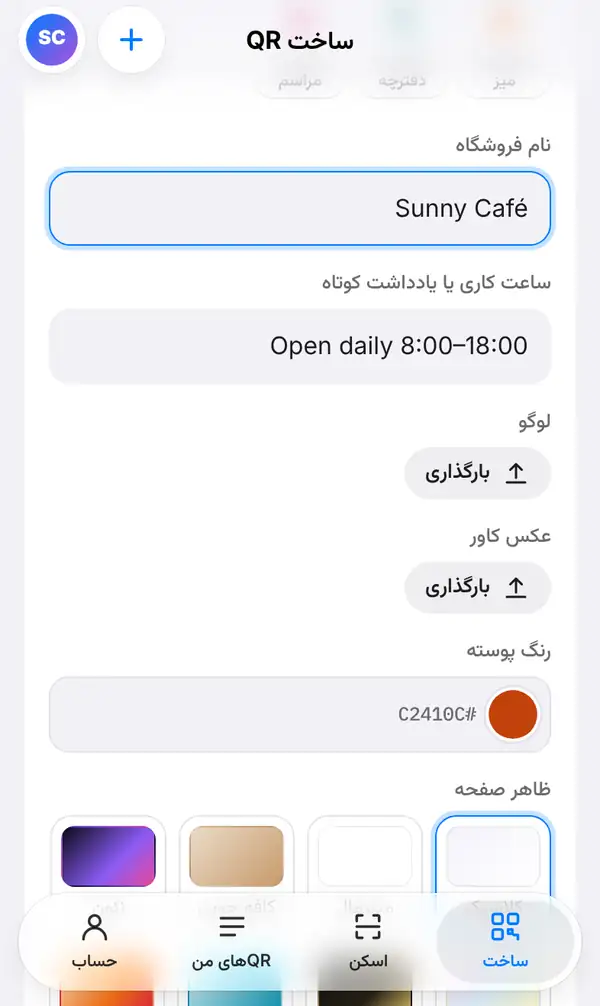
نام فروشگاه را پر کنید (مثلاً «Sunny Café») و در ساعت کاری یا یادداشت کوتاه چیزی مثل «Open daily 8:00–18:00» بنویسید. بعد اگر دارید لوگو و عکس کاور را بارگذاری کنید. رنگ پوسته را هماهنگ با برندتان انتخاب کنید و یک ظاهر صفحه برگزینید: کلاسیک، مینیمال، کافه چوبی، نئون و چند سبک دیگر. همهٔ اینها را بعداً هم میتوانید عوض کنید.
۲. آیتمها و قیمتها را اضافه کنید
حالا انتخاب کنید منو را چطور به مهمانها نشان دهید:
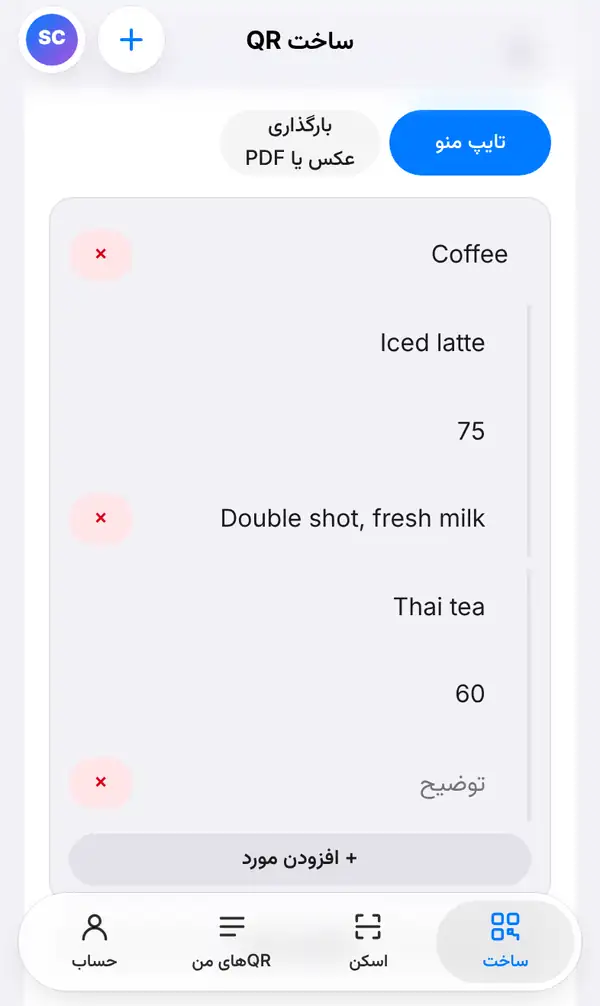
- تایپ منو: یک بخش اضافه کنید (مثلاً «Coffee»)، بعد هر آیتم را با نام، قیمت و توضیح کوتاه بنویسید. با افزودن مورد غذا یا نوشیدنی دیگری اضافه کنید و با افزودن بخش بخش تازهای مثل «کیک» یا «ناهار» بسازید.
- بارگذاری عکس یا PDF: اگر منوی چاپی دارید، کافی است عکسهایش یا فایل PDF آن را بارگذاری کنید.
مشتری خارجی دارید؟ در بخش منو به زبانهای دیگر میتوانید ترجمه اضافه کنید و دکمهٔ افزودن چینی و ترجمه خودکار نسخهٔ چینی را برایتان پر میکند. همیشه ترجمه را پیش از ذخیره بخوانید. مهمان منو را به زبان گوشیاش میبیند و با یک لمس میتواند زبان را عوض کند.
۳. منو را مثل مهمان ببینید
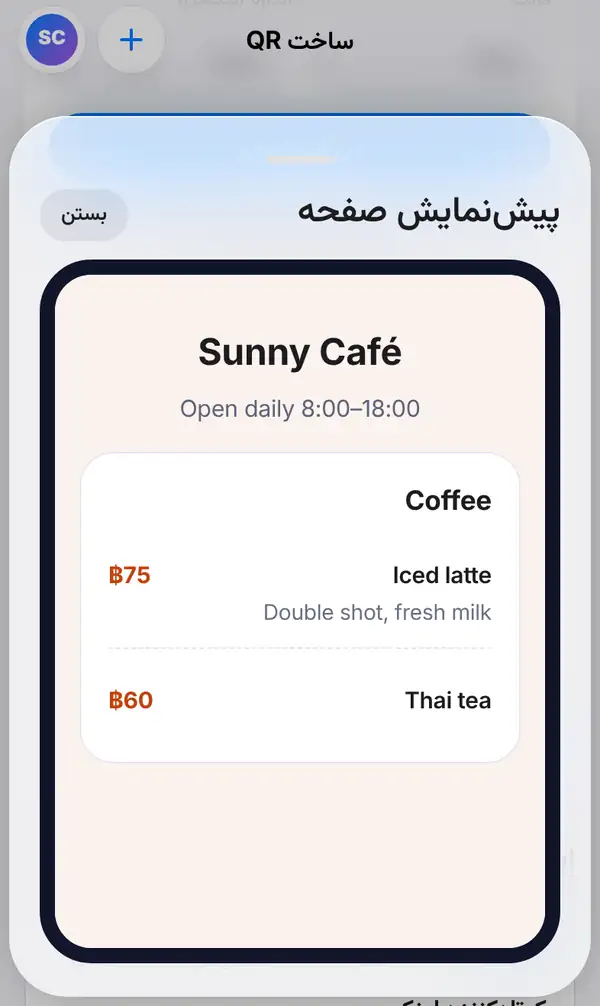
پیشنمایش صفحه را بزنید. منو را دقیقاً همانطور که روی گوشی مهمان دیده میشود میبینید: نام کافه، ساعت کاری، بخشها، آیتمها و قیمتها. همینجا املا و قیمتها را چک کنید و ببینید رنگها خوانا باشند.
۴. منتشر کنید و چاپ کنید
انتشار صفحه را بزنید. این کار به حساب رایگان نیاز دارد و همین لحظه است که کد شما واقعی میشود. خود سایت هم میگوید: «برای گرفتن کد QR، صفحه را منتشر کنید. تا آن موقع پیشنمایش یک لینک موقت نشان میدهد.» پس پیش از این مرحله کد را چاپ نکنید.
بعد از انتشار، منو در QRهای من ذخیره میشود. با طراحی QR رنگ و لوگوی خودتان را اضافه کنید، بعد کد را دانلود کنید یا با تابلوی آمادهٔ چاپ (PDF) یک کارت رومیزی بسازید. یکی روی هر میز، یکی کنار صندوق و یکی هم دم در بگذارید.
بهترین قسمت ماجرا: وقتی قیمتی عوض شد یا آیتمی تمام شد، فقط منو را ویرایش کنید و دوباره منتشر کنید. کدهای چاپشده همان میمانند.
نکتههایی برای منویی که مهمانها دوست دارند
- توضیحها را کوتاه بنویسید؛ مردم منو را روی صفحهٔ کوچک میخوانند.
- پرفروشترین آیتمها را در بخش اول بگذارید.
- کد چاپشده را سر خود میز و در نور واقعی کافه امتحان کنید.
- چند منوی کاغذی هم برای کسانی که ترجیح میدهند یا شارژ گوشیشان تمام شده نگه دارید.
- در حساب رایگان، صفحههای میزبانیشده نشان کوچک «Made with QR-TH» دارند که در پلنهای Pro و Business حذف میشود. قیمتها را ببینید.
سوالات متداول
مهمان برای باز کردن منو اپلیکیشن لازم دارد؟
نه. کد را با دوربین گوشی اسکن میکند و منو در مرورگر باز میشود.
بعد از چاپ میتوانم قیمتها را عوض کنم؟
بله. منو را ویرایش کنید و دوباره منتشر کنید. کد روی میزها تغییری نمیکند، پس لازم نیست چیزی را دوباره چاپ کنید.
میتوانم از منوی چاپی فعلیام استفاده کنم؟
بله. بارگذاری عکس یا PDF را انتخاب کنید و عکس یا PDF منوی فعلی را بارگذاری کنید.
چند منو میتوانم بسازم؟
به پلن شما بستگی دارد. حساب رایگان برای شروع کافی است؛ جزئیات در صفحهٔ قیمتها آمده است.
همین حالا منوی QR بسازید. برای ایدههای بیشتر، راهنمای منوی کیو آر کد برای رستورانها را بخوانید یا یاد بگیرید چطور کیو آر کد را با لوگو طراحی کنید.


