
Электронное меню по QR-коду: введите блюда и цены или загрузите PDF, посмотрите, как его увидят гости, опубликуйте и меняйте цены без перепечатки.
📑 В этом руководстве
- Делаем меню за 4 шага
- 1. Укажите данные заведения
- 2. Добавьте блюда и цены
- 3. Посмотрите глазами гостя
- 4. Опубликуйте и распечатайте
- Советы, чтобы меню нравилось гостям
- FAQ
- Нужно ли гостям приложение?
- Можно ли менять цены после печати?
- Можно ли использовать уже готовое бумажное меню?
- Сколько меню можно создать?
Меню по QR-коду гости открывают на своём телефоне, а вы меняете цены, ничего не перепечатывая. В этой инструкции вы соберёте страницу меню для кафе в конструкторе QR-меню, посмотрите, как она выглядит, опубликуете её и распечатаете QR-код на столы. Это займёт около десяти минут. Понадобится само меню (текстом, фотографиями или в PDF) и бесплатный аккаунт для публикации.
Делаем меню за 4 шага
1. Укажите данные заведения
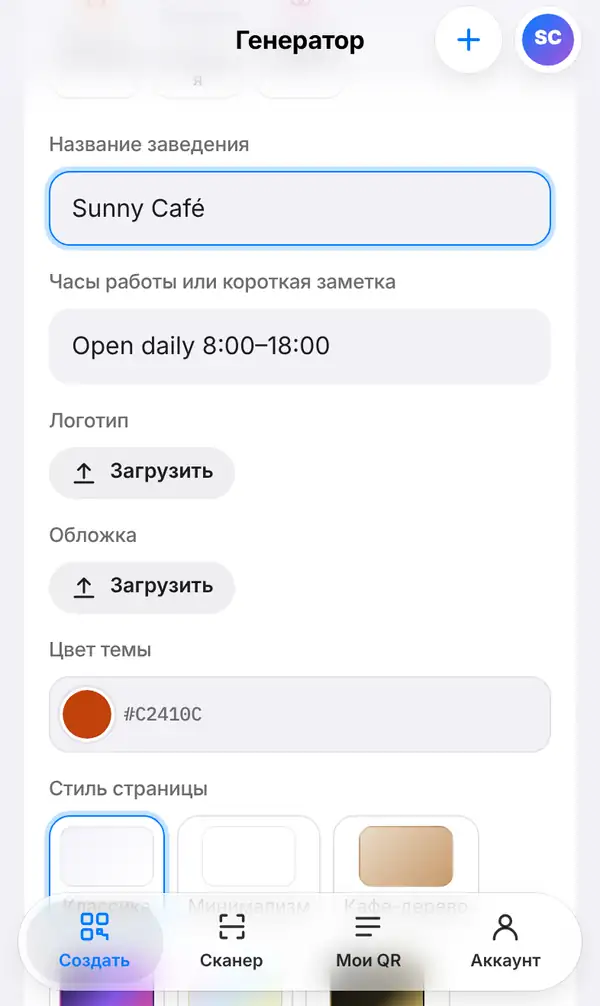
Откройте конструктор QR-меню или перейдите в Создать, откройте Ваш бизнес или Страницы на нашем хостинге и нажмите Меню.
Заполните Название заведения (например, «Sunny Café») и поле Часы работы или короткая заметка — скажем, «Open daily 8:00–18:00» или по-русски «Ежедневно 8:00–18:00». Если есть, загрузите Логотип и Обложка. Выберите Цвет темы под ваш фирменный стиль и Стиль страницы: классика, минимализм, уютное «кафе-дерево», неон и другие. Всё это можно поменять позже.
2. Добавьте блюда и цены
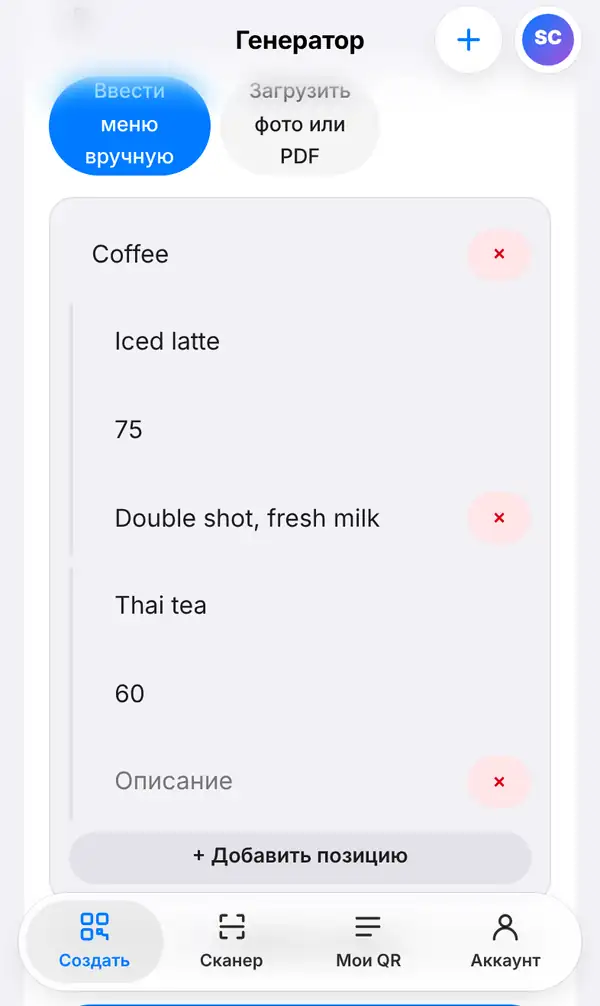
Теперь решите, как показывать меню гостям:
- Ввести меню вручную: создайте раздел (например, Coffee), а в нём позиции с названием, ценой и коротким описанием. Кнопка Добавить позицию добавляет блюдо, Добавить раздел — новую часть меню, например «Десерты» или «Бизнес-ланч».
- Загрузить фото или PDF: если меню уже напечатано, просто загрузите его фотографии или PDF-файл.
Ждёте туристов? В блоке Меню на других языках можно добавить переводы, а кнопка Добавить китайский и перевести автоматически сама создаст китайскую версию. Перед сохранением всё же перечитайте результат. Гости увидят меню на языке своего телефона и смогут переключить его одним касанием.
3. Посмотрите глазами гостя
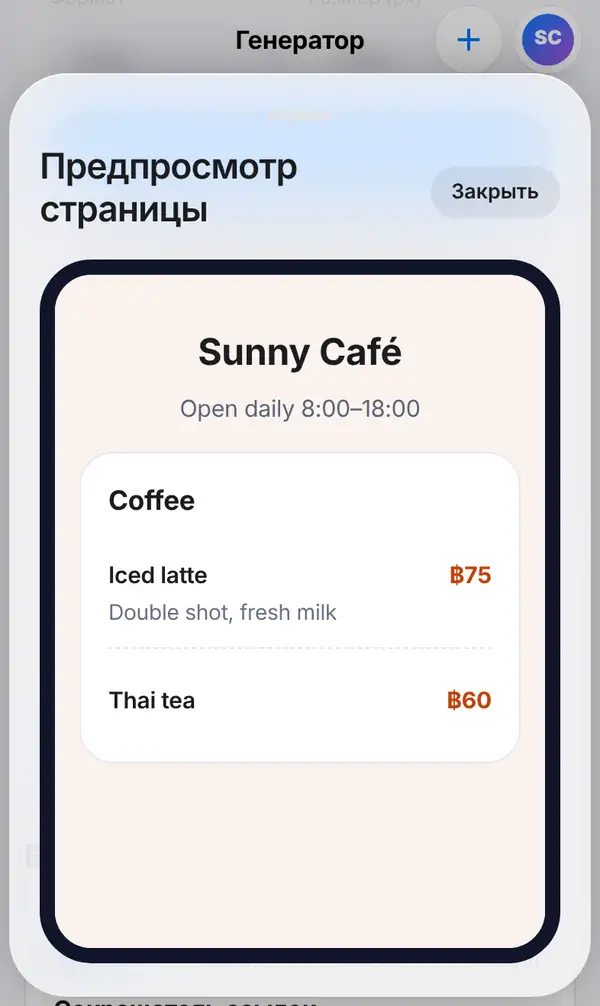
Нажмите Предпросмотр страницы. Вы увидите меню точно так, как его увидит гость на телефоне: название, часы работы, разделы, блюда и цены. Проверьте опечатки, цены и то, хорошо ли читаются цвета.
4. Опубликуйте и распечатайте
Нажмите Опубликовать страницу. Для этого нужен бесплатный аккаунт, и именно в этот момент QR-код становится настоящим. До публикации QR в предпросмотре ведёт на временную ссылку, так что не печатайте его раньше.
После публикации меню сохраняется в Мои QR. Нажмите Дизайн QR, чтобы добавить свои цвета и логотип, а затем скачайте код или сделайте настольную табличку через Табличка для печати (PDF). Поставьте её на каждый стол, на кассу и у входа.
Главное преимущество: если цена изменилась или блюдо закончилось, просто отредактируйте меню и опубликуйте снова. Напечатанные QR-коды останутся прежними.
Советы, чтобы меню нравилось гостям
- Пишите короткие описания — меню читают на маленьком экране.
- Самые популярные позиции ставьте в первый раздел.
- Проверьте напечатанный код прямо за столом, при освещении вашего зала.
- Держите пару бумажных меню для тех, кому так удобнее или у кого сел телефон.
- Отмечайте в описании острые блюда и аллергены — гости это ценят.
- На бесплатном аккаунте на страницах есть небольшой значок «Made with QR-TH»; на Pro и Business его нет. Подробнее — на странице цен.
FAQ
Нужно ли гостям приложение?
Нет. Достаточно навести камеру телефона на код — меню откроется в браузере.
Можно ли менять цены после печати?
Да. Отредактируйте меню и опубликуйте снова. QR-код на столах останется тем же, перепечатывать ничего не нужно.
Можно ли использовать уже готовое бумажное меню?
Да. Выберите Загрузить фото или PDF и загрузите фотографии или PDF вашего меню.
Сколько меню можно создать?
Это зависит от тарифа. Для начала хватит бесплатного аккаунта, подробности — на странице цен.
Создать QR-меню. Ещё идеи — в нашем руководстве по QR-меню для ресторанов, а также как оформить QR-код с логотипом.


