
Crie um cardápio digital com QR Code para seu restaurante ou café: cadastre pratos e preços, confira a prévia, publique e imprima o QR Code para as mesas.
📑 Neste guia
- Monte seu cardápio em 4 passos
- 1. Coloque os dados do estabelecimento
- 2. Cadastre os pratos e os preços
- 3. Veja como o cliente vai ver
- 4. Publique e imprima
- Dicas para um cardápio que o cliente curte
- FAQ
- O cliente precisa de aplicativo para abrir o cardápio?
- Posso mudar os preços depois de imprimir?
- Posso usar o cardápio impresso que já tenho?
- Quantos cardápios posso criar?
Com um cardápio digital no QR Code, o cliente lê o menu no próprio celular e você muda os preços sem reimprimir nada. Neste guia você vai montar a página do cardápio de um café no criador de cardápio QR, conferir como ficou, publicar e imprimir o código para as mesas. Leva uns dez minutos; você precisa do seu cardápio (digitado, em fotos ou em PDF) e de uma conta grátis para publicar.
Monte seu cardápio em 4 passos
1. Coloque os dados do estabelecimento
Abra o criador de cardápio QR, ou vá em Criar, abra Seu negócio ou Páginas que hospedamos para você e toque em Cardápio.
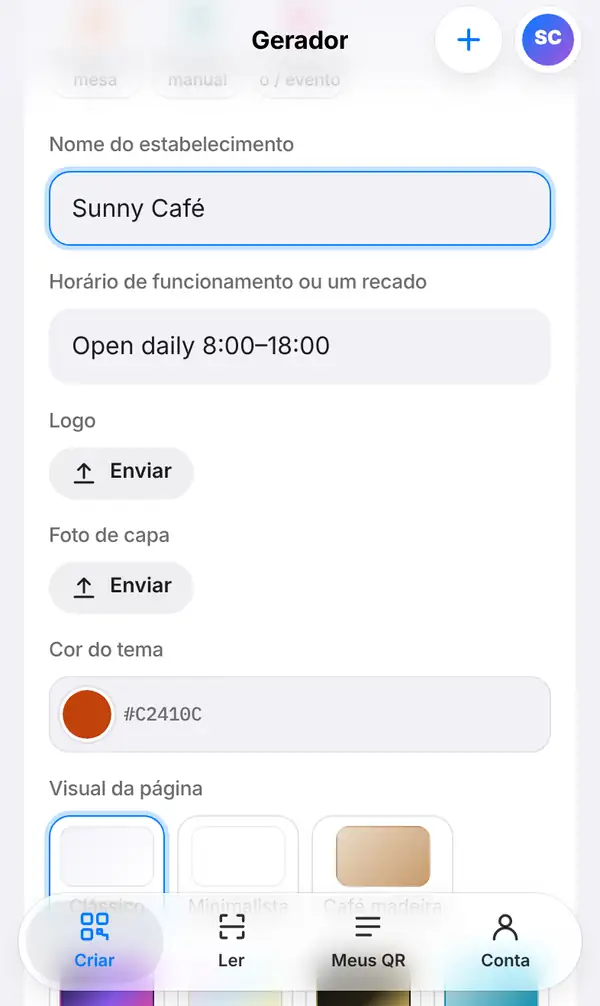
Preencha Nome do estabelecimento (por exemplo "Sunny Café") e Horário de funcionamento ou um recado, como "Aberto todos os dias, das 8h às 18h". Envie sua Logo e uma Foto de capa, se tiver. Escolha uma Cor do tema que combine com a sua marca e um Visual da página: clássico, minimalista, café madeira, neon e outros. Dá para mudar tudo isso depois.
2. Cadastre os pratos e os preços
Agora escolha como mostrar o cardápio:
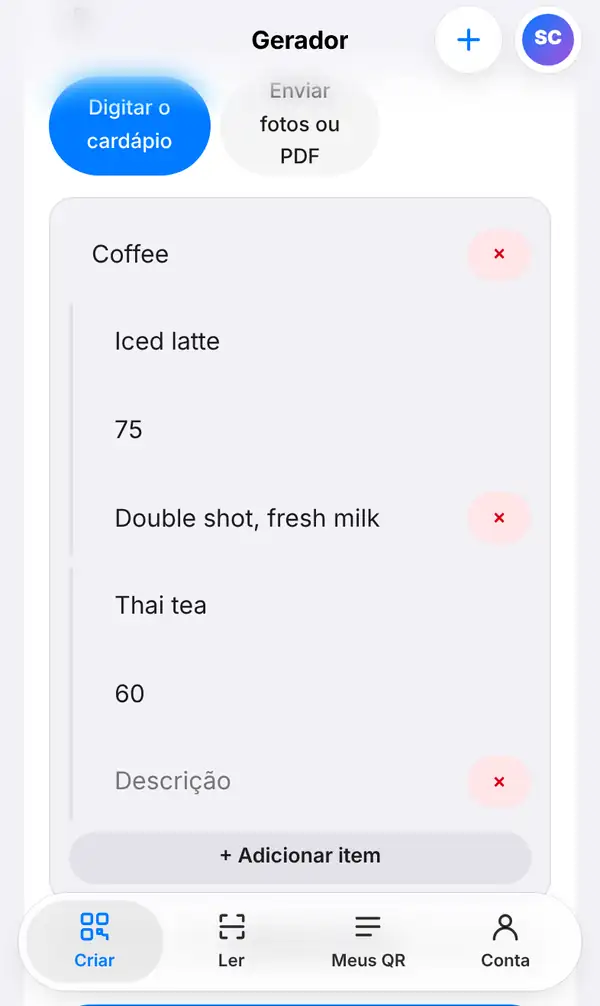
- Digitar o cardápio: crie uma seção (por exemplo "Cafés") e depois cada item com nome, preço e uma descrição curta. Use Adicionar item para incluir mais pratos e Adicionar seção para uma nova parte do cardápio, como "Doces" ou "Almoço".
- Enviar fotos ou PDF: se você já tem um cardápio impresso, é só enviar fotos dele ou um arquivo PDF.
Recebe turistas? Em Cardápio em outros idiomas você inclui traduções (até cinco idiomas), e Adicionar chinês e traduzir automaticamente prepara uma versão em chinês para você. Sempre revise o resultado antes de salvar. Assim cada cliente vê o cardápio no idioma do próprio celular e troca com um toque.
3. Veja como o cliente vai ver
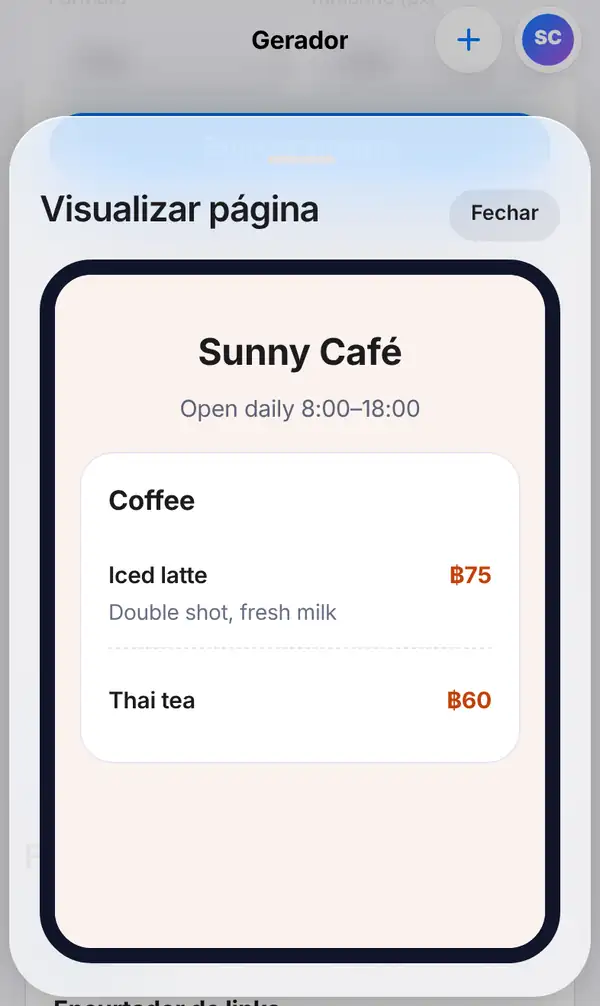
Toque em Visualizar página. Você vê o cardápio exatamente como vai aparecer no celular do cliente: nome do estabelecimento, horário, seções, pratos e preços. Aproveite para revisar a ortografia, os preços e se as cores estão fáceis de ler.
4. Publique e imprima
Toque em Publicar página. Para isso é preciso ter uma conta grátis, e é nesse momento que o seu QR Code passa a valer. Antes de publicar, o QR da prévia aponta só para um link provisório, então não imprima nada antes deste passo.
Depois de publicado, o cardápio fica salvo em Meus QR. Toque em Personalizar QR para colocar suas cores e sua logo, e então baixe o código ou use Placa pronta para imprimir (PDF) para fazer um display de mesa. Coloque um em cada mesa, no caixa e na entrada.
O melhor de tudo: quando um preço muda ou um prato acaba, é só editar o cardápio e publicar de novo. Os QR Codes impressos continuam os mesmos.
Dicas para um cardápio que o cliente curte
- Escreva descrições curtas; o cliente lê o cardápio numa tela pequena.
- Coloque os itens mais vendidos na primeira seção.
- Teste o código impresso na mesa, com a iluminação real do seu salão.
- Tenha alguns cardápios de papel para quem prefere ou está sem bateria.
- Nas contas grátis, as páginas hospedadas mostram um pequeno selo "Feito com QR-TH"; os planos Pro e Empresas tiram o selo. Veja os preços.
FAQ
O cliente precisa de aplicativo para abrir o cardápio?
Não. Ele lê o código com a câmera do celular e o cardápio abre no navegador.
Posso mudar os preços depois de imprimir?
Pode. Edite o cardápio e publique de novo. O QR Code das mesas continua igual, então não precisa reimprimir nada.
Posso usar o cardápio impresso que já tenho?
Sim. Escolha Enviar fotos ou PDF e envie imagens ou um PDF do cardápio atual.
Quantos cardápios posso criar?
Depende do seu plano. Com uma conta grátis você já começa; os detalhes estão nos preços.
Faça seu cardápio QR agora. Para mais ideias, leia nosso guia de cardápio QR Code para restaurantes ou aprenda como criar um QR Code com a sua logo.


