
สอนทำ QR เมนูร้านอาหารและคาเฟ่ ใส่ชื่อร้าน โลโก้ พิมพ์รายการเมนูหรืออัปโหลดรูปเมนูเดิม ดูตัวอย่าง แล้วเผยแพร่ เปลี่ยนราคาได้โดยไม่ต้องพิมพ์ใหม่
📑 ในบทความนี้
เมนูแบบสแกน QR ช่วยให้ร้านไม่ต้องพิมพ์เมนูกระดาษใหม่ทุกครั้งที่ขึ้นราคาหรือเพิ่มเมนู ลูกค้าแค่สแกนจากป้ายบนโต๊ะก็เห็นเมนูสวย ๆ บนมือถือทันที ใช้เวลาทำไม่นาน ขอแค่มีรายการอาหารกับราคา หรือรูปเมนูเดิมที่มีอยู่แล้ว และบัญชีฟรีหนึ่งบัญชีตอนเผยแพร่ เริ่มได้ที่สร้าง QR เมนู
ขั้นตอนทำ QR เมนู
1. ใส่ข้อมูลร้านและเลือกหน้าตา
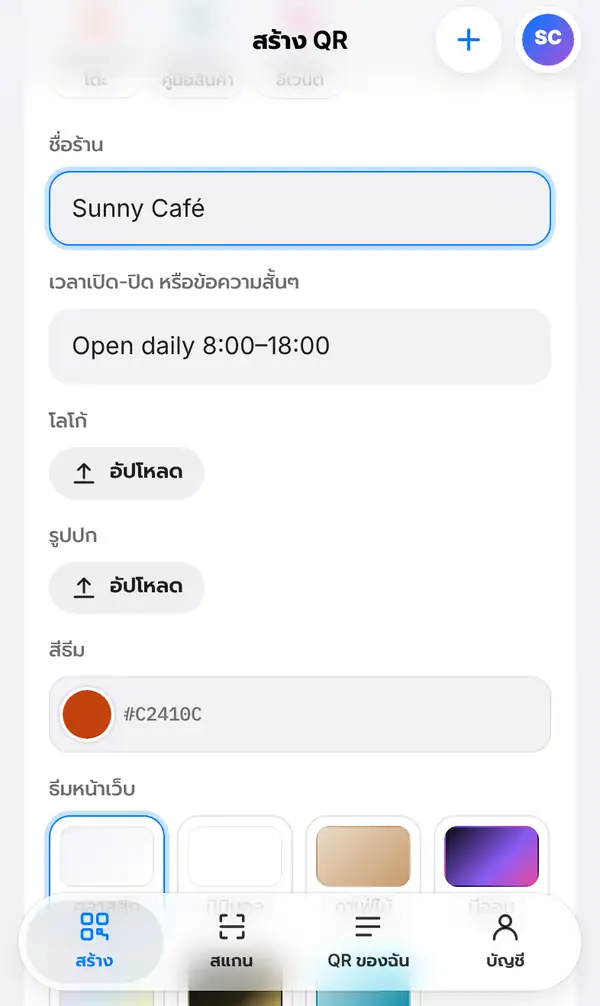
เปิดหน้าสร้าง QR เมนู หรือไปที่ สร้าง แล้วเลือกกลุ่ม ธุรกิจของคุณ และแตะ เมนูร้าน กรอก ชื่อร้าน เช่น Sunny Café และช่อง เวลาเปิด-ปิด หรือข้อความสั้นๆ เช่น เวลาเปิดร้าน จากนั้นอัปโหลด โลโก้ และ รูปปก เลือก สีธีม ให้เข้ากับร้าน แล้วเลือก ธีมหน้าเว็บ มีให้เลือกหลายแบบ เช่น คลาสสิก มินิมอล คาเฟ่ไม้ นีออน
2. ใส่รายการเมนู
เลือกได้สองแบบ
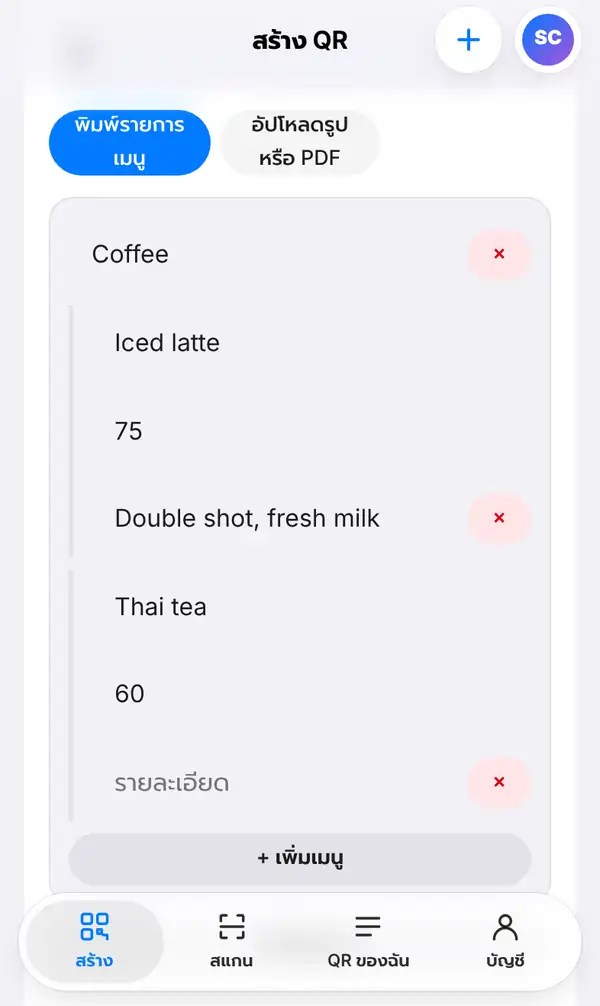
- พิมพ์รายการเมนู พิมพ์ชื่อหมวด เช่น Coffee แล้วใส่ชื่อเมนู ราคา และรายละเอียดทีละรายการ กด เพิ่มเมนู เพื่อเพิ่มรายการ หรือ เพิ่มหมวด เพื่อแยกหมวดใหม่ เช่น เครื่องดื่ม ของหวาน
- อัปโหลดรูปหรือ PDF ถ้ามีเมนูเดิมอยู่แล้ว ถ่ายรูปหรือใช้ไฟล์ PDF อัปโหลดขึ้นไปได้เลย
ร้านที่มีลูกค้าต่างชาติ กด เพิ่มภาษาจีนและแปลอัตโนมัติ ได้ และในส่วน เมนูภาษาอื่น ยังเพิ่มภาษาอื่นให้นักท่องเที่ยวได้อีก
3. ดูตัวอย่างหน้าเมนู
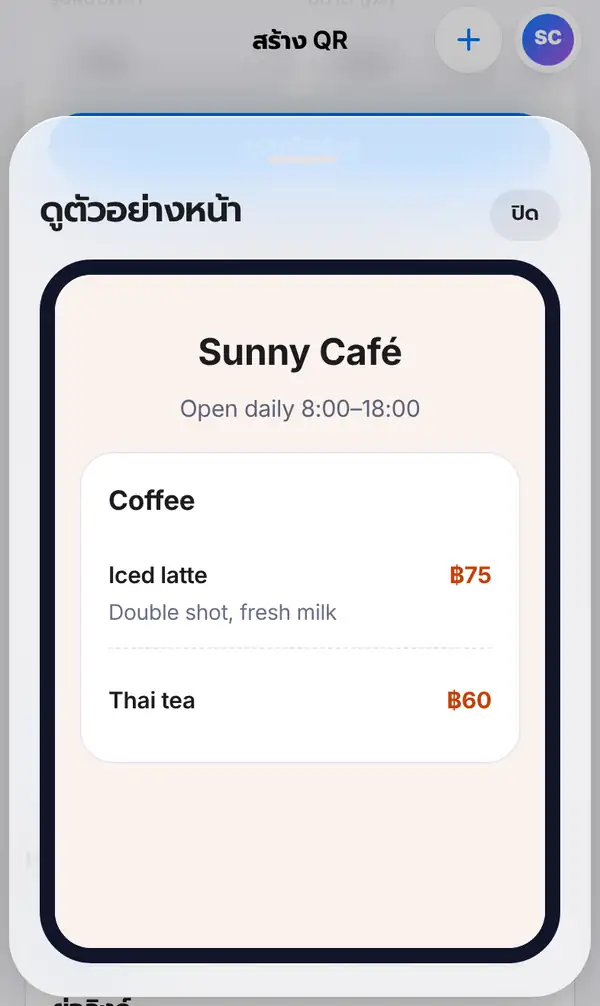
กด ดูตัวอย่างหน้า เพื่อดูว่าลูกค้าจะเห็นเมนูบนมือถือแบบไหน ตรวจชื่อเมนู ราคา และตัวสะกดให้เรียบร้อย ถ้าอยากแก้อะไร ปิดหน้าตัวอย่างแล้วกลับไปแก้ได้เลย
4. เผยแพร่แล้วพิมพ์ QR
กด เผยแพร่หน้า (ต้องเข้าสู่ระบบด้วยบัญชีฟรี) ก่อนเผยแพร่ QR ที่เห็นเป็นแค่ตัวอย่างที่ใช้ลิงก์ชั่วคราว พอเผยแพร่แล้ว QR จะเปิดหน้าเมนูได้จริงและอยู่ในรายการ QR ของฉัน จากนั้นออกแบบและดาวน์โหลดตามปกติ หรือกด ป้ายพร้อมพิมพ์ (PDF) เพื่อทำป้ายตั้งโต๊ะ วันไหนขึ้นราคาหรือเปลี่ยนเมนู ก็แก้ในหน้าเดิมได้ทันที ไม่ต้องพิมพ์ QR ใหม่
เคล็ดลับสำหรับร้าน
- แยกหมวดให้ชัด เช่น กาแฟ ชา ของหวาน ลูกค้าจะหาเมนูเจอเร็วขึ้น
- ใส่รายละเอียดสั้น ๆ ใต้เมนูขายดี เช่น ช็อตคู่ นมสด
- วางป้าย QR ทุกโต๊ะ และอีกอันที่หน้าร้าน
- ทดลองสแกนจากโต๊ะจริงในร้าน ดูว่าแสงไม่สะท้อนป้ายจนสแกนยาก
- บัญชีฟรีจะมีป้ายเล็ก ๆ "Made with QR-TH" บนหน้าเมนู ถ้าไม่อยากให้มี ดูแพ็กเกจ
FAQ
ลูกค้าต้องโหลดแอปไหม
ไม่ต้อง ใช้กล้องมือถือสแกนแล้วเมนูเปิดในเบราว์เซอร์ได้เลย
เปลี่ยนราคาแล้วต้องพิมพ์ QR ใหม่ไหม
ไม่ต้อง แก้ในหน้าเมนูแล้วบันทึก QR เดิมบนโต๊ะจะแสดงราคาใหม่ทันที
ใช้รูปเมนูเดิมที่มีอยู่ได้ไหม
ได้ เลือก อัปโหลดรูปหรือ PDF แล้วอัปโหลดรูปหรือไฟล์เมนูที่มีอยู่
จำกัดจำนวนเมนูหรือรูปไหม
ขึ้นอยู่กับแพ็กเกจที่ใช้ ดูรายละเอียดที่หน้าราคา
เริ่มทำ QR เมนูของร้านคุณ ได้เลย อ่านเพิ่มเรื่องQR Code เมนูสำหรับร้านอาหาร และวิธีออกแบบ QR ใส่โลโก้


