
几分钟做好扫码菜单:手动输入菜品和价格,或直接上传菜单照片和 PDF,手机上预览后发布、打印桌牌。改价格不用重印,还能一键添加中文翻译,方便各国游客。
📑 本指南内容
有了二维码菜单,顾客用自己的手机就能看菜单,你改价格也不用重新印刷。本文以一家咖啡馆为例,用 二维码菜单工具 做一个菜单页面,预览、发布,再把二维码打印出来放到桌上。大约十分钟就能搞定,你需要准备好菜单内容(手动输入,或者现成的照片、PDF),发布时还需要一个免费账户。
4 步做好菜单页面
1. 填写店铺信息
打开 二维码菜单工具,或者进入生成,在您的行业或我们为您托管的页面分组里点菜单。
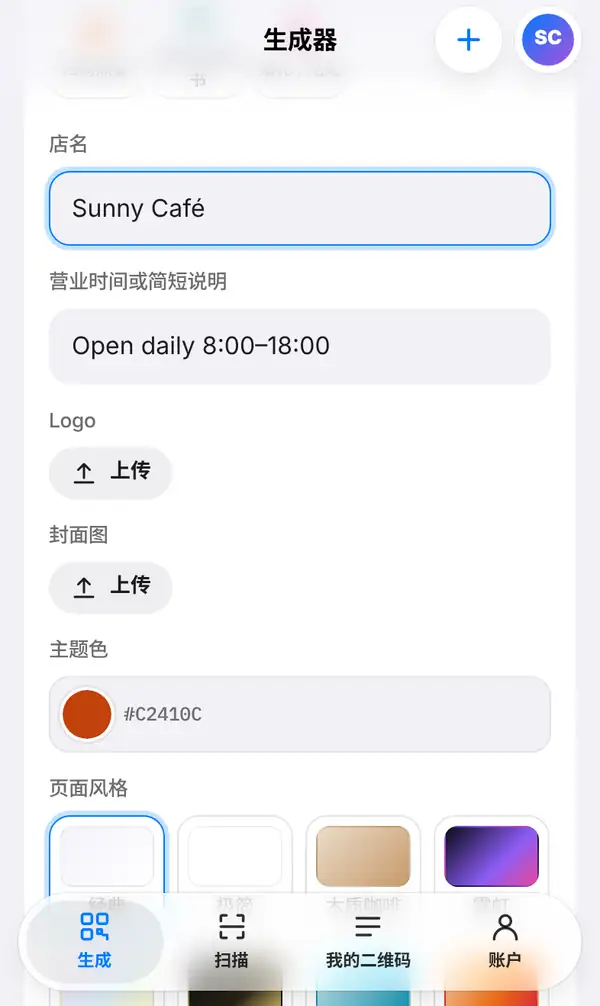
填写店名(比如 Sunny Café)和营业时间或简短说明,例如 Open daily 8:00–18:00。有的话,再上传 Logo 和封面图。选一个和品牌相配的主题色,再挑一种页面风格:经典、极简、木质咖啡、霓虹等等。这些之后随时都能改。
2. 添加菜品和价格
接下来选择菜单的提供方式:
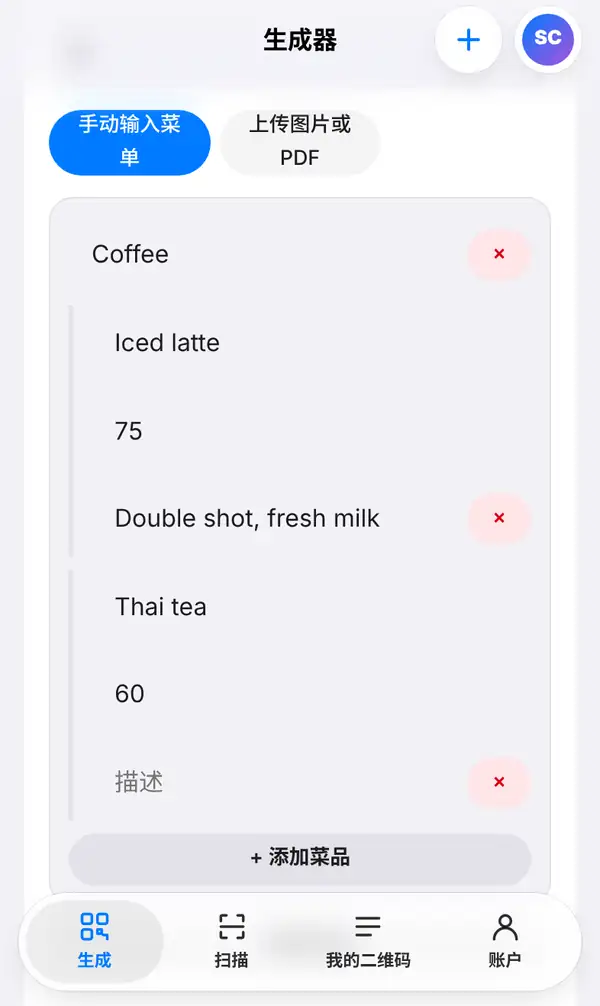
- 手动输入菜单:先建一个分类(比如 Coffee),再逐个填写菜名、价格和简短描述。点添加菜品继续加菜,点添加分类新建一个部分,比如甜点或午市套餐。
- 上传图片或 PDF:已经有印好的菜单?直接拍照上传,或者上传 PDF 文件就行。
外国游客多?在多语言菜单里可以添加其他语言版本(最多 5 种),点添加中文并自动翻译还能自动生成中文版。保存前记得把译文通读一遍。顾客打开时会看到和手机语言一致的菜单,也能一键切换。
3. 像顾客一样预览
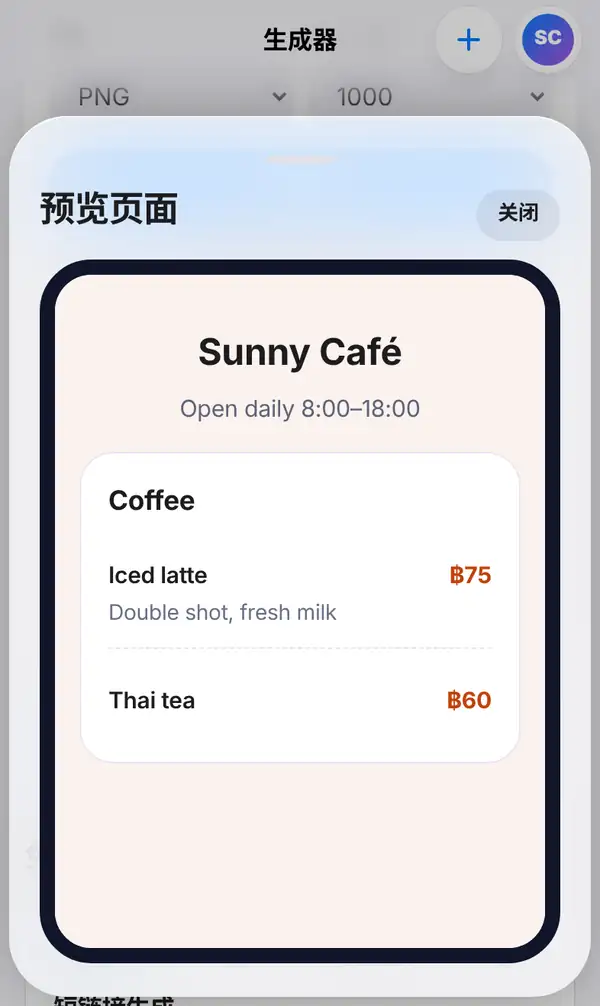
点预览页面,就能看到菜单在顾客手机上的样子:店名、营业时间、分类、菜品和价格一目了然。在这里检查有没有错别字、价格对不对,颜色看着清不清楚。
4. 发布并打印
点发布页面。这一步需要免费账户,发布之后二维码才是正式的。页面上也有提示:发布页面后才会生成正式二维码,目前预览使用的是临时链接。所以发布之前千万别拿去打印。
发布后,菜单会保存在我的二维码里。可以点设计二维码加上颜色和 Logo 再下载,或者用可打印立牌(PDF)做成桌牌,每张桌子、收银台和门口各放一个。
最省心的是:价格调整或者某道菜卖完了,只要改好菜单再发布一次,印好的二维码完全不用换。
让顾客愿意用的小建议
- 描述写短一点,大家都是在小屏幕上看菜单。
- 把最受欢迎的菜放在第一个分类。
- 在店里真实的灯光下,坐在桌边试扫一下印好的桌牌。
- 留几本纸质菜单,照顾喜欢纸质菜单或手机没电的顾客。
- 免费账户托管的页面会带一个小小的“由 QR-TH 制作”标识,各套餐区别见价格页面。
常见问题
顾客需要下载 App 吗?
不需要。用手机自带的相机扫码,菜单就会直接在浏览器里打开。
改了价格要重新印二维码吗?
不用。改好菜单后再点一次发布页面,桌上的二维码打开的就是新内容。
能直接用现有的纸质菜单吗?
可以。选择上传图片或 PDF,把菜单拍照或导出成 PDF 上传即可。
要花钱吗?
用免费账户就能制作和发布菜单页面。免费账户有一定限额,需要更多功能可以看看各个套餐。
现在就去制作你的二维码菜单。还可以看看如何设计带 Logo 的二维码和餐厅二维码菜单指南。


