
Crea gratis un QR code vCard: con una scansione i tuoi contatti finiscono in rubrica. Nome, azienda, telefono, email e stampa nitida in SVG.
📑 In questa guida
Un QR code sul biglietto da visita evita a chi lo riceve di ricopiare a mano il tuo numero: una scansione e i tuoi dati finiscono in rubrica. In questa guida usi il generatore di QR code vCard. Ci vogliono cinque minuti e le informazioni che vuoi condividere.
Crea il QR code vCard in 3 passaggi
1. Compila i tuoi dati
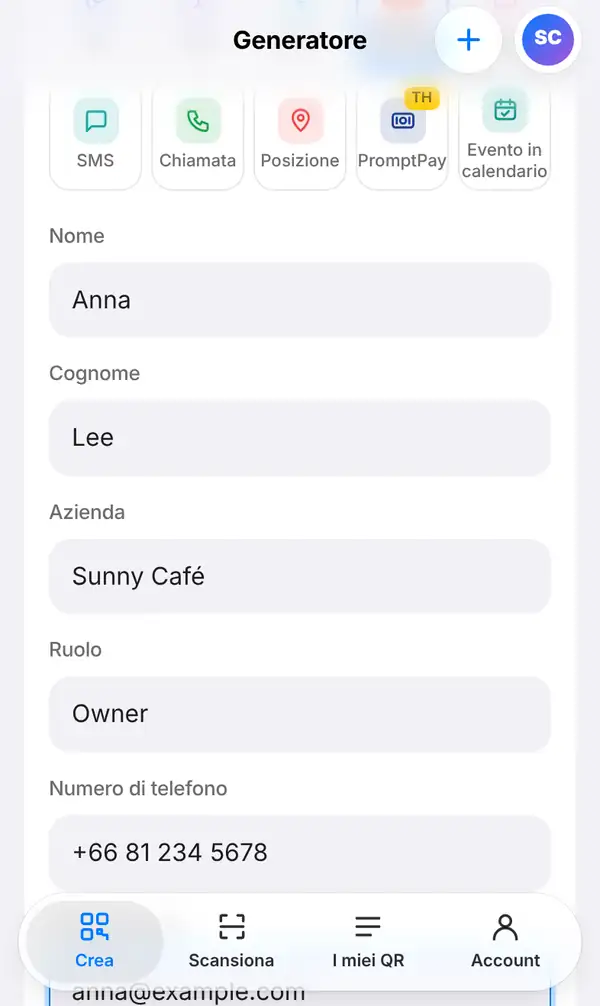
Apri il generatore vCard, oppure vai su Crea, gruppo Base, e tocca Biglietto da visita.
Compila i campi che ti servono: Nome, Cognome, Azienda, Ruolo, Numero di telefono, Indirizzo email, Sito web e Indirizzo. Nel nostro esempio: Anna Lee, titolare del Sunny Café. Non devi riempire tutto: inserisci solo quello che vuoi davvero condividere.
Scrivi il numero in formato internazionale, con il prefisso (per esempio +39 333 123 4567 oppure, come nell'esempio, +66 81 234 5678): così anche un contatto dall'estero può chiamarti direttamente dalla scheda salvata.
2. Controlla l'anteprima
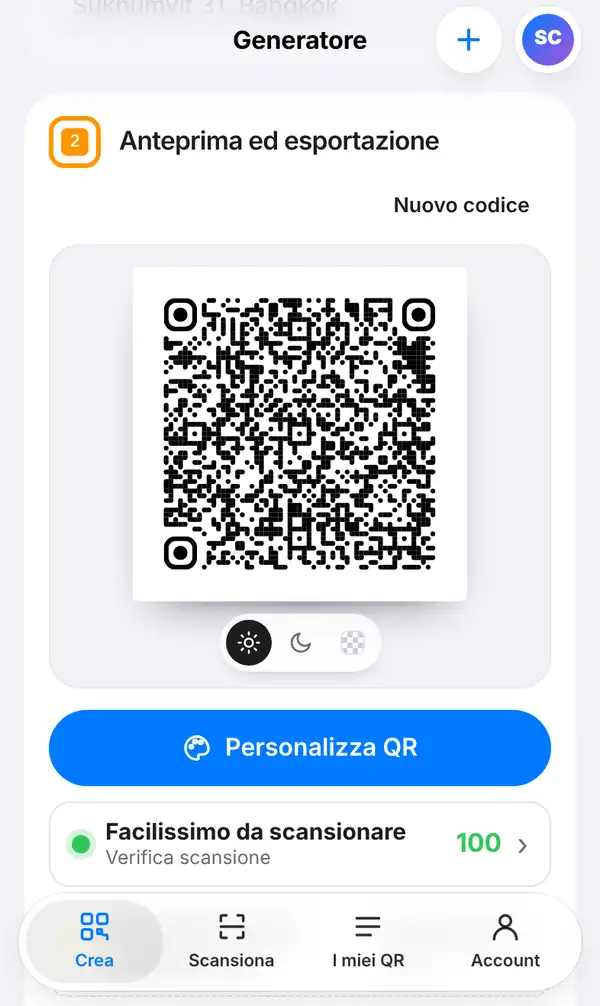
In Anteprima ed esportazione noterai che un QR code vCard è più fitto di un semplice link: più informazioni metti, più puntini ci sono. Guarda bene la riga Verifica scansione e la dimensione minima di stampa. Se il codice è troppo carico per il tuo biglietto, togli un campo (per esempio l'indirizzo) o stampalo un po' più grande.
Per la tipografia scegli il Formato SVG: il codice resterà perfettamente nitido a qualsiasi dimensione. Se il biglietto è piccolo, chiedi al tipografo di non ridurre il codice sotto la misura minima indicata e di stamparlo in nero pieno.
3. Prova la scansione
Inquadra il codice con un iPhone e con un Android. Il telefono deve mostrare la tua scheda con un pulsante per aggiungere il contatto. Controlla che nome, numero ed email siano giusti prima di far stampare i biglietti. Prova anche a chiamare il numero e a scrivere un'email dalla scheda appena salvata: se arrivano a te, il codice è pronto per la tipografia.
Consigli per un biglietto ben fatto
- Metti solo l'essenziale: un codice più leggero si legge più in fretta, anche se piccolo.
- Lascia un margine bianco intorno al codice sul biglietto.
- Stampa in SVG e rispetta la dimensione minima indicata.
- Aggiungi una piccola scritta accanto al codice, come "Inquadra per salvare il mio contatto": in tanti non sanno che un QR code può farlo.
- Lo stesso codice funziona anche sull'ultima slide di una presentazione, sul badge di una fiera o nella firma email.
- Cambi spesso numero o ruolo? Una vCard statica non si modifica. Crea piuttosto una Pagina Bio o un codice dinamico, che aggiorni senza ristampare.
FAQ
Serve un'app per salvare il contatto?
No. La fotocamera dell'iPhone e della maggior parte degli Android legge il codice e propone di aggiungere il contatto.
Posso cambiare i miei dati dopo la stampa?
Non con una vCard statica: i dati sono scritti dentro il codice. Per un biglietto modificabile usa una Pagina Bio o un codice dinamico.
Perché il mio codice è così fitto?
Ogni informazione aggiunge dati. Togli i campi meno utili o stampa il codice più grande.
È gratis?
Sì, come tutti i codici statici: senza account, senza pubblicità, senza filigrana.
Crea subito il tuo QR code vCard. Leggi anche la nostra guida al QR code vCard per biglietti da visita e come creare una pagina link in bio.


