
Crea un QR code gratis in pochi minuti: scegli il tipo, incolla il link, controlla che si legga bene e scaricalo in PNG, JPG o SVG. Senza account.
📑 In questa guida
Creare un QR code richiede un paio di minuti: non servono account, app o doti da grafico. In questa guida crei un QR code che apre un sito web con il generatore di QR-TH, controlli che si scansioni senza problemi e lo scarichi pronto per la stampa. Ti basta avere a portata di mano il link da condividere.
Su QR-TH trovi tanti tipi di QR code, divisi in quattro gruppi per trovare subito quello giusto:
- La tua attività: idee pronte per negozi, bar, ristoranti ed eventi.
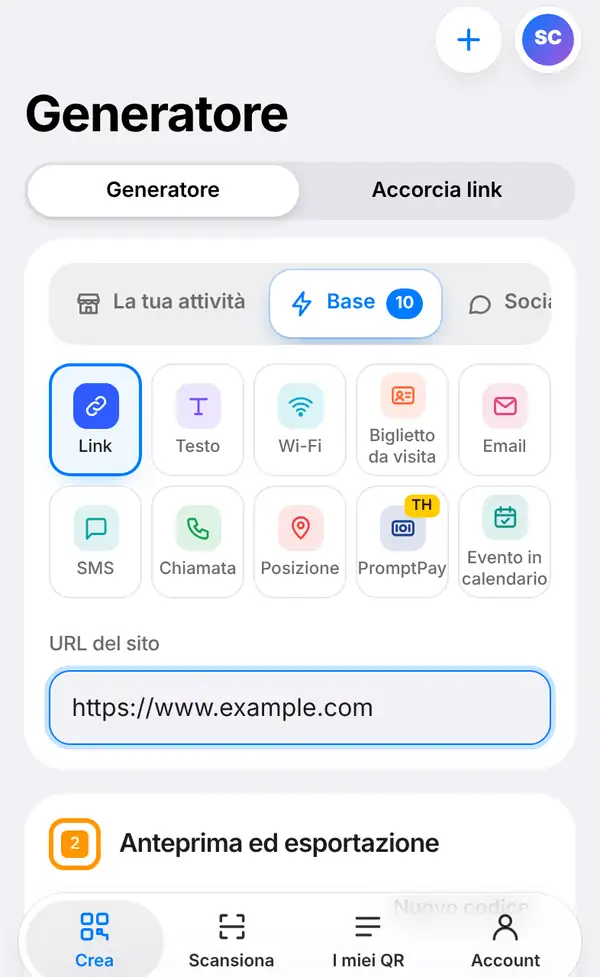
- Base: Link, Testo, Wi-Fi, Biglietto da visita, Email, SMS, Chiamata, Posizione, PromptPay (il sistema nazionale di pagamento con QR della Thailandia) ed Evento in calendario.
- Social e recensioni: LINE, Facebook, Instagram, TikTok, YouTube e Recensione Google.
- Pagine ospitate da noi: un Menu, una pagina Link in bio, un PDF, delle Foto, un Video o un Coupon, con la pagina pubblicata direttamente sul nostro sito.
I QR code statici si scaricano gratis: niente pubblicità dopo la scansione e niente filigrana.
Crea il tuo QR code in 4 passaggi
1. Scegli il tipo e inserisci il link
Apri la scheda Crea in basso (dal computer trovi tutto nel menu in alto). In cima alla pagina c'è un selettore con Generatore e Accorcia link: lascialo su Generatore. Scegli un gruppo e tocca Link. Scrivi o incolla l'indirizzo nel campo URL del sito, per esempio https://www.example.com. Il QR code si disegna mentre scrivi, quindi non devi cercare nessun pulsante "Genera".
2. Controlla l'anteprima
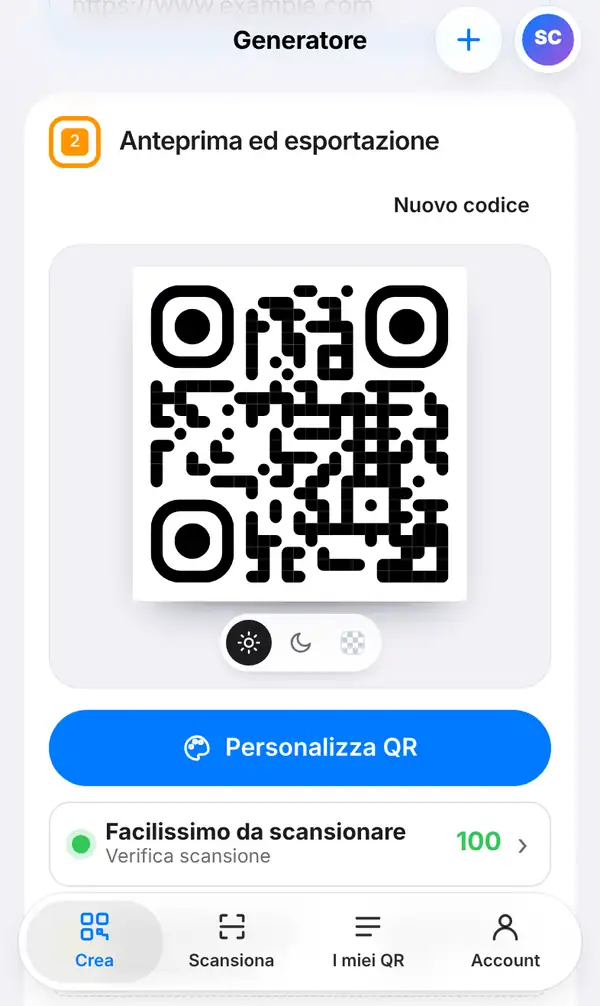
Scorri fino alla sezione Anteprima ed esportazione. Qui vedi il QR code finito, con dei piccoli pulsanti per provarlo su sfondo chiaro, scuro o trasparente.
Subito sotto c'è la riga Verifica scansione: un pallino verde e un punteggio alto vogliono dire che i telefoni lo leggono al volo. Trovi anche la dimensione minima a cui stamparlo senza problemi, utilissima prima di andare in tipografia.
Vuoi i tuoi colori, il logo o una cornice "Scansionami"? Premi Personalizza QR. Si apre un pannello e il codice cambia in tempo reale a ogni scelta; la nostra guida al design ti accompagna passo dopo passo.
3. Scaricalo
Più in basso scegli il Formato: PNG o JPG per schermi, documenti e social, SVG per stampare a qualsiasi dimensione. Imposta la Dimensione (px) e premi Esporta immagine: il file viene salvato sul telefono o sul computer.
Ci sono due extra che vale la pena provare:
- Cartello pronto da stampare (PDF) impagina il tuo QR code su un cartello ordinato, da mettere sul bancone, sulla porta o sui tavoli.
- Vedilo su oggetti reali mostra il codice su tazze, adesivi e poster, così ti fai un'idea del risultato prima di stampare.
4. Salvalo nel tuo account (facoltativo)
Se vuoi ritrovarlo più tardi, premi Salva nei miei QR. Serve un account gratuito e poi il codice compare nella scheda I miei QR. Un codice salvato può essere dinamico: passa da un link breve, quindi puoi cambiare la destinazione anche dopo la stampa e vedere quante persone lo scansionano. Quanti codici dinamici puoi avere dipende dal tuo piano: dai un'occhiata ai prezzi.
Consigli prima di stampare
- Prova il codice con due telefoni diversi, meglio se un iPhone e un Android.
- Tieni il codice scuro su sfondo chiaro: chiaro su scuro o colori poco contrastati si leggono peggio.
- Non stampare mai più piccolo della dimensione indicata sotto Verifica scansione.
- Per poster, vetrine e striscioni usa l'SVG: i bordi restano nitidi.
- Se il link potrebbe cambiare, salva prima il codice come dinamico e poi stampalo.
FAQ
È davvero gratis?
Sì. Creare e scaricare un QR code statico è gratis, senza account, senza pubblicità e senza filigrana. Con un account gratuito hai in più i codici modificabili e le statistiche delle scansioni.
I QR code scadono?
Un codice statico non scade mai: il link è scritto dentro il disegno stesso. Un codice dinamico funziona finché resta attivo nel tuo account.
Che formato scelgo?
Il PNG va benissimo per schermi e documenti. Per la stampa, soprattutto in grande, scegli l'SVG, che resta nitido a qualsiasi dimensione.
Posso cambiare il link dopo la stampa?
Solo se hai salvato il codice come dinamico. Un codice statico non si può modificare: dovresti stamparne uno nuovo.
Pronto a provare? Crea subito il tuo QR code. Poi scopri come personalizzare un QR code con il tuo logo o come modificare un QR code e vedere le scansioni.


