
Crea un QR code LINE per farti aggiungere come amico con una scansione, e QR code per Facebook, Instagram, TikTok, YouTube, WeChat e recensioni Google.
📑 In questa guida
LINE è l'app di messaggistica più usata in Thailandia, Giappone e Taiwan. Con un QR code LINE i clienti ti aggiungono come amico con una semplice scansione, senza cercare il tuo ID. In questa guida usi il generatore di QR code LINE, e funziona allo stesso modo per Facebook, Instagram, TikTok o YouTube. Ci vogliono due minuti e il tuo ID LINE.
Crea il QR code LINE in 3 passaggi
1. Scegli LINE
Vai su Crea, apri il gruppo Social e recensioni e tocca LINE (oppure apri direttamente il generatore LINE). Nello stesso gruppo trovi anche WeChat, Facebook, Instagram, TikTok, YouTube e Recensione Google.
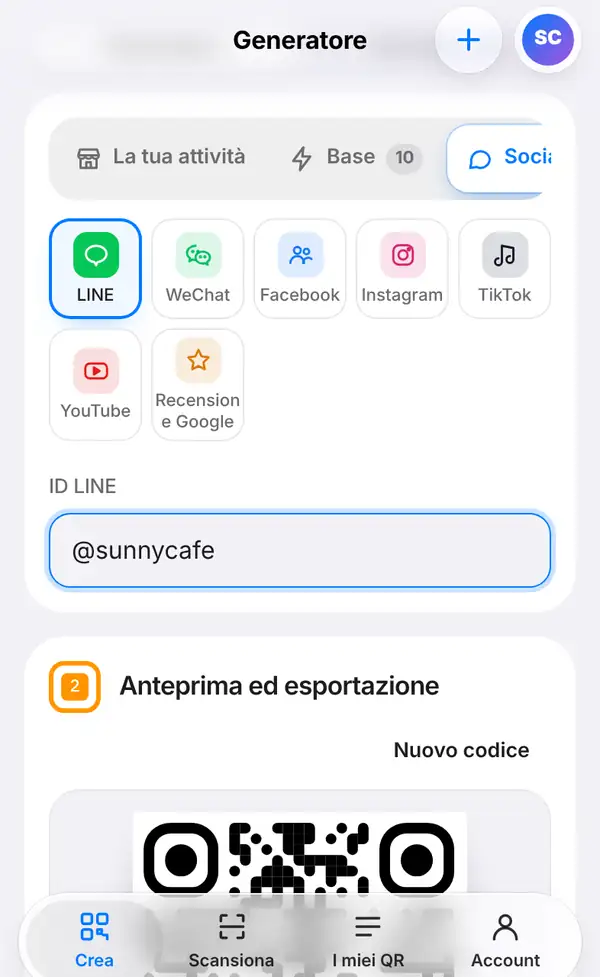
2. Inserisci il tuo ID
In ID LINE scrivi l'@ID del tuo LINE Official Account, per esempio @sunnycafe, oppure il tuo ID LINE personale. Il QR code si aggiorna in tempo reale. Quando qualcuno lo scansiona, si apre LINE pronto ad aggiungerti come amico. Non sai qual è il tuo ID? Lo trovi nelle impostazioni del profilo LINE o, per un account ufficiale, nella LINE Official Account Manager.
Controlla la riga Verifica scansione in Anteprima ed esportazione, personalizza il codice se vuoi, poi scaricalo con Esporta immagine.
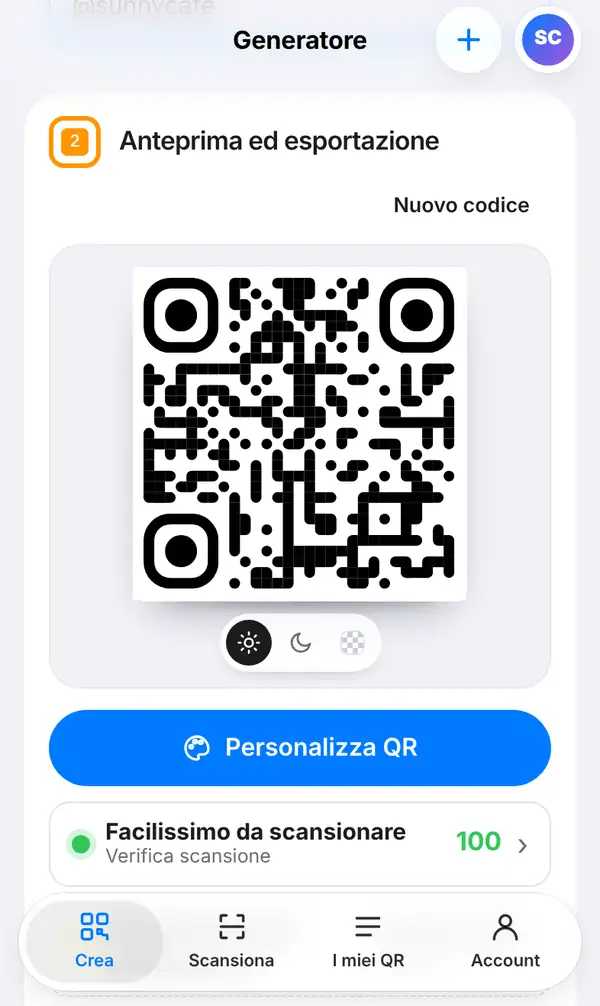
3. Fai lo stesso per gli altri social
Gli altri tipi funzionano allo stesso modo: scrivi il nome utente o incolla il link della tua pagina. Il QR code si aggiorna mentre scrivi e lo scarichi o personalizzi come tutti gli altri.
- Instagram e TikTok: il tuo nome utente, per trovare nuovi follower in negozio.
- Facebook: il link della tua pagina.
- YouTube: il link del canale o di un video.
- Recensione Google: un codice che apre direttamente la finestra per lasciare una recensione, perfetto alla cassa.
Vuoi riunire tutti i tuoi social dietro un solo QR code? Crea una Pagina Bio: raccoglie LINE, Instagram, TikTok, il tuo sito e le recensioni in un'unica pagina, che aggiorni senza ristampare.
Consigli
- Scrivi un invito accanto al codice: "Aggiungici su LINE e ricevi le nostre promo".
- Una cornice "Scansionami" con i colori di LINE attira l'attenzione.
- Prova il codice con un telefono che ha LINE installato e con uno che non ce l'ha.
- Controlla bene l'ID, con la @ per un account ufficiale.
- Metti il codice anche sui sacchetti e sugli scontrini: il cliente lo ritrova a casa con calma.
- Per le recensioni Google metti il codice dove il cliente è contento: sul conto, sulla borsa o sullo scontrino.
- Stampa il logo del social accanto al codice: i clienti capiscono subito cosa stanno per aprire.
FAQ
Che differenza c'è tra un ID personale e un LINE Official Account?
L'@ID di un Official Account inizia con @ ed è pensato per le attività. Un ID personale serve per aggiungere una persona. Funzionano entrambi nel campo ID LINE.
E se LINE non è installato?
Il telefono propone di aprire la pagina di LINE o di installare l'app.
Questi QR code sono gratis?
Sì. Sono codici statici: gratis, senza account e senza filigrana.
Posso mettere più social in un solo QR code?
Non con un codice social, che apre una sola pagina. Usa invece una Pagina Bio che raccoglie tutti i tuoi link.
Crea subito il tuo QR code LINE. Leggi anche come creare una pagina link in bio e come personalizzare un QR code con il tuo logo.


