Permessi delle app spiegati in modo semplice: cosa significa ciascuno, quali sono rischiosi e come controllarli su Android e iPhone per proteggere i dati.
📑 In questa guida
- Cosa significano i permessi più comuni
- I permessi ad alto rischio da tenere d'occhio
- Permesso di accessibilità (Android)
- Amministratore del dispositivo
- Mostra sopra altre app
- Installa app sconosciute
- Accesso alle notifiche e SMS
- Scegli l'opzione più ridotta: durante l'uso, approssimativa e una tantum
- Come controllare i permessi delle app su Android e iPhone
- Android
- iPhone
- Campanelli d'allarme: quando una richiesta non ha senso
- Checklist rapida
- FAQ
- È sicuro negare i permessi a un'app?
- I permessi delle app Android sono più rischiosi di quelli su iPhone?
- Qual è il permesso più pericoloso per un'app?
- Devo controllare i permessi dopo l'aggiornamento di un'app?
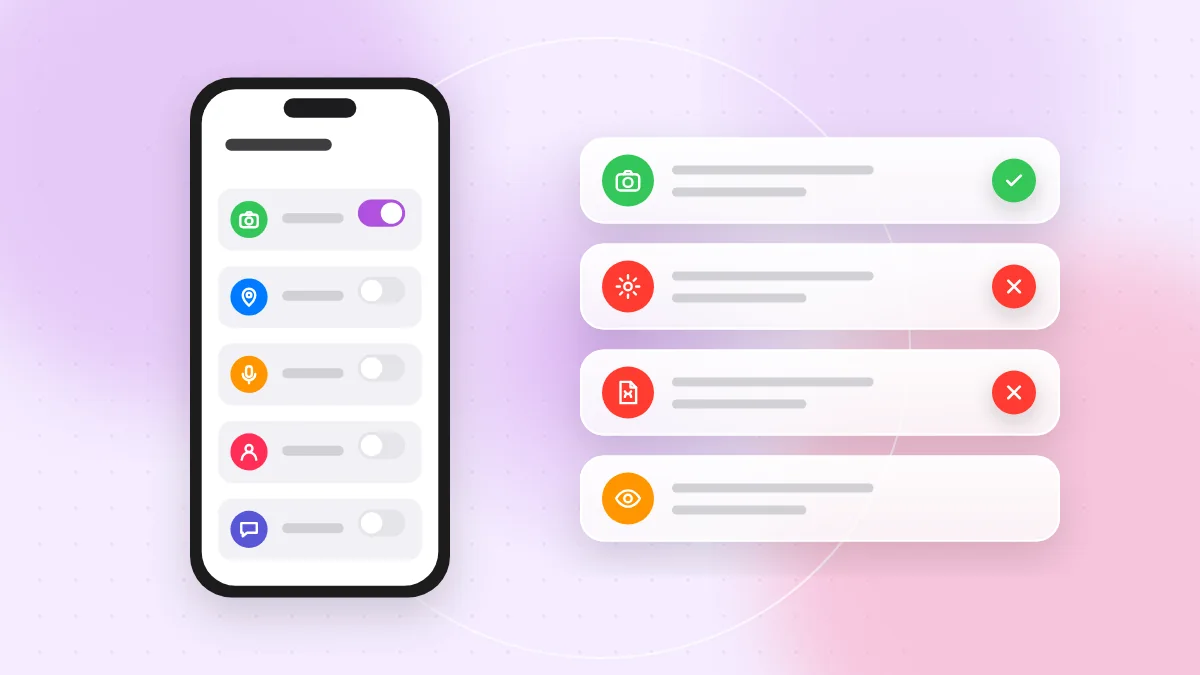
I permessi delle app sono gli interruttori che decidono cosa può usare un'app sul tuo telefono, come posizione, fotocamera, microfono, contatti o foto. La regola è semplice: concedi un permesso solo quando corrisponde chiaramente a ciò che fa l'app, scegli l'opzione più ridotta disponibile e fai molta attenzione ad alcuni permessi potenti che possono dare a un'app il controllo dell'intero telefono.
È importante perché i permessi sono il modo in cui un'app arriva ai tuoi dati privati. Un'app all'apparenza innocua con accesso agli SMS o alle notifiche può leggere i codici usa e getta che proteggono il tuo conto in banca. Altre app raccolgono in silenzio posizione, contatti o foto. Pochi minuti di controllo chiudono queste porte.
Cosa significano i permessi più comuni
Ecco cosa apre ciascun permesso comune, in parole semplici.
- Posizione: dove si trova il telefono. Serve a mappe e app di consegna; alla maggior parte delle altre no.
- Fotocamera: scattare foto e video, e scansionare i QR code.
- Microfono: registrare l'audio. Serve per chiamate e messaggi vocali.
- Contatti: nomi, numeri ed email di tutte le persone che conosci. Sono dati anche di altre persone.
- Foto e video: la tua galleria, spesso con dettagli privati come luoghi e volti.
- SMS (Android): leggere e inviare messaggi di testo, compresi i codici inviati dalla banca. Le app per iPhone non possono leggere i tuoi SMS.
- Telefono (Android): fare chiamate, vedere il tuo numero e lo stato delle chiamate, e a volte leggere il registro chiamate.
- Notifiche: il permesso di inviarti notifiche. Rischio basso, ma disattivarlo per le app più insistenti riduce i falsi avvisi.
- File e memoria: documenti e download. Su Android, "accesso a tutti i file" è un permesso speciale molto ampio di cui la maggior parte delle app non dovrebbe aver bisogno.
- Bluetooth e dispositivi nelle vicinanze: collegarsi a cuffie, smartwatch e altri dispositivi vicini. Può anche suggerire dove ti trovi.
I permessi ad alto rischio da tenere d'occhio
Alcuni permessi sono molto più potenti di quelli elencati sopra. Su Android, molti non sono un semplice pop-up: l'app ti manda a una schermata delle impostazioni e ti chiede di attivare tu un interruttore. Se un'app o qualcuno al telefono ti spinge a farlo, rallenta.
Permesso di accessibilità (Android)
I servizi di accessibilità sono pensati per aiutare le persone con disabilità. Permettono a un'app di leggere tutto ciò che appare sullo schermo e di toccare i pulsanti al posto tuo. Nelle mani sbagliate significa leggere la tua app bancaria e approvare operazioni a tuo nome. Concedi il permesso di accessibilità solo ad app di cui ti fidi completamente, e mai perché qualcuno al telefono ti ha detto di farlo. La nostra guida alla truffa dell'accesso remoto spiega come i truffatori usano questo trucco.
Amministratore del dispositivo
I diritti di amministratore del dispositivo permettono a un'app di bloccare lo schermo, cambiare il blocco schermo o cancellare il telefono, e possono rendere l'app più difficile da disinstallare. Un gioco o un'app "di pulizia" non ne hanno mai bisogno.
Mostra sopra altre app
Permette a un'app di disegnare sopra le altre app. Le app malevole possono usarlo per sovrapporre una falsa schermata di accesso alla tua vera app bancaria.
Installa app sconosciute
Permette a un'app specifica, come il browser o un'app di chat, di installare altre app al di fuori di Google Play. Lascialo disattivato, oppure disattivalo di nuovo dopo un'installazione occasionale.
Accesso alle notifiche e SMS
L'accesso alle notifiche è diverso dall'invio di notifiche: permette a un'app di leggere tutte le notifiche che ricevi, comprese le anteprime dei messaggi e i codici usa e getta. Di solito ne hanno bisogno solo le app degli smartwatch e strumenti simili affidabili. L'accesso agli SMS è rischioso per lo stesso motivo, perché molti servizi inviano ancora i codici di accesso via SMS. Normalmente serve solo all'app di messaggistica predefinita.
Scegli l'opzione più ridotta: durante l'uso, approssimativa e una tantum
- Solo durante l'uso dell'app: l'app può usare la posizione solo quando è aperta sullo schermo. "Sempre" serve raramente.
- Posizione approssimativa: l'app vede la zona in cui ti trovi, non il tuo indirizzo esatto. Su iPhone disattiva "Posizione esatta"; su Android scegli "Approssimativa".
- Permesso una tantum: "Consenti una volta" su iPhone o "Solo questa volta" su Android danno accesso solo per l'uso attuale.
- Foto selezionate: condividi solo alcune immagini scelte, non tutta la libreria.
- Reimpostazione automatica su Android: Android può togliere i permessi alle app che non usi da un po'. Lascia attiva questa funzione.
Come controllare i permessi delle app su Android e iPhone
Android
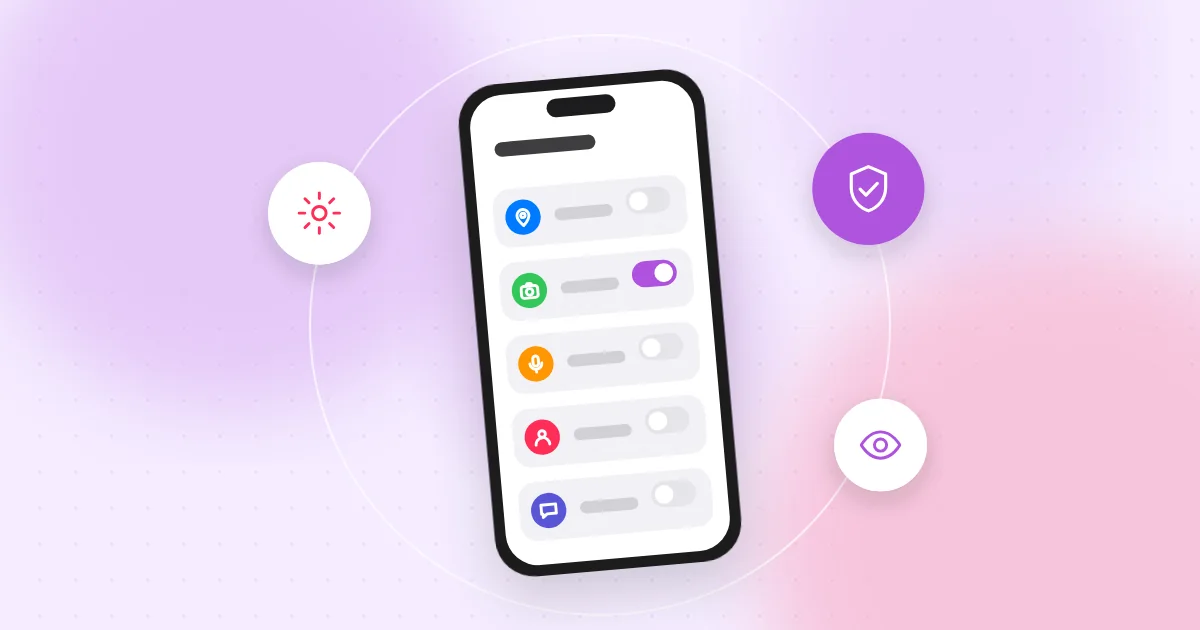
- Apri Impostazioni e cerca Sicurezza e privacy o Privacy, poi Gestione autorizzazioni. Elenca ogni tipo di permesso e quali app lo hanno.
- Tocca un permesso, come Posizione o Microfono, e imposta ogni app su "Consenti solo mentre l'app è in uso", "Chiedi ogni volta" o "Non consentire".
- Apri la Dashboard della privacy per vedere quali app hanno usato di recente posizione, fotocamera e microfono.
- Controlla a parte i permessi speciali. Nella sezione App delle Impostazioni cerca "Accesso speciale per le app" per verificare accessibilità, app di amministrazione del dispositivo, mostra sopra altre app, installa app sconosciute, accesso alle notifiche e accesso a tutti i file.
iPhone
- Apri Impostazioni > Privacy e sicurezza. Ogni categoria, come Localizzazione, Contatti, Foto, Microfono, Fotocamera e Bluetooth, mostra quali app l'hanno richiesta.
- Attiva il Resoconto sulla privacy delle app per vedere quanto spesso le app hanno usato i tuoi dati e i sensori.
- Fai caso al pallino colorato in alto sullo schermo: verde significa che la fotocamera è in uso, arancione il microfono. Android mostra un indicatore simile.
- Cerca profili di configurazione che non hai installato tu, di solito nelle impostazioni Generali, e rimuovi quelli che non riconosci.
Campanelli d'allarme: quando una richiesta non ha senso
La prova migliore è chiederti: "Perché quest'app avrebbe bisogno di questo?"
- Un'app torcia che chiede contatti o posizione.
- Un gioco semplice che chiede SMS, registro chiamate o accesso al telefono.
- Un'app di sfondi o di "potenziamento del telefono" che chiede accessibilità o amministratore del dispositivo.
- Uno scanner QR che chiede molto più della fotocamera. La nostra guida sulla sicurezza delle app per leggere i QR code spiega di cosa ha davvero bisogno uno scanner.
- Un messaggio, un sito o una persona al telefono che ti guida passo passo ad attivare l'accessibilità o a installare un'app da un link.
Se vedi questi segnali, nega la richiesta e valuta di eliminare l'app. Prima di installare, impara a riconoscere le app false. Se un'app ha già accessi potenti e il telefono si comporta in modo strano, segui la nostra guida su virus sul telefono: sintomi e rimozione.
Checklist rapida
- Installa app solo da Google Play o dall'App Store.
- Prima di concedere un permesso, chiediti se corrisponde a ciò che fa l'app.
- Per la posizione scegli "durante l'uso dell'app" invece di "sempre".
- Usa la posizione approssimativa e le foto selezionate quando possibile.
- Controlla Gestione autorizzazioni o Privacy e sicurezza ogni pochi mesi.
- Su Android verifica gli accessi speciali: accessibilità, amministratore del dispositivo, mostra sopra altre app, installa app sconosciute e accesso alle notifiche.
- Non attivare mai l'accessibilità e non installare app perché te lo ha detto qualcuno al telefono o un messaggio.
- Elimina le app che non usi più.
FAQ
È sicuro negare i permessi a un'app?
Sì. Se un'app ha bisogno di un permesso per una funzione, te lo chiederà di nuovo quando userai quella funzione. La maggior parte delle app continua a funzionare con meno permessi di quanti ne chieda.
I permessi delle app Android sono più rischiosi di quelli su iPhone?
Android offre alcune opzioni potenti che le app per iPhone non possono ottenere, come la lettura degli SMS, i servizi di accessibilità e l'installazione di app al di fuori dello store. I truffatori puntano proprio a quelle, quindi meritano più attenzione.
Qual è il permesso più pericoloso per un'app?
Su Android il permesso di accessibilità è uno dei più potenti, perché permette a un'app di leggere lo schermo e agire al posto tuo. Subito dopo vengono amministratore del dispositivo, accesso alle notifiche e accesso agli SMS.
Devo controllare i permessi dopo l'aggiornamento di un'app?
È una buona abitudine. Le app possono chiedere nuovi permessi dopo un aggiornamento, e puoi controllarli in qualsiasi momento nelle impostazioni.
Controllare i permessi delle app richiede pochi minuti e protegge codici, contatti e posizione. Quando un QR code porta al download di un'app, puoi prima vedere il link completo con lo scanner QR online gratuito di QR-TH, prima di aprirlo.