Panduan password manager, kata sandi panjang dan passkey untuk mencegah pembobolan akun, plus cara cek password bocor dan langkah setelah kebocoran data.
📑 Dalam panduan ini
- Mengapa memakai password yang sama adalah bahaya sebenarnya
- Ciri password yang kuat saat ini
- Cara kerja password manager dan cara memulainya
- Pilih password manager
- Atur langkah demi langkah
- Passkey dijelaskan dengan sederhana
- Cara beralih ke passkey
- Cek password yang bocor
- Yang harus dilakukan setelah kebocoran data
- Checklist cepat
- FAQ
- Apakah aman menyimpan semua password di satu password manager?
- Bagaimana jika saya lupa master password?
- Apakah passkey menggantikan autentikasi dua faktor?
- Bagaimana jika HP yang menyimpan passkey saya hilang?
Password manager (pengelola kata sandi) adalah aplikasi yang membuat, menyimpan dan mengisi password kuat yang berbeda untuk setiap akun, sehingga Anda cukup mengingat satu saja. Jika digabung dengan passkey, yang memungkinkan Anda masuk dengan wajah, sidik jari atau kunci layar alih-alih password, risiko terbesar sehari-hari pun hilang: memakai password yang sama di banyak tempat.
Akun email, bank dan media sosial Anda sebagian besar dilindungi oleh password. Jika satu saja dicuri, penjahat bisa membaca pesan Anda, mereset akun-akun lain atau menghabiskan uang Anda. Memperbaikinya lebih cepat dari yang Anda kira, dan tidak butuh keahlian teknis.
Mengapa memakai password yang sama adalah bahaya sebenarnya
Kebanyakan orang khawatir password mereka ditebak orang. Masalah yang lebih besar justru memakai password yang sama di banyak akun.
Saat sebuah situs mengalami kebocoran data, daftar alamat email dan password sering tersebar di internet. Penyerang memakai alat otomatis untuk mencoba pasangan yang sama di banyak situs lain, seperti email, perbankan dan toko online. Cara ini disebut credential stuffing.
Jika password Anda bocor dari toko online kecil dan Anda juga memakainya untuk email, penyerang kini bisa masuk ke email Anda, lalu dari sana mereset hampir semua akun lain.
Jadi setiap akun butuh password sendiri, dan karena tidak ada yang bisa mengingat puluhan password, di situlah gunanya password manager.
Ciri password yang kuat saat ini
Panjang lebih penting daripada kerumitan. Password yang panjang jauh lebih sulit ditebak daripada password pendek yang penuh simbol.
- Gunakan minimal 12 sampai 16 karakter, dan lebih panjang untuk akun penting.
- Coba passphrase: empat kata acak atau lebih yang tidak saling berhubungan, misalnya sungai-lilin-orbit-lada. Panjang, mudah diketik dan mudah diingat.
- Hindari data pribadi seperti nama, tanggal lahir atau nomor HP.
- Hindari pola umum seperti "Password1!" atau menambahkan tahun ke password lama.
- Jangan pernah dipakai ulang. Password kuat yang dipakai di sepuluh situs hanya seaman situs yang paling lemah.
Anda hanya perlu menghafal beberapa: kode buka kunci HP, password email utama dan master password dari password manager.
Cara kerja password manager dan cara memulainya
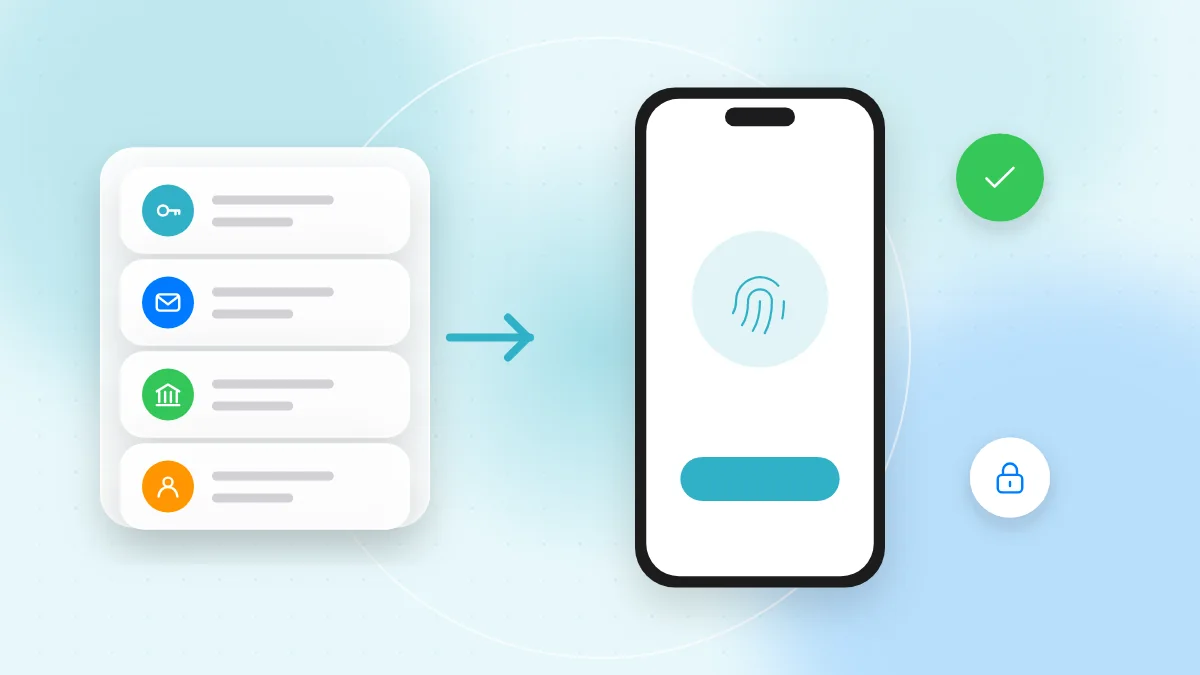
Password manager menyimpan password Anda di brankas terenkripsi. Brankas ini dikunci dengan satu master password, dan sering juga dengan sidik jari atau wajah. Aplikasinya menyarankan password acak baru dan mengisi password yang tersimpan, tetapi hanya di situs asli tempat password itu disimpan, sehingga membantu melindungi Anda dari halaman login palsu.
Pilih password manager
- Password manager bawaan HP atau browser. iPhone, Android, Windows, macOS dan browser utama sudah punya fitur yang bisa membuat, menyimpan dan menyinkronkan password. Ini tempat paling mudah untuk memulai.
- Password manager independen yang tepercaya. Aplikasi ini berjalan di berbagai platform dan browser, cocok jika Anda memakai perangkat yang berbeda-beda. Pasang hanya dari App Store, Google Play atau situs resmi pengembangnya.
Atur langkah demi langkah
- Buat satu master password yang kuat: passphrase panjang yang belum pernah Anda pakai di mana pun.
- Aktifkan autentikasi dua faktor untuk akun yang menyimpan password Anda. Panduan autentikasi dua faktor kami menjelaskan caranya.
- Atur opsi pemulihan, seperti kunci pemulihan atau kontak pemulihan, dan simpan di tempat yang aman.
- Biarkan password manager menyimpan password saat Anda login dalam beberapa hari ke depan.
- Ganti dulu password akun paling penting (email, m-banking, operator seluler, media sosial) dengan opsi "buat password" di password manager. Beberapa akun per minggu sudah cukup.
Passkey dijelaskan dengan sederhana
Jadi, apa itu passkey? Passkey adalah cara masuk yang lebih baru dan menggantikan password sepenuhnya. Anda membuktikan bahwa itu memang Anda dengan cara yang sama seperti membuka kunci HP atau komputer: dengan wajah, sidik jari atau PIN.
Di balik layar, perangkat Anda membuat sepasang kunci digital. Situs hanya menyimpan bagian publiknya. Bagian privatnya tetap terlindungi di perangkat atau di password manager Anda dan tidak pernah dikirim ke situs. Artinya:
- Tidak ada yang bisa dicuri dari situs. Kebocoran data tidak membocorkan password yang bisa dipakai ulang.
- Tahan phishing. Passkey hanya berfungsi di situs asli tempat passkey itu dibuat, sehingga halaman login palsu tidak bisa menipu Anda untuk menyerahkannya.
- Tersinkron antarperangkat. Passkey yang disimpan di password manager bawaan atau independen tersinkron ke perangkat lain yang masuk ke akun yang sama.
Untuk masuk di komputer yang tidak menyimpan passkey Anda, situs bisa menampilkan QR code. Anda scan dengan HP lalu konfirmasi; HP harus benar-benar berada di dekat komputer.
Cara beralih ke passkey
- Masuk ke akun seperti biasa dan buka pengaturan keamanan atau login.
- Cari opsi seperti "Passkey" atau "Buat passkey".
- Konfirmasi dengan wajah, sidik jari atau kunci layar, lalu pilih tempat menyimpannya.
- Uji dengan keluar lalu masuk lagi memakai passkey.
- Sebagian layanan tetap menyimpan password Anda sebagai cadangan, jadi pastikan password itu tetap kuat dan unik.
Belum semua situs mendukung passkey, jadi pakai passkey jika tersedia dan password manager untuk sisanya.
Cek password yang bocor
Password manager bawaan di iPhone, Android dan browser utama, serta sebagian besar password manager independen, punya fitur pemeriksaan password atau rekomendasi keamanan. Fitur ini memperingatkan Anda jika password yang tersimpan:
- pernah muncul dalam kebocoran data yang diketahui,
- dipakai ulang di beberapa akun, atau
- lemah atau mudah ditebak.
Buka bagian ini setiap beberapa bulan dan perbaiki peringatannya, mulai dari akun yang paling penting.
Yang harus dilakukan setelah kebocoran data
Jika sebuah layanan mengumumkan kebocoran data atau pemeriksaan password memberi peringatan, lakukan dengan urutan ini:
- Ganti password akun tersebut dengan password baru dari password manager.
- Ganti juga di tempat lain yang memakai password yang sama. Di sinilah pemakaian ulang menimbulkan kerugian nyata.
- Aktifkan autentikasi dua faktor atau passkey untuk akun itu jika belum.
- Periksa akunnya untuk perangkat asing, aturan penerusan email atau data pemulihan yang berubah.
- Pantau mutasi rekening jika data pembayaran mungkin ikut bocor, dan hubungi bank jika ada yang janggal.
- Ekstra waspada terhadap pesan. Penjahat sering mengirim email, SMS atau QR code "peringatan keamanan" palsu setelah kebocoran data. Buka aplikasi resminya atau ketik sendiri alamat situsnya alih-alih memakai link, dan baca panduan kami tentang email phishing QR code.
Checklist cepat
- Setiap akun penting punya password unik sendiri.
- Password utama Anda berupa passphrase panjang, bukan kata pendek yang rumit.
- Anda memakai password manager bawaan atau independen yang tepercaya.
- Master password kuat dan tidak dipakai di tempat lain.
- Opsi pemulihan password manager tersimpan di tempat yang aman.
- Autentikasi dua faktor melindungi email dan password manager Anda.
- Passkey sudah aktif di akun yang mendukungnya.
- Anda menjalankan pemeriksaan password setiap beberapa bulan.
FAQ
Apakah aman menyimpan semua password di satu password manager?
Ya, bagi kebanyakan orang ini jauh lebih aman daripada memakai password yang sama berulang kali. Brankasnya terenkripsi dan dikunci dengan master password, jadi jaga baik-baik dan aktifkan autentikasi dua faktor.
Bagaimana jika saya lupa master password?
Tergantung aplikasinya. Banyak yang menyediakan kunci pemulihan atau kontak pemulihan, karena itu sebaiknya diatur sejak hari pertama.
Apakah passkey menggantikan autentikasi dua faktor?
Passkey sudah menggabungkan dua faktor: sesuatu yang Anda miliki (perangkat Anda) dan sesuatu yang melekat pada atau Anda ketahui (sidik jari, wajah atau PIN). Karena itu banyak layanan menganggap login dengan passkey sudah cukup kuat dengan sendirinya.
Bagaimana jika HP yang menyimpan passkey saya hilang?
Jika passkey Anda tersinkron lewat password manager, passkey akan kembali saat Anda masuk di perangkat baru. Tips keamanan HP kami menjelaskan apa lagi yang perlu dilakukan jika HP hilang.
Password unik dan passkey mencegah sebagian besar pembajakan akun, jadi siapkan password manager minggu ini, dimulai dari email Anda. Dan jika ada "peringatan keamanan" yang datang dengan QR code, cek dulu ke mana tujuannya dengan scanner QR online gratis dari QR-TH sebelum membukanya.