
Créez un QR code LINE pour ajouter votre compte en ami d'un scan, ainsi que des QR codes Facebook, Instagram, TikTok, YouTube, WeChat ou avis Google.
📑 Dans ce guide
- Créer votre QR code LINE en 3 étapes
- 1. Choisissez LINE
- 2. Saisissez votre identifiant
- 3. Faites de même pour vos autres réseaux
- Conseils
- FAQ
- Quelle différence entre un ID personnel et un LINE Official Account ?
- Que se passe-t-il si LINE n'est pas installé ?
- Ces QR codes sont-ils gratuits ?
- Puis-je mettre plusieurs réseaux sur un seul QR code ?
LINE est l'appli de messagerie la plus utilisée en Thaïlande, au Japon et à Taïwan. Avec un QR code LINE, vos clients ajoutent votre compte en ami d'un simple scan, sans chercher votre identifiant. Ce tutoriel utilise le générateur de QR code LINE et marche de la même façon pour Facebook, Instagram, TikTok ou YouTube. Il faut deux minutes et votre identifiant LINE.
Créer votre QR code LINE en 3 étapes
1. Choisissez LINE
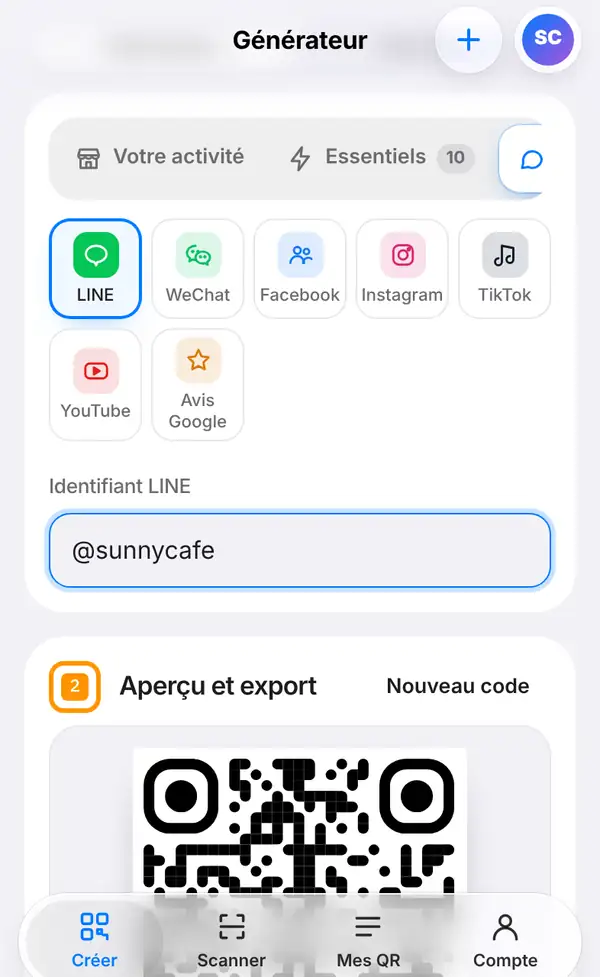
Allez dans Créer, ouvrez la famille Réseaux et avis et touchez LINE (ou ouvrez directement le générateur LINE). Dans la même famille, vous trouvez aussi WeChat, Facebook, Instagram, TikTok, YouTube et Avis Google.
2. Saisissez votre identifiant
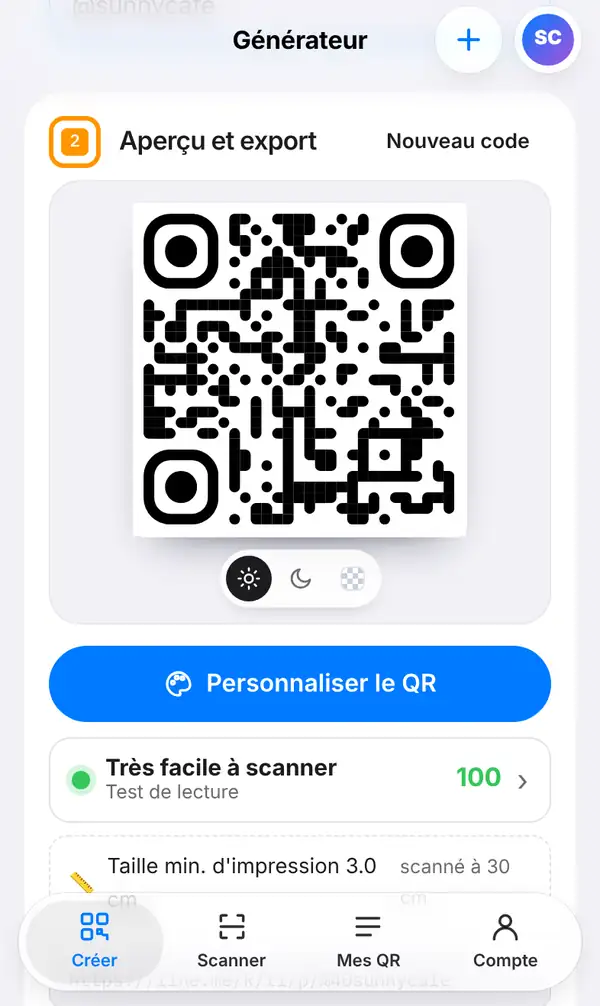
Dans Identifiant LINE, tapez l'@ID de votre LINE Official Account, par exemple @sunnycafe, ou votre identifiant LINE personnel. Le QR code se met à jour en direct. Quand on le scanne, LINE s'ouvre, prêt à vous ajouter en ami.
Vérifiez la ligne Test de lecture dans Aperçu et export, personnalisez le code si vous le souhaitez, puis téléchargez-le avec Exporter l’image.
3. Faites de même pour vos autres réseaux
Les autres types fonctionnent exactement de la même façon : tapez votre nom d'utilisateur ou collez le lien de votre page. Le QR code se met à jour au fur et à mesure, et vous le téléchargez ou le personnalisez comme les autres.
- Instagram et TikTok : votre nom d'utilisateur, pour gagner des abonnés en boutique.
- Facebook : le lien de votre page.
- YouTube : le lien de votre chaîne ou d'une vidéo.
- Avis Google : un code qui ouvre directement la fenêtre pour laisser un avis, idéal à la caisse.
Vous voulez réunir tous vos réseaux derrière un seul QR code ? Créez une page Bio. Elle rassemble LINE, Instagram, TikTok, votre site et vos avis sur une seule page, que vous mettez à jour sans réimprimer.
Conseils
- Écrivez un appel à l'action à côté du code : « Ajoutez-nous sur LINE et recevez nos promos ».
- Un cadre « Scannez-moi » aux couleurs de LINE attire l'œil.
- Testez le code avec un téléphone où LINE est installé, et un autre où il ne l'est pas.
- Vérifiez l'orthographe de l'identifiant, avec le @ pour un compte officiel.
- Pour les avis Google, placez le code là où le client est content : sur l'addition, le sac ou le reçu.
- Imprimez le logo du réseau à côté du code : les clients savent tout de suite ce qu'ils vont ouvrir.
FAQ
Quelle différence entre un ID personnel et un LINE Official Account ?
L'@ID d'un Official Account commence par @ et convient aux commerces. Un ID personnel sert à ajouter une personne. Les deux fonctionnent dans le champ Identifiant LINE.
Que se passe-t-il si LINE n'est pas installé ?
Le téléphone propose d'ouvrir la page LINE ou d'installer l'application.
Ces QR codes sont-ils gratuits ?
Oui. Ce sont des codes statiques : gratuits, sans compte et sans filigrane.
Puis-je mettre plusieurs réseaux sur un seul QR code ?
Pas avec un code réseau social, qui ouvre une seule page. Utilisez plutôt une page Bio qui regroupe tous vos liens.
Créez votre QR code LINE maintenant. À lire aussi : comment créer une page link in bio et comment personnaliser un QR code avec votre logo.


