
Créez un QR code vCard gratuit : un scan et vos coordonnées s'enregistrent dans le téléphone. Nom, entreprise, téléphone, e-mail, impression en SVG.
📑 Dans ce guide
Un QR code sur votre carte de visite évite à vos contacts de recopier votre numéro à la main : un scan, et vos coordonnées s'ajoutent à leur répertoire. Ce tutoriel utilise le générateur de QR code vCard. Il faut cinq minutes et les informations que vous souhaitez partager.
Créer votre QR code vCard en 3 étapes
1. Remplissez vos coordonnées
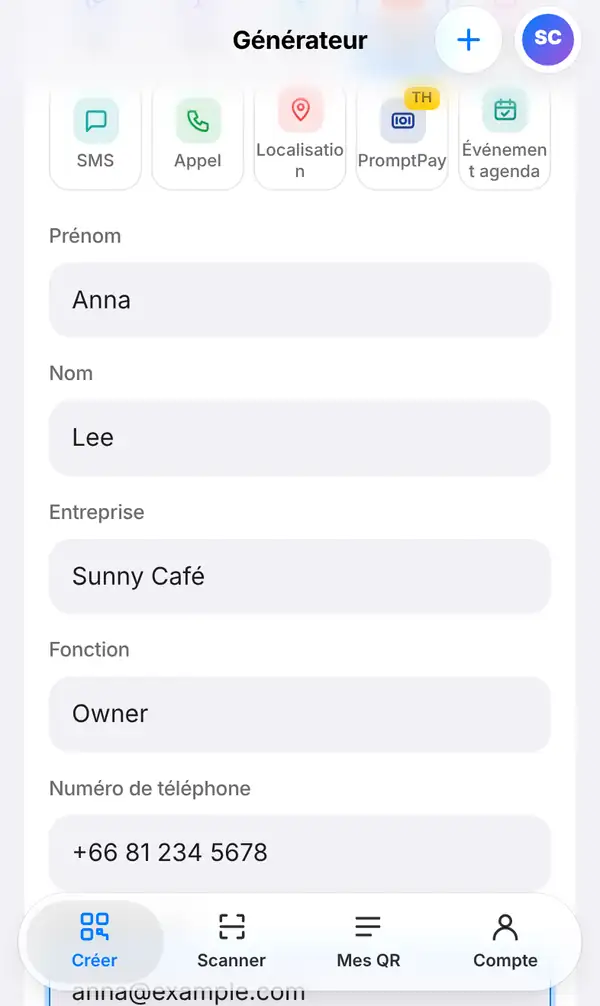
Ouvrez le générateur vCard, ou passez par Créer, famille Essentiels, puis Carte de visite.
Remplissez les champs utiles : Prénom, Nom, Entreprise, Fonction, Numéro de téléphone, Adresse e-mail, Site web et Adresse. Dans notre exemple : Anna Lee, gérante du Sunny Café. Vous n'êtes pas obligé de tout remplir : ne mettez que ce que vous voulez vraiment partager.
2. Vérifiez l'aperçu
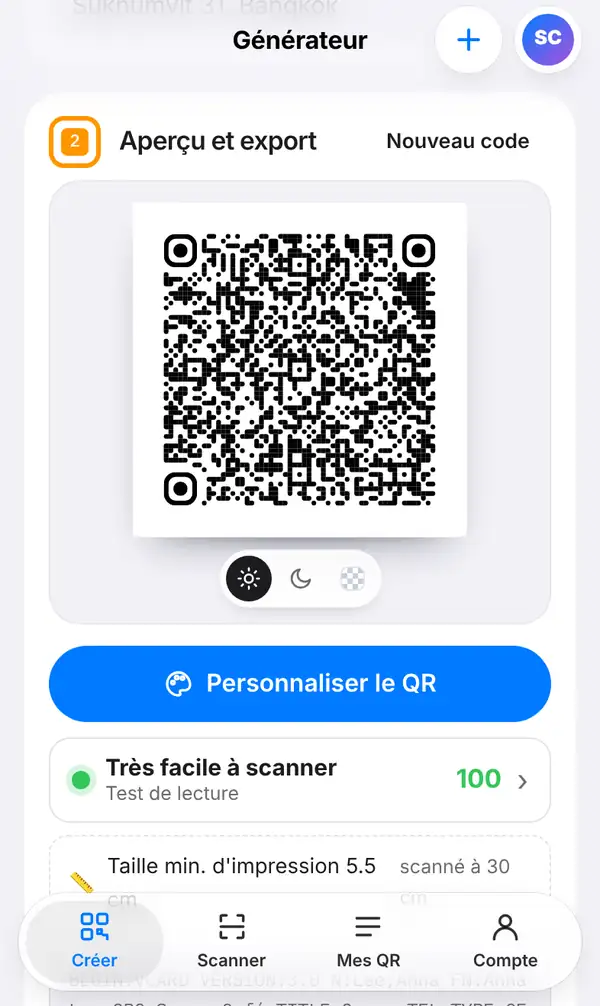
Dans Aperçu et export, vous remarquerez qu'un QR code vCard est plus dense qu'un simple lien : plus il y a d'informations, plus il y a de petits points. Regardez bien la ligne Test de lecture et la plus petite taille d'impression. Si le code est trop chargé pour votre carte, enlevez un champ (l'adresse postale, par exemple) ou imprimez-le un peu plus grand.
Pour l'imprimeur, choisissez le Format SVG : le code restera parfaitement net, quelle que soit la taille.
3. Testez le scan
Scannez le code avec un iPhone et avec un Android. Le téléphone doit afficher votre fiche avec un bouton pour créer le contact. Vérifiez que le nom, le numéro et l'e-mail sont corrects avant de lancer l'impression de vos cartes.
Pensez aussi au numéro de téléphone : écrivez-le au format international (par exemple +33 6 12 34 56 78 ou, comme dans notre exemple, +66 81 234 5678). Ainsi, un contact étranger pourra vous appeler directement depuis la fiche enregistrée, sans rien corriger.
Conseils pour une carte réussie
- Ne mettez que l'essentiel : un code plus léger se scanne plus vite, même petit.
- Laissez une marge blanche autour du code sur la carte.
- Ajoutez une petite mention à côté du code, comme « Scannez pour enregistrer mon contact » : beaucoup de gens ne savent pas qu'un QR code peut faire ça.
- Le même code fonctionne aussi en dernière diapo d'une présentation, sur un badge de salon ou dans votre signature d'e-mail.
- Imprimez en SVG et respectez la taille minimale indiquée.
- Vous changez souvent de numéro ou de poste ? Une vCard statique ne se modifie pas. Créez plutôt une page Bio ou un code dynamique, que vous pourrez mettre à jour sans réimprimer.
FAQ
Faut-il une application pour enregistrer le contact ?
Non. L'appareil photo de l'iPhone et de la plupart des Android lit le code et propose d'ajouter le contact.
Puis-je modifier mes coordonnées après l'impression ?
Pas avec une vCard statique : les informations sont inscrites dans le code. Pour une carte modifiable, utilisez une page Bio ou un code dynamique.
Pourquoi mon code est-il si dense ?
Chaque information ajoute des données. Retirez les champs moins utiles ou imprimez le code plus grand.
C'est gratuit ?
Oui, comme tous les codes statiques : sans compte, sans publicité, sans filigrane.
Créez votre QR code vCard maintenant. À lire aussi : notre guide QR code vCard pour carte de visite et comment créer une page link in bio.


