
Créez un QR code gratuit en quelques minutes : choisissez le type, collez votre lien, vérifiez la lecture et téléchargez en PNG, JPG ou SVG. Sans compte.
📑 Dans ce guide
- Créer votre QR code en 4 étapes
- 1. Choisissez le type et collez votre lien
- 2. Vérifiez l'aperçu
- 3. Téléchargez-le
- 4. Gardez-le dans votre compte (facultatif)
- Nos conseils avant d'imprimer
- FAQ
- C'est vraiment gratuit ?
- Un QR code a-t-il une date d'expiration ?
- Quel format choisir ?
- Peut-on changer le lien après l'impression ?
Faire un QR code prend à peine deux minutes, et vous n'avez besoin ni de compte, ni d'application, ni de talent de graphiste. Dans ce tutoriel, vous allez créer un QR code qui ouvre un site web avec le générateur de QR-TH, vérifier qu'il se scanne bien, puis le télécharger prêt à imprimer. Gardez simplement sous la main le lien que vous voulez partager.
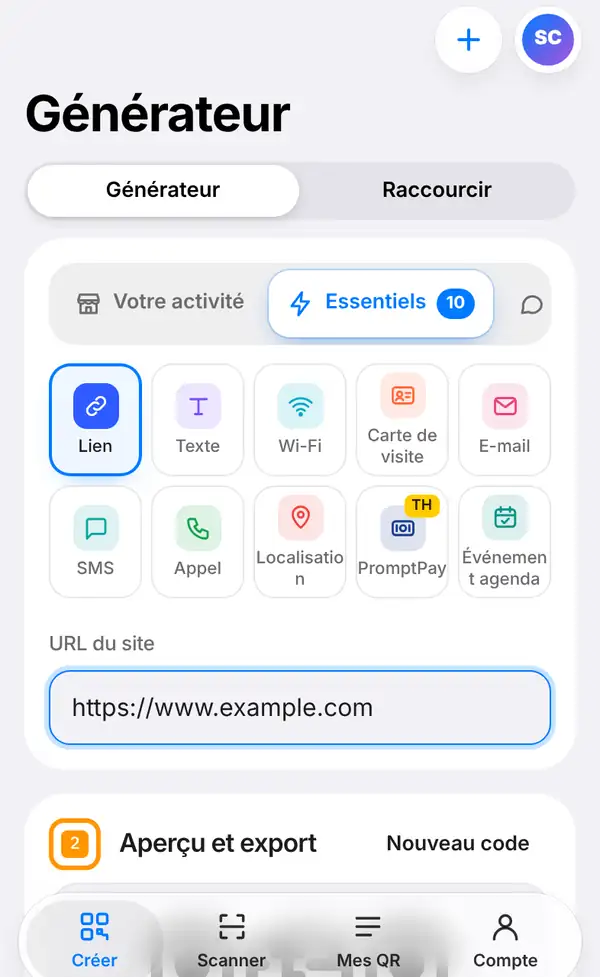
QR-TH propose beaucoup de types de QR codes, rangés en quatre familles pour trouver le bon en un coup d'œil :
- Votre activité : des idées toutes prêtes pour les boutiques, cafés, restaurants et événements.
- Essentiels : Lien, Texte, Wi-Fi, Carte de visite, E-mail, SMS, Appel, Localisation, PromptPay (le paiement par QR code national en Thaïlande) et Événement agenda.
- Réseaux et avis : LINE, Facebook, Instagram, TikTok, YouTube et Avis Google.
- Pages hébergées pour vous : un Menu, une page Link in bio, un PDF, des Photos, une Vidéo ou un Coupon, la page elle-même restant en ligne chez nous.
Les QR codes statiques se téléchargent gratuitement : pas de publicité après le scan, pas de filigrane.
Créer votre QR code en 4 étapes
1. Choisissez le type et collez votre lien
Ouvrez l'onglet Créer en bas de l'écran (sur ordinateur, tout se trouve dans le menu du haut). En haut de la page, un sélecteur propose Générateur et Raccourcir : laissez-le sur Générateur. Choisissez une famille puis touchez Lien. Tapez ou collez votre adresse dans le champ URL du site, par exemple https://www.example.com. Le QR code se dessine au fur et à mesure que vous écrivez : pas besoin de chercher un bouton « Générer ».
2. Vérifiez l'aperçu
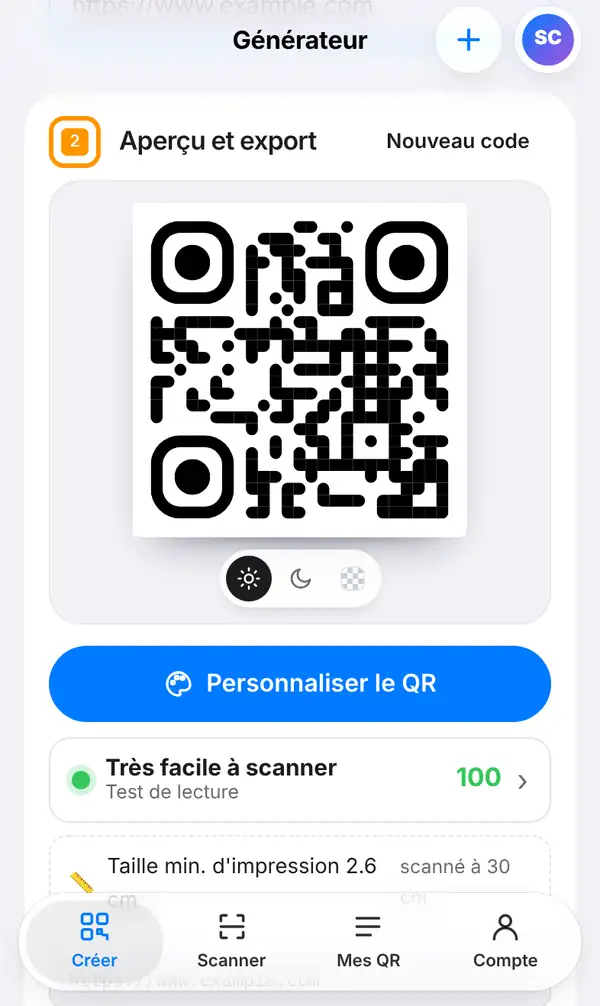
Descendez jusqu'à la partie Aperçu et export. Votre QR code terminé s'affiche ici, avec de petits boutons pour le voir sur fond clair, foncé ou transparent.
Juste en dessous, la ligne Test de lecture vous dit si les téléphones le liront facilement : un point vert et un score élevé, c'est parfait. Vous y trouvez aussi la plus petite taille à laquelle l'imprimer sans risque, bien utile avant de passer chez l'imprimeur.
Vous voulez vos couleurs, votre logo ou un cadre « Scannez-moi » ? Appuyez sur Personnaliser le QR. Un panneau s'ouvre et le code change en direct selon vos choix ; notre tutoriel sur le design vous guide pas à pas.
3. Téléchargez-le
Plus bas, choisissez le Format : PNG ou JPG pour l'écran, les documents et les réseaux sociaux, SVG pour imprimer à n'importe quelle taille. Réglez ensuite la Taille (px) et appuyez sur Exporter l’image. Le fichier arrive sur votre téléphone ou votre ordinateur.
Deux bonus méritent un coup d'œil :
- Affiche prête à imprimer (PDF) met votre QR code en page sur une affichette propre, à poser sur le comptoir, la porte ou les tables.
- Voir sur de vrais objets montre votre code sur une tasse, un autocollant ou une affiche, pour vous faire une idée avant d'imprimer.
4. Gardez-le dans votre compte (facultatif)
Pour le retrouver plus tard, appuyez sur Enregistrer dans mes QR codes. Il faut un compte gratuit, et le code apparaît ensuite dans l'onglet Mes QR. Un code enregistré peut être dynamique : il passe par un lien court, si bien que vous pouvez changer sa destination même après l'impression et voir combien de fois il a été scanné. Le nombre de codes dynamiques dépend de votre formule : voyez les tarifs.
Nos conseils avant d'imprimer
- Testez le code avec deux téléphones, idéalement un iPhone et un Android.
- Restez sur un code foncé sur fond clair : un code clair sur fond sombre ou des couleurs peu contrastées se lisent moins bien.
- N'imprimez jamais plus petit que la taille indiquée sous Test de lecture.
- Pour une affiche, une vitrine ou une banderole, prenez le SVG : les bords restent nets.
- Si le lien risque de changer, enregistrez d'abord le code en dynamique, puis imprimez.
FAQ
C'est vraiment gratuit ?
Oui. Créer et télécharger un QR code statique est gratuit, sans compte, sans publicité et sans filigrane. Un compte gratuit ajoute les codes modifiables et les statistiques de scans.
Un QR code a-t-il une date d'expiration ?
Un code statique n'expire jamais : le lien est inscrit dans le motif lui-même. Un code dynamique fonctionne tant qu'il reste actif dans votre compte.
Quel format choisir ?
Le PNG suffit pour l'écran et les documents. Pour l'impression, surtout en grand, préférez le SVG, qui reste net à toutes les tailles.
Peut-on changer le lien après l'impression ?
Seulement si le code a été enregistré en dynamique. Un code statique ne se modifie pas : il faudrait en imprimer un nouveau.
À vous de jouer : créez votre QR code maintenant. Ensuite, découvrez comment personnaliser un QR code avec votre logo ou comment modifier un QR code et suivre ses scans.


