نگران ویروس گوشی هستید؟ نشانههای واقعی بدافزار در اندروید و آیفون، چیزهایی که عادیاند، روش حذف قدمبهقدم و امن کردن حسابهایتان را در این راهنما ببینید.
📑 در این راهنما
- نشانههای واقعی ویروس یا جاسوسافزار در گوشی
- چه چیزهایی نشانه ویروس گوشی نیستند
- تفاوت آیفون و اندروید
- حذف بدافزار از اندروید، قدمبهقدم
- پاکسازی آیفون
- ریست فکتوری: آخرین راهحل
- بعد از آن، حسابهایتان را امن کنید
- چکلیست سریع
- سوالات متداول
- آیا آیفون ویروسی میشود؟
- آیا گوشیام به آنتیویروس نیاز دارد؟
- آیا اسکن کد QR میتواند گوشی را ویروسی کند؟
- آیا ریست فکتوری همه بدافزارها را حذف میکند؟
ویروس گوشی به معنای کلاسیک آن نادر است، اما بدافزار و جاسوسافزار روی گوشی واقعیاند. نشانههای هشدار معمولاً اینها هستند: اپلیکیشنهای ناشناس، تبلیغات پاپآپ که بیرون از هر اپلیکیشنی ظاهر میشوند، تنظیماتی که خودبهخود تغییر میکنند و اپلیکیشنهای ناآشنا با دسترسی دسترسیپذیری یا مدیر دستگاه. اگر اینها را دیدید، معمولاً میتوانید خودتان گوشی را پاکسازی کنید: اپلیکیشن را حذف کنید، اسکن کنید، بهروزرسانی کنید و فقط بهعنوان آخرین راه، گوشی را ریست کنید.
این موضوع مهم است، چون گوشی شما کلید پول و حسابهایتان است. اپلیکیشنهای مضر میتوانند صفحه را بخوانند، رمزهای یکبارمصرف را بردارند، صفحه ورود جعلی نشان دهند یا به یک غریبه اجازه کنترل گوشی از راه دور بدهند. شناختن نشانههای واقعی کمک میکند سریع اقدام کنید، بدون اینکه نگران چیزهای عادی باشید.
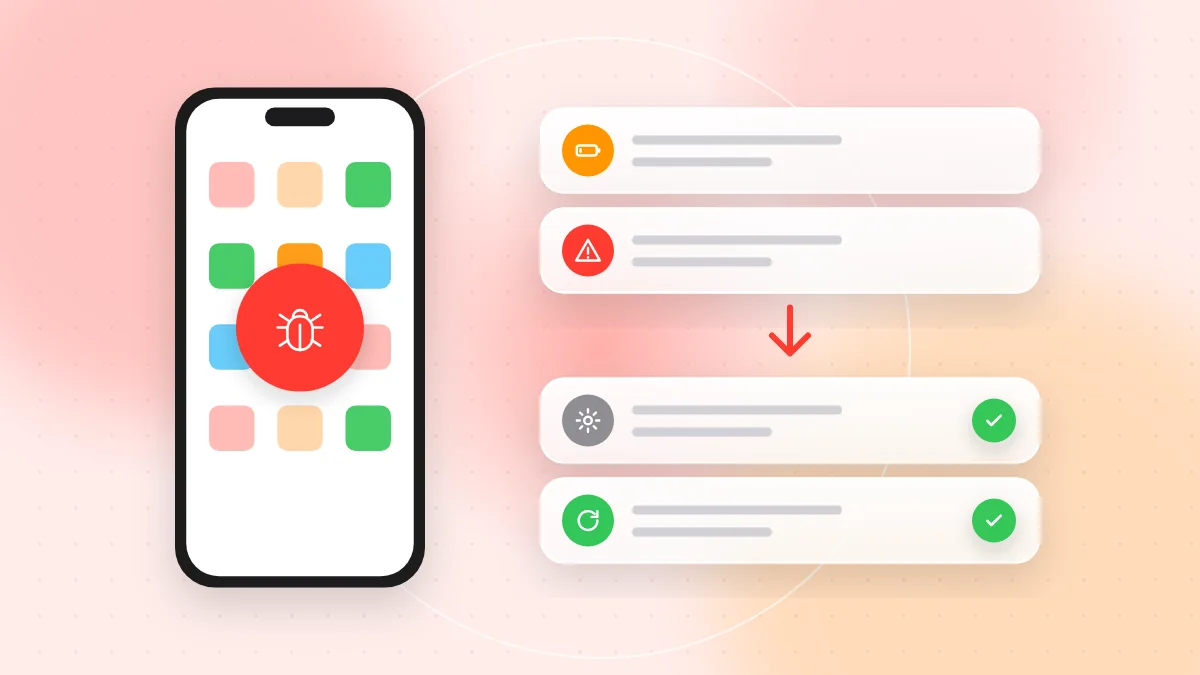
نشانههای واقعی ویروس یا جاسوسافزار در گوشی
ویروسهایی که خودشان را تکثیر میکنند روی گوشیهای امروزی تقریباً ناشناختهاند. مشکل واقعی اپلیکیشنهای مخرب است: تبلیغافزار (Adware)، تروجانهای بانکی و برنامههای جاسوسی که برای زیر نظر گرفتن دیگران نصب میشوند (Stalkerware). مراقب اینها باشید:
- اپلیکیشنهایی که یادتان نمیآید نصبشان کرده باشید، بهویژه با نامهای کلی مثل «System Update» یا با آیکون خالی.
- تبلیغات پاپآپ بیرون از اپلیکیشنها، مثلاً تبلیغ تمامصفحه روی صفحه اصلی یا هنگام باز کردن قفل گوشی.
- جهش ناگهانی مصرف باتری یا اینترنت موبایل بدون تغییر در عادتهایتان. تنظیمات باتری و مصرف داده نشان میدهد کدام اپلیکیشن مسئول است.
- تنظیماتی که بدون شما تغییر کردهاند، مثل لانچر جدید، مرورگر یا موتور جستوجوی پیشفرض جدید یا قابلیتهای امنیتی خاموششده.
- اپلیکیشنهای ناشناس با دسترسی دسترسیپذیری یا مدیر دستگاه. این دسترسی قدرتمند به اپلیکیشن اجازه میدهد صفحه را بخواند، به جای شما دکمه بزند یا جلوی حذف خودش را بگیرد.
- هشدارهای ورود ناآشنا از طرف ایمیل، شبکههای اجتماعی یا بانک.
- کم شدن پول، خریدهای ناشناس یا هزینه پیامکهای ارزش افزوده در قبض تلفن یا صورتحساب بانکی.
یک نشانه بهتنهایی دلیل قطعی نیست. اما دو یا سه نشانه با هم، بهویژه یک اپلیکیشن ناشناس بهعلاوه یک تنظیم تغییرکرده، یعنی همین امروز باید اقدام کنید.
چه چیزهایی نشانه ویروس گوشی نیستند
- گرم شدن گوشی هنگام شارژ، بازی، فیلمبرداری یا مسیریابی. این گرمای عادی است.
- کند شدن گوشی قدیمی. باتری فرسوده و حافظه پر دلیلهای معمول آن هستند.
- هشدار «گوشی شما ویروسی شده!» در مرورگر. این تقریباً همیشه یک تبلیغ جعلی است. بدون زدن روی چیزی، زبانه را ببندید.
- یک تبلیغ عجیب داخل یک اپلیکیشن رایگان. تبلیغ داخل اپلیکیشنهای رایگان عادی است. تبلیغ بیرون از اپلیکیشنها نشانه هشدار است.
تفاوت آیفون و اندروید
آیفون (iOS) در بیشتر کشورها فقط از App Store اپلیکیشن نصب میکند و اپلیکیشنها را بهشدت از هم جدا نگه میدارد، پس بدافزار واقعی کم پیدا میشود. مشکلات معمول اینها هستند:
- پروفایلهای پیکربندی یا مدیریت دستگاهی که خودتان تنظیم نکردهاید و میتوانند تنظیمات را کنترل کنند یا ترافیک شما را از مسیر دیگری عبور دهند
- اشتراکهای تقویم اسپم که تقویمتان را با هشدارهای جعلی «ویروس» و لینک پر میکنند
- کسی که رمز گوشی یا رمز Apple Account شما را میداند و به اطلاعاتتان دسترسی دارد
- جاسوسافزارهای بسیار هدفمند که نادرند و معمولاً روزنامهنگاران، فعالان یا مقامها را هدف میگیرند
اندروید اجازه میدهد اپلیکیشن را از بیرون Google Play نصب کنید و این رایجترین راه شروع آلودگی است. اپلیکیشنهای جعلی که با لینک یا کد QR فرستاده میشوند، اغلب برای در اختیار گرفتن گوشی دسترسی دسترسیپذیری میخواهند. راهنماهای ما درباره تشخیص اپلیکیشن جعلی و کلاهبرداری با برنامه کنترل از راه دور این ترفندها را با جزئیات بیشتری توضیح میدهند.
حذف بدافزار از اندروید، قدمبهقدم
اگر ممکن است کسی همین حالا گوشیتان را کنترل کند، اول وایفای و اینترنت موبایل را خاموش کنید.
- گوشی را در حالت ایمن (Safe mode) راهاندازی کنید. حالت ایمن اپلیکیشنهایی را که خودتان نصب کردهاید موقتاً غیرفعال میکند. در بیشتر گوشیها دکمه پاور را نگه دارید، بعد روی «خاموش کردن» یا «راهاندازی مجدد» انگشت نگه دارید تا گزینه حالت ایمن ظاهر شود. روش در برندهای مختلف فرق میکند. اگر پاپآپها در حالت ایمن متوقف شدند، مقصر یکی از اپلیکیشنهای نصبشده است.
- دسترسی دسترسیپذیری را بردارید. به «تنظیمات > دسترسیپذیری» بروید و بخش برنامههای نصبشده یا دانلودشده را ببینید. هر اپلیکیشنی را که نمیشناسید یا به آن اعتماد ندارید خاموش کنید.
- دسترسی مدیر دستگاه را بردارید. در تنظیمات عبارت «برنامههای مدیر دستگاه» را جستوجو کنید (اغلب در بخش امنیت یا امنیت و حریم خصوصی). هر اپلیکیشنی را که نباید آنجا باشد غیرفعال کنید. این کار امکان حذفش را فراهم میکند.
- اپلیکیشنهای مشکوک را حذف کنید. به «تنظیمات > برنامهها» بروید، همه برنامهها را نمایش دهید و هر چیز ناشناسی را حذف کنید.
- اسکن Play Protect را اجرا کنید. Google Play را باز کنید، روی عکس پروفایلتان بزنید، Play Protect را انتخاب و اسکن کنید. مطمئن شوید Play Protect روشن است.
- همه چیز را بهروز کنید. آخرین بهروزرسانی سیستم را نصب کنید و اپلیکیشنها را از Google Play بهروز کنید.
- مجوزها را مرور کنید. بررسی کنید کدام اپلیکیشنها میتوانند پیامک بخوانند، اعلانها را ببینند، روی اپلیکیشنهای دیگر نمایش داده شوند یا برنامه ناشناس نصب کنند. راهنمای مجوزهای اپلیکیشن ما نشان میدهد دنبال چه باشید.
پاکسازی آیفون
- iOS را بهروز کنید. به «تنظیمات > عمومی > بهروزرسانی نرمافزار» بروید.
- دنبال پروفایلهای ناشناس بگردید. در «تنظیمات > عمومی»، بخش «VPN و مدیریت دستگاه» را باز کنید. اگر پروفایلی میبینید که خودتان نصب نکردهاید و از طرف محل کار یا دانشگاهتان نیست، حذفش کنید.
- تقویمهای اسپم را حذف کنید. در تنظیمات تقویم، تقویمهای اشتراکی را که نمیشناسید حذف کنید. روی لینکهای داخل آن رویدادها نزنید.
- اپلیکیشنهای ناشناس را حذف کنید و تاریخچه و دادههای وبسایت Safari را پاک کنید.
- رمز گوشی و رمز Apple Account را عوض کنید و فهرست دستگاههایی را که با حسابتان وارد شدهاند بررسی کنید. قابلیت «بررسی ایمنی» (Safety Check) در تنظیمات حریم خصوصی و امنیت به شما کمک میکند ببینید چه کسانی دسترسی دارند.
ریست فکتوری: آخرین راهحل
اگر بعد از این قدمها مشکل ادامه داشت، ریست فکتوری (بازگشت به تنظیمات کارخانه) گوشی را پاک میکند و تقریباً همه بدافزارها را از بین میبرد. پیش از انجامش:
- از عکسها، مخاطبان و فایلها پشتیبان بگیرید، اما از اپلیکیشنهای مشکوک یا دادههایشان پشتیبان نگیرید.
- مطمئن شوید رمز حساب گوگل یا Apple Account خود را میدانید. بعد از ریست، گوشی آن را میخواهد و بدون آن ممکن است پشت در قفل بمانید.
- بعد از ریست، اپلیکیشنها را یکییکی از Google Play یا App Store نصب کنید، به جای اینکه همه چیز را یکجا بازگردانید. بازگرداندن پشتیبان کاملی که بعد از آلودگی گرفته شده، میتواند مشکل را برگرداند.
بعد از آن، حسابهایتان را امن کنید
اگر بدافزاری روی گوشیتان بوده، فرض کنید رمزها و کدهایتان ممکن است دیده شده باشند.
- رمزها را از یک دستگاه سالم عوض کنید؛ اول ایمیل، بعد بانک و شبکههای اجتماعی. ایمیل از همه مهمتر است، چون میتواند رمز همه چیز دیگر را بازنشانی کند.
- ورود دومرحلهای را فعال کنید و در هر حساب مهم از همه نشستهای دیگر خارج شوید.
- با بانکتان تماس بگیرید و اگر پرداخت ناشناسی میبینید، از شماره پشت کارت استفاده کنید.
- از اپراتور تلفن همراه بخواهید یک پین روی حسابتان بگذارد تا کسی نتواند شمارهتان را به سیمکارت جدید منتقل کند.
- از رمزهای منحصربهفرد استفاده کنید. مدیر رمز عبور یا پسکی این کار را آسان میکند. راهنمای ما درباره مدیر رمز عبور و پسکی را ببینید.
چکلیست سریع
- دنبال اپلیکیشنهای ناشناس، پاپآپهای بیرون از اپلیکیشنها و تنظیمات تغییرکرده بگردید.
- صفحههای مرورگری را که ادعا میکنند گوشیتان ویروسی شده نادیده بگیرید.
- در اندروید با حالت ایمن اپلیکیشن مشکلساز را پیدا کنید.
- اپلیکیشنهای ناشناس را از دسترسیپذیری و مدیر دستگاه بیرون بیاورید و بعد حذفشان کنید.
- در اندروید اسکن Play Protect را اجرا کنید و در آیفون پروفایلها و تقویمها را بررسی کنید.
- سیستمعامل و همه اپلیکیشنها را بهروز کنید.
- ریست فکتوری فقط بهعنوان آخرین راه، با پشتیبان آماده و رمز حسابتان.
- رمزهای مهم را از یک دستگاه سالم عوض کنید و ورود دومرحلهای را فعال کنید.
سوالات متداول
آیا آیفون ویروسی میشود؟
ویروسهای کلاسیک روی آیفون بسیار نادرند. مشکلات معمولاً از پروفایلهای ناشناس، تقویمهای اسپم، صفحههای فیشینگ یا کسی که به رمز گوشی یا Apple Account شما دسترسی دارد ناشی میشوند، و بهندرت از جاسوسافزار هدفمند.
آیا گوشیام به آنتیویروس نیاز دارد؟
بیشتر افراد نیاز ندارند. بهروزرسانیها و فروشگاههای رسمی بیشتر کار را انجام میدهند و اندروید هم Google Play Protect را بهصورت داخلی دارد.
آیا اسکن کد QR میتواند گوشی را ویروسی کند؟
اسکن بهتنهایی چیزی نصب نمیکند. خطر از لینکی است که باز میشود، مثل صفحه ورود جعلی یا یک دانلود؛ پس پیش از باز کردن لینک را بررسی کنید.
آیا ریست فکتوری همه بدافزارها را حذف میکند؟
ریست فکتوری تقریباً همه بدافزارها را حذف میکند، چون اپلیکیشنها و دادهها را پاک میکند. اما رمزهای دزدیدهشده را درست نمیکند، پس بعد از آن هم باید حسابهایتان را امن کنید.
بیشتر آلودگیها با یک لمس روی لینک اشتباه شروع میشوند. پیش از باز کردن لینک یک کد QR غیرمنتظره، میتوانید با اسکنر آنلاین رایگان QR-TH کد QR را اسکن کنید و دقیقاً ببینید به کجا میرود.