¿Virus en el móvil? Conoce las señales reales de malware en Android y iPhone, qué es normal, cómo eliminarlo paso a paso y cómo proteger tus cuentas.
📑 En esta guía
- Señales reales de que tu móvil tiene un virus o spyware
- Lo que NO es señal de un virus en el móvil
- En qué se diferencian iPhone y Android
- Cómo eliminar un virus de Android paso a paso
- Cómo limpiar un iPhone
- Restablecer de fábrica: el último recurso
- Protege tus cuentas después
- Lista rápida
- Preguntas frecuentes
- ¿Los iPhone pueden tener virus?
- ¿Necesito un antivirus en el móvil?
- ¿Escanear un código QR puede meterle un virus al móvil?
- ¿Restablecer de fábrica elimina todo el malware?
Un virus en el móvil en el sentido clásico es poco frecuente, pero el malware y el spyware en los teléfonos sí existen. Las señales de alerta suelen ser apps que no conoces, anuncios emergentes que aparecen fuera de cualquier app, ajustes que cambian solos y apps desconocidas con acceso de accesibilidad o de administrador del dispositivo. Si ves estas señales, normalmente puedes limpiar el móvil tú mismo: elimina la app, analiza el teléfono, actualízalo y, solo como último recurso, restablécelo.
Esto importa porque el móvil es la llave de tu dinero y tus cuentas. Las apps dañinas pueden leer tu pantalla, capturar códigos de un solo uso, mostrar páginas de inicio de sesión falsas o dejar que un desconocido controle el teléfono a distancia. Conocer las señales reales te ayuda a actuar rápido sin preocuparte por cosas normales.
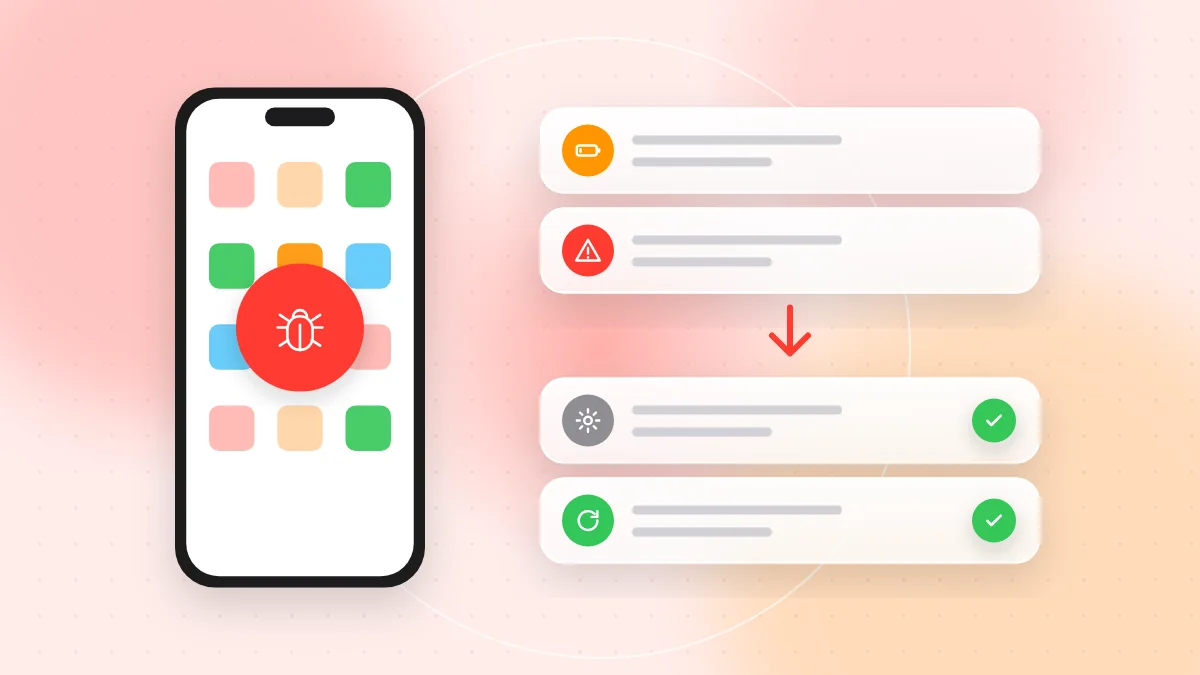
Señales reales de que tu móvil tiene un virus o spyware
Los virus que se copian solos son casi desconocidos en los móviles modernos. El problema real son las apps maliciosas: adware, troyanos bancarios y stalkerware (apps espía para vigilar a alguien). Fíjate en:
- Apps que no recuerdas haber instalado, sobre todo con nombres genéricos como «Actualización del sistema» o un icono en blanco.
- Anuncios emergentes fuera de las apps, por ejemplo anuncios a pantalla completa en la pantalla de inicio o al desbloquear el móvil.
- Un consumo de batería o de datos móviles que se dispara sin que hayas cambiado tus hábitos. Los ajustes de batería y de datos muestran qué app es la responsable.
- Ajustes cambiados sin tu intervención, como una nueva app de pantalla de inicio, un nuevo navegador o buscador predeterminado, o funciones de seguridad desactivadas.
- Apps desconocidas con acceso de accesibilidad o de administrador del dispositivo. Este acceso tan potente permite a una app leer la pantalla, pulsar botones por ti o impedir que la borres.
- Avisos de inicio de sesión que no reconoces de tu correo, tus redes sociales o tu banco.
- Dinero que falta, compras desconocidas o cargos por SMS premium en la factura del teléfono o en los movimientos del banco.
Una sola señal no es una prueba. Dos o tres juntas, sobre todo una app desconocida más un ajuste cambiado, merecen que actúes hoy mismo.
Lo que NO es señal de un virus en el móvil
- El móvil se calienta al cargar, jugar, grabar vídeo o usar el GPS. Es un calor normal.
- Un móvil antiguo va lento. Las baterías desgastadas y el almacenamiento lleno son las causas habituales.
- Un aviso de «¡Tu móvil tiene un virus!» en el navegador. Casi siempre es un anuncio falso. Cierra la pestaña sin tocar nada.
- Un anuncio raro dentro de una app gratuita. Los anuncios dentro de las apps gratis son normales. La señal de alerta son los anuncios fuera de las apps.
En qué se diferencian iPhone y Android
iPhone (iOS) solo instala apps desde la App Store en la mayoría de los países y mantiene las apps muy separadas entre sí, así que el malware real es poco común. Los problemas típicos son:
- Perfiles de configuración o gestión del dispositivo que no configuraste tú, que pueden controlar ajustes o desviar tu tráfico
- Suscripciones de calendario spam que llenan tu calendario de falsas alertas de «virus» y enlaces
- Alguien que conoce tu código o la contraseña de tu cuenta de Apple y tiene acceso a tus datos
- Spyware muy dirigido, que es raro y suele apuntar a periodistas, activistas o cargos públicos
Android permite instalar apps fuera de Google Play, que es la vía más común por la que empiezan las infecciones. Las apps falsas enviadas por enlaces o códigos QR suelen pedir acceso de accesibilidad para hacerse con el móvil. Nuestras guías sobre cómo detectar apps falsas y la estafa de acceso remoto explican estos trucos con más detalle.
Cómo eliminar un virus de Android paso a paso
Si crees que alguien puede estar controlando tu móvil ahora mismo, desactiva primero la Wi-Fi y los datos móviles.
- Reinicia en modo seguro. El modo seguro desactiva temporalmente las apps que instalaste tú. En la mayoría de los móviles, mantén pulsado el botón de encendido y luego mantén pulsado «Apagar» o «Reiniciar» hasta que aparezca la opción de modo seguro. El método cambia según la marca. Si los anuncios emergentes desaparecen en modo seguro, la causa es una app instalada.
- Quita el acceso de accesibilidad. Ve a Ajustes > Accesibilidad y mira en las apps instaladas o descargadas. Desactiva cualquier app que no reconozcas o en la que no confíes.
- Quita los permisos de administrador del dispositivo. Busca en Ajustes «apps de administración del dispositivo» (a menudo en Seguridad o Seguridad y privacidad). Desactiva cualquier app que no debería estar ahí. Así podrás desinstalarla.
- Desinstala las apps sospechosas. Ve a Ajustes > Aplicaciones, muestra todas las apps y elimina todo lo desconocido.
- Haz un análisis con Play Protect. Abre Google Play, toca tu foto de perfil, elige Play Protect y analiza el móvil. Asegúrate de que Play Protect esté activado.
- Actualízalo todo. Instala la última actualización del sistema y actualiza tus apps desde Google Play.
- Revisa los permisos. Comprueba qué apps pueden leer los SMS, ver las notificaciones, mostrarse sobre otras apps o instalar apps desconocidas. Nuestra guía de permisos de apps te enseña qué buscar.
Cómo limpiar un iPhone
- Actualiza iOS. Ve a Ajustes > General > Actualización de software.
- Busca perfiles desconocidos. En Ajustes > General, abre VPN y gestión de dispositivos. Si ves un perfil que no instalaste y no es de tu trabajo o tu centro de estudios, elimínalo.
- Borra los calendarios spam. En los ajustes del calendario, elimina los calendarios suscritos que no reconozcas. No toques los enlaces de esos eventos.
- Borra las apps desconocidas y borra el historial y los datos de sitios web de Safari.
- Cambia tu código y la contraseña de tu cuenta de Apple, y revisa la lista de dispositivos conectados a tu cuenta. Comprobación de seguridad, en los ajustes de Privacidad y seguridad, te ayuda a revisar quién tiene acceso.
Restablecer de fábrica: el último recurso
Si los problemas siguen después de estos pasos, restablecer el móvil a los valores de fábrica lo borra todo y elimina casi cualquier malware. Antes de hacerlo:
- Haz una copia de seguridad de fotos, contactos y archivos, pero no de las apps sospechosas ni de sus datos.
- Asegúrate de saber la contraseña de tu cuenta de Google o de Apple. Tras el restablecimiento, el móvil te la pedirá y, sin ella, podrías quedarte bloqueado.
- Después, reinstala las apps una a una desde Google Play o la App Store en lugar de restaurarlo todo de golpe. Restaurar una copia completa hecha después de la infección puede traer de vuelta los problemas.
Protege tus cuentas después
Si había malware en tu móvil, da por hecho que alguien pudo ver tus contraseñas y códigos.
- Cambia las contraseñas desde un dispositivo limpio, empezando por el correo y siguiendo por la banca y las redes sociales. El correo es lo más importante, porque permite restablecer todo lo demás.
- Activa la verificación en dos pasos y cierra todas las demás sesiones en cada cuenta importante.
- Llama a tu banco al número que aparece en tu tarjeta si ves pagos desconocidos.
- Pide a tu operador móvil que añada un PIN a tu cuenta, para que nadie pueda pasar tu número a una SIM nueva.
- Usa contraseñas únicas. Un gestor de contraseñas o las llaves de acceso lo ponen fácil. Consulta nuestra guía sobre gestores de contraseñas y llaves de acceso.
Lista rápida
- Busca apps desconocidas, anuncios emergentes fuera de las apps y ajustes cambiados.
- Ignora las páginas del navegador que dicen que tu móvil tiene un virus.
- En Android, usa el modo seguro para encontrar la app que causa problemas.
- Quita las apps desconocidas de accesibilidad y de administrador del dispositivo, y luego desinstálalas.
- Analiza el móvil con Play Protect en Android, o revisa perfiles y calendarios en iPhone.
- Actualiza el sistema operativo y todas las apps.
- Restablece de fábrica solo como último recurso, con una copia de seguridad y la contraseña de tu cuenta a mano.
- Cambia las contraseñas importantes desde un dispositivo limpio y activa la verificación en dos pasos.
Preguntas frecuentes
¿Los iPhone pueden tener virus?
Los virus clásicos son rarísimos en iPhone. Los problemas suelen venir de perfiles desconocidos, calendarios spam, páginas de phishing o alguien con acceso a tu código o tu cuenta de Apple, y rara vez de spyware dirigido.
¿Necesito un antivirus en el móvil?
La mayoría de la gente no. Las actualizaciones y las tiendas de apps oficiales hacen casi todo el trabajo, y Android incluye Google Play Protect.
¿Escanear un código QR puede meterle un virus al móvil?
Escanear por sí solo no instala nada. El riesgo está en el enlace que abre, como una página de inicio de sesión falsa o una descarga, así que comprueba el enlace antes de abrirlo.
¿Restablecer de fábrica elimina todo el malware?
Restablecer de fábrica elimina casi todo el malware, porque borra las apps y los datos. No soluciona las contraseñas robadas, así que después igualmente tienes que proteger tus cuentas.
La mayoría de las infecciones empiezan con un solo toque en el enlace equivocado. Antes de abrir el enlace de un código QR inesperado, puedes escanear el código QR con el lector online gratuito de QR-TH y ver exactamente adónde lleva.