Permisos de apps explicados de forma sencilla: qué significa cada uno, cuáles son peligrosos y cómo revisarlos en Android y iPhone para proteger tus datos.
📑 En esta guía
- Qué significan los permisos más comunes
- Los permisos peligrosos que debes vigilar
- Permiso de accesibilidad (Android)
- Administrador del dispositivo
- Mostrar sobre otras apps
- Instalar apps desconocidas
- Acceso a notificaciones y SMS
- Elige la opción más limitada: mientras se usa, aproximada y una sola vez
- Cómo revisar los permisos de las apps en Android y iPhone
- Android
- iPhone
- Señales de alarma: cuando una solicitud de permiso no tiene sentido
- Lista rápida
- Preguntas frecuentes
- ¿Es seguro denegar permisos a las apps?
- ¿Son más peligrosos los permisos de Android que los de iPhone?
- ¿Cuál es el permiso más peligroso de una app?
- ¿Debo revisar los permisos después de actualizar una app?
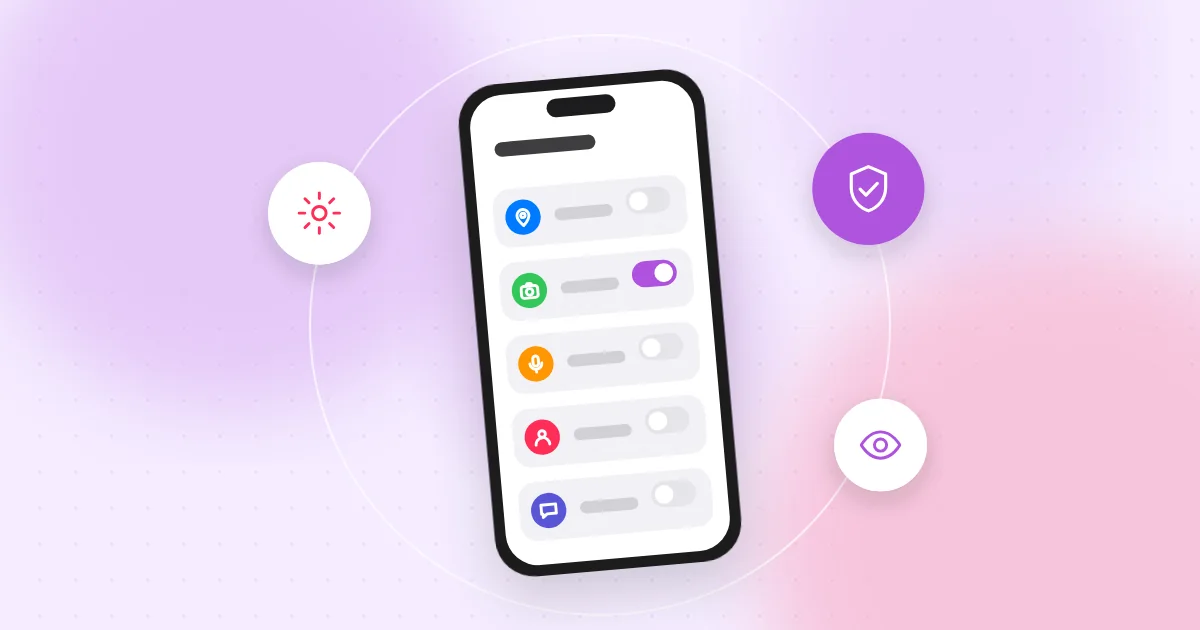
Los permisos de las apps son los interruptores que deciden qué puede usar una app en tu móvil: la ubicación, la cámara, el micrófono, los contactos o las fotos. La regla es sencilla: concede un permiso solo cuando encaje claramente con lo que hace la app, elige la opción más limitada que te ofrezca y ten muchísimo cuidado con unos pocos permisos muy potentes que pueden darle a una app el control de todo el teléfono.
Esto importa porque los permisos son la puerta por la que una app llega a tus datos privados. Una app de aspecto inofensivo con acceso a tus SMS o a tus notificaciones puede leer los códigos de un solo uso que protegen tu cuenta del banco. Otras recopilan en silencio tu ubicación, tus contactos o tus fotos. Unos minutos de revisión bastan para cerrar esas puertas.
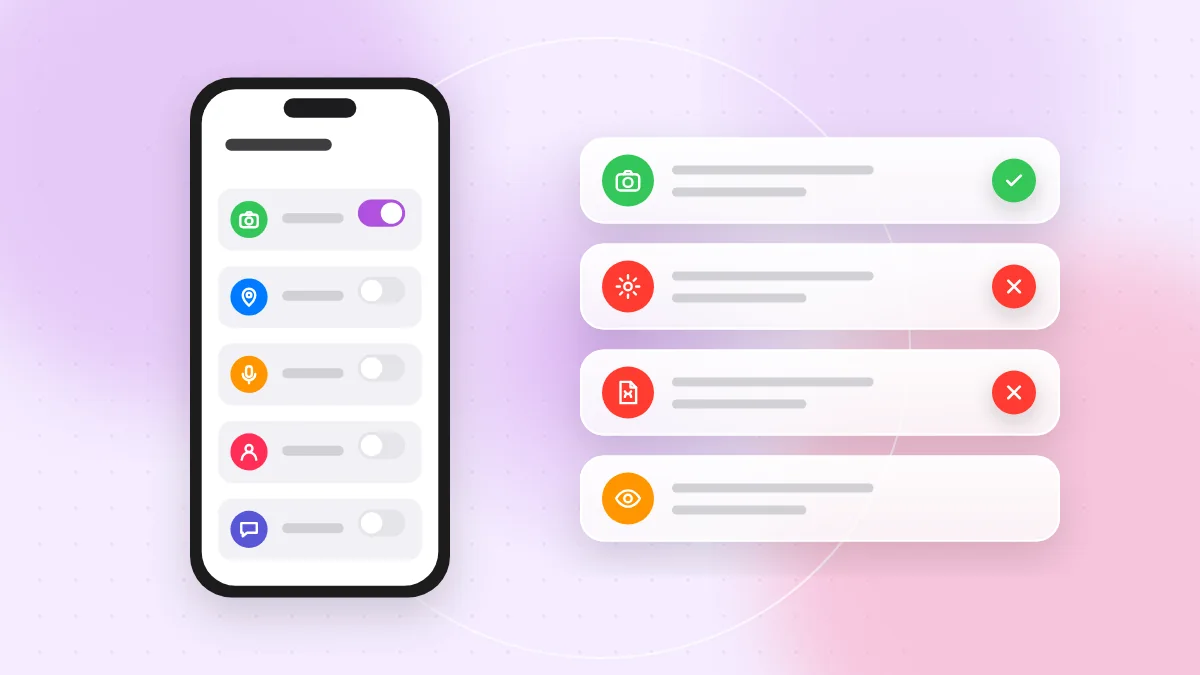
Qué significan los permisos más comunes
Esto es lo que abre cada permiso habitual, dicho con claridad.
- Ubicación: dónde está tu móvil. La necesitan los mapas y las apps de reparto; la mayoría de las demás, no.
- Cámara: hacer fotos y vídeos, y escanear códigos QR.
- Micrófono: grabar sonido. Hace falta para llamadas y mensajes de voz.
- Contactos: nombres, números y correos de toda la gente que conoces. También son datos de otras personas.
- Fotos y vídeos: tu galería, a menudo con detalles privados como lugares y caras.
- SMS (Android): leer y enviar mensajes de texto, incluidos los códigos que te manda el banco. Las apps de iPhone no pueden leer tus SMS.
- Teléfono (Android): hacer llamadas, ver tu número y el estado de las llamadas y, a veces, leer el registro de llamadas.
- Notificaciones: permiso para enviarte notificaciones. Riesgo bajo, pero desactivarlo en las apps más pesadas reduce las alertas falsas.
- Archivos y almacenamiento: documentos y descargas. En Android, el «acceso a todos los archivos» es un permiso especial muy amplio que casi ninguna app debería necesitar.
- Bluetooth y dispositivos cercanos: conectar auriculares, relojes y otros aparatos cercanos. También puede dar pistas de dónde estás.
Los permisos peligrosos que debes vigilar
Algunos permisos son mucho más potentes que los anteriores. En Android, muchos no aparecen como una simple ventana emergente: la app te lleva a una pantalla de ajustes y te pide que actives tú mismo un interruptor. Si una app o alguien por teléfono te presiona para hacerlo, frena.
Permiso de accesibilidad (Android)
Los servicios de accesibilidad están pensados para ayudar a personas con discapacidad. Permiten a una app leer todo lo que aparece en pantalla y pulsar botones por ti. En malas manos, eso significa leer tu app del banco y aprobar operaciones en tu nombre. Concede el permiso de accesibilidad solo a apps de total confianza, y nunca porque alguien te lo pida por teléfono. Nuestra guía sobre la estafa de acceso remoto explica cómo usan los estafadores este truco.
Administrador del dispositivo
Los permisos de administrador del dispositivo permiten a una app bloquear la pantalla, cambiar el bloqueo o borrar el móvil, y pueden hacer que la app sea más difícil de desinstalar. Un juego o una app «limpiadora» nunca lo necesita.
Mostrar sobre otras apps
Permite a una app dibujar encima de otras apps. Las apps maliciosas pueden usarlo para colocar una pantalla de inicio de sesión falsa sobre tu app real del banco.
Instalar apps desconocidas
Permite que una app concreta, como el navegador o una app de mensajería, instale otras apps fuera de Google Play. Déjalo desactivado, o vuelve a desactivarlo después de una instalación puntual.
Acceso a notificaciones y SMS
El acceso a notificaciones no es lo mismo que enviar notificaciones: permite a una app leer todas las notificaciones que recibes, incluidas las vistas previas de mensajes y los códigos de un solo uso. Normalmente solo lo necesitan las apps de relojes inteligentes y herramientas de confianza parecidas. El acceso a los SMS es arriesgado por el mismo motivo, porque muchos servicios siguen enviando los códigos de acceso por mensaje de texto. En principio solo lo necesita tu app de mensajes predeterminada.
Elige la opción más limitada: mientras se usa, aproximada y una sola vez
- Solo mientras se usa la app: la app solo puede usar tu ubicación cuando está abierta en pantalla. «Siempre» casi nunca hace falta.
- Ubicación aproximada: la app ve tu zona general, no tu dirección exacta. En iPhone, desactiva «Ubicación exacta»; en Android, elige «Aproximada».
- Permiso de una sola vez: «Permitir una vez» en iPhone o «Solo esta vez» en Android da acceso únicamente para el uso actual.
- Fotos seleccionadas: comparte unas pocas fotos elegidas, no toda la galería.
- Restablecimiento automático en Android: Android puede quitar los permisos a las apps que llevas tiempo sin usar. Deja esta función activada.
Cómo revisar los permisos de las apps en Android y iPhone
Android
- Abre Ajustes y busca Seguridad y privacidad o Privacidad, y después el Gestor de permisos. Ahí aparece cada tipo de permiso y qué apps lo tienen.
- Toca un permiso, como Ubicación o Micrófono, y cambia cualquier app a «Permitir solo mientras se usa la app», «Preguntar siempre» o «No permitir».
- Abre el Panel de privacidad para ver qué apps han usado la ubicación, la cámara y el micrófono últimamente.
- Revisa aparte los permisos especiales. En la sección de aplicaciones de Ajustes, busca «Acceso especial de aplicaciones» para comprobar accesibilidad, apps de administración del dispositivo, mostrar sobre otras apps, instalar apps desconocidas, acceso a notificaciones y acceso a todos los archivos.
iPhone
- Abre Ajustes > Privacidad y seguridad. Cada categoría, como Localización, Contactos, Fotos, Micrófono, Cámara y Bluetooth, muestra qué apps la han pedido.
- Activa el Informe de privacidad de las apps para ver con qué frecuencia las apps han usado tus datos y sensores.
- Fíjate en el punto de color en la parte superior de la pantalla: verde significa que la cámara está en uso; naranja, el micrófono. Android muestra un indicador parecido.
- Busca perfiles de configuración que no hayas instalado tú, normalmente en los ajustes de General, y elimina cualquiera que no reconozcas.
Señales de alarma: cuando una solicitud de permiso no tiene sentido
La mejor prueba es preguntarte: «¿Para qué necesita esto esta app?».
- Una app de linterna que pide los contactos o la ubicación.
- Un juego sencillo que pide los SMS, el registro de llamadas o el acceso al teléfono.
- Una app de fondos de pantalla o para «acelerar el móvil» que pide accesibilidad o administrador del dispositivo.
- Un lector de códigos QR que pide mucho más que la cámara. Nuestra guía sobre apps de escáner QR seguras explica lo que de verdad necesita un escáner.
- Un mensaje, una web o una llamada que te guía paso a paso para activar la accesibilidad o instalar una app desde un enlace.
Si ves estas señales, deniega la solicitud y plantéate borrar la app. Aprende cómo detectar apps falsas antes de instalar nada. Si una app ya tiene permisos potentes y el móvil se comporta de forma rara, sigue nuestra guía sobre señales de virus en el móvil y cómo eliminarlo.
Lista rápida
- Instala apps solo desde Google Play o la App Store.
- Antes de conceder un permiso, pregúntate si encaja con lo que hace la app.
- Para la ubicación, elige «mientras se usa la app» en lugar de «siempre».
- Usa la ubicación aproximada y las fotos seleccionadas siempre que puedas.
- Revisa el gestor de permisos o los ajustes de Privacidad y seguridad cada pocos meses.
- En Android, revisa los accesos especiales: accesibilidad, administrador del dispositivo, mostrar sobre otras apps, instalar apps desconocidas y acceso a notificaciones.
- Nunca actives la accesibilidad ni instales una app porque te lo diga alguien por teléfono o en un mensaje.
- Borra las apps que ya no uses.
Preguntas frecuentes
¿Es seguro denegar permisos a las apps?
Sí. Si una app necesita un permiso para una función, te lo volverá a pedir cuando uses esa función. La mayoría de las apps siguen funcionando con menos permisos de los que piden.
¿Son más peligrosos los permisos de Android que los de iPhone?
Android ofrece algunas opciones potentes que las apps de iPhone no pueden obtener, como leer los SMS, los servicios de accesibilidad o instalar apps fuera de la tienda. Los estafadores van a por ellas, así que merecen un cuidado especial.
¿Cuál es el permiso más peligroso de una app?
En Android, el permiso de accesibilidad es uno de los más potentes, porque permite a una app leer tu pantalla y actuar por ti. Le siguen de cerca el administrador del dispositivo, el acceso a notificaciones y el acceso a los SMS.
¿Debo revisar los permisos después de actualizar una app?
Es un buen hábito. Las apps pueden pedir permisos nuevos tras una actualización, y puedes revisarlos cuando quieras en los ajustes.
Revisar los permisos de las apps lleva unos minutos y protege tus códigos, tus contactos y tu ubicación. Si un código QR te lleva a descargar una app, primero puedes ver el enlace completo con el lector QR online gratuito de QR-TH antes de abrirlo.