Şifre yöneticisi, uzun parolalar ve geçiş anahtarı (passkey) şifre tekrarı saldırılarını nasıl durdurur? Sızan şifre kontrolü ve veri ihlali sonrası adımlar.
📑 Bu rehberde
- Asıl tehlike neden aynı şifreyi tekrar kullanmak?
- Bugün güçlü bir şifreyi ne oluşturur?
- Şifre yöneticisi nasıl çalışır, nasıl başlanır?
- Bir şifre yöneticisi seçin
- Adım adım kurun
- Geçiş anahtarı (passkey) basitçe nedir?
- Bir hesabı geçiş anahtarına nasıl geçirirsiniz?
- Sızan şifreleri kontrol edin
- Veri ihlalinden sonra ne yapmalısınız?
- Hızlı kontrol listesi
- Sıkça Sorulan Sorular
- Tüm şifrelerimi tek bir şifre yöneticisinde tutmak güvenli mi?
- Ana şifremi unutursam ne olur?
- Geçiş anahtarları iki faktörlü doğrulamanın yerini alır mı?
- Geçiş anahtarlarımın olduğu telefonu kaybedersem ne olur?
Şifre yöneticisi, her hesap için farklı ve güçlü bir şifre oluşturan, saklayan ve sizin yerinize dolduran bir uygulamadır; böylece yalnızca tek bir şifreyi hatırlamanız gerekir. Şifre yerine yüzünüz, parmak iziniz veya ekran kilidinizle giriş yapmanızı sağlayan geçiş anahtarlarıyla (passkey) birlikte kullanıldığında, gündelik hayattaki en büyük riski ortadan kaldırır: aynı şifreyi birçok yerde kullanmak.
E-posta, banka ve sosyal medya hesaplarınız büyük ölçüde şifrelerle korunur. Biri çalınırsa bir dolandırıcı mesajlarınızı okuyabilir, diğer hesaplarınızı sıfırlayabilir veya paranızı harcayabilir. Bunu düzeltmek sandığınızdan daha az zaman alır ve hiçbir teknik bilgi gerektirmez.
Asıl tehlike neden aynı şifreyi tekrar kullanmak?
Çoğu kişi birinin şifresini tahmin etmesinden endişelenir. Daha büyük sorun ise aynı şifrenin tekrar tekrar kullanılmasıdır.
Bir web sitesi saldırıya uğradığında e-posta adresleri ve şifrelerden oluşan listeler çoğu zaman internette paylaşılır. Saldırganlar aynı eşleşmeleri e-posta, bankacılık ve alışveriş hizmetleri gibi birçok başka sitede otomatik araçlarla dener. Buna credential stuffing (kimlik bilgisi doldurma) denir.
Şifreniz küçük bir online mağazadan sızdıysa ve aynı şifreyi e-postanız için de kullandıysanız, saldırgan artık e-postanıza girebilir ve oradan neredeyse her şeyi sıfırlayabilir.
Bu yüzden her hesabın kendi şifresi olmalı; kimse onlarca şifreyi aklında tutamayacağı için de şifre yöneticileri tam olarak bu iş için vardır.
Bugün güçlü bir şifreyi ne oluşturur?
Uzunluk, karmaşıklıktan daha önemlidir. Uzun bir şifreyi tahmin etmek, sembollerle dolu kısa bir şifreye göre çok daha zordur.
- En az 12 ila 16 karakter kullanın; önemli hesaplar için daha uzun.
- Bir parola cümlesi deneyin: nehir-mum-yörünge-biber gibi dört veya daha fazla rastgele, birbiriyle ilgisiz kelime. Uzundur, yazması ve hatırlaması kolaydır.
- Kişisel bilgilerden kaçının: isimler, doğum tarihleri veya telefon numaraları gibi.
- Yaygın kalıplardan kaçının: "Sifre123!" gibi şifreler veya eski bir şifrenin sonuna yılı eklemek.
- Asla tekrar kullanmayın. On sitede kullanılan güçlü bir şifre, o sitelerin en zayıfı kadar güvenlidir.
Ezberlemeniz gereken yalnızca birkaç şifre vardır: telefonunuzun kilit kodu, ana e-posta şifreniz ve şifre yöneticinizin ana şifresi.
Şifre yöneticisi nasıl çalışır, nasıl başlanır?
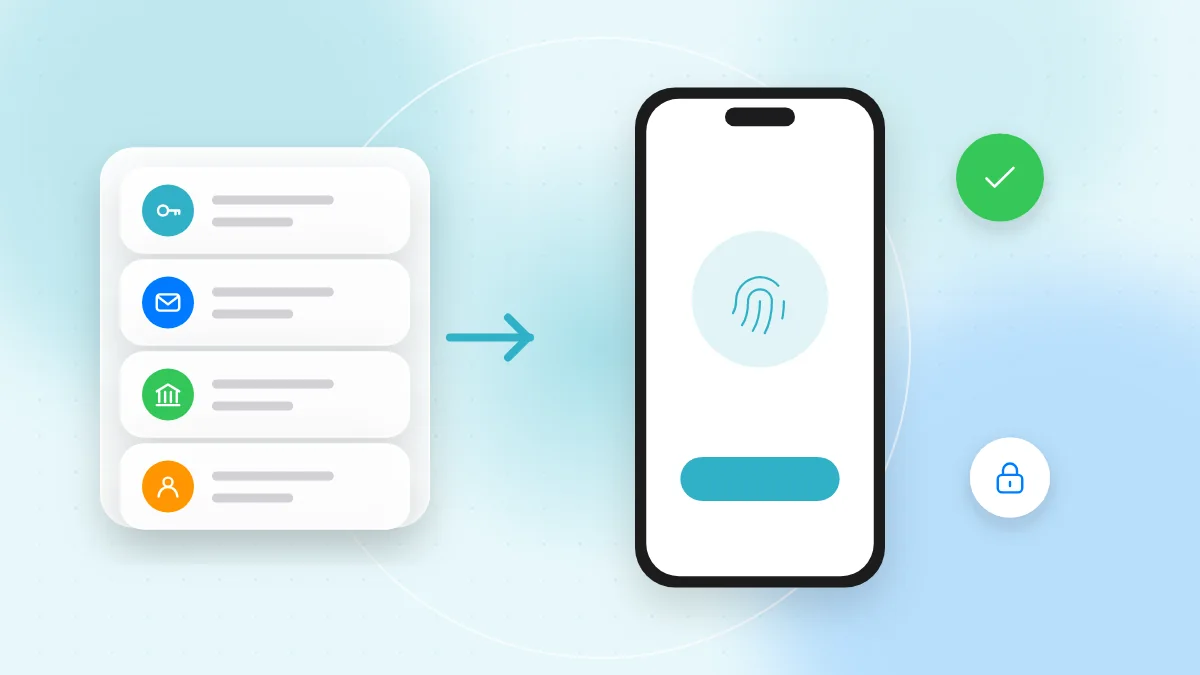
Şifre yöneticisi şifrelerinizi şifrelenmiş bir kasada saklar. Kasa tek bir ana şifreyle, çoğu zaman da parmak iziniz veya yüzünüzle kilitlenir. Yeni rastgele şifreler önerir ve kayıtlı olanları doldurur; ama yalnızca onları kaydettiği gerçek web sitesinde. Bu da sizi sahte giriş sayfalarından korumaya yardımcı olur.
Bir şifre yöneticisi seçin
- Telefonunuzdaki veya tarayıcınızdaki yerleşik yönetici. iPhone, Android, Windows, macOS ve büyük tarayıcılarda şifre oluşturup kaydedebilen ve eşitleyebilen bir yönetici bulunur. Başlamak için en kolay yer burasıdır.
- Saygın, bağımsız bir şifre yöneticisi. Bunlar farklı platformlarda ve tarayıcılarda çalışır; farklı markalarda cihazlar kullanıyorsanız işinizi kolaylaştırır. Yalnızca App Store, Google Play veya geliştiricinin resmî web sitesinden yükleyin.
Adım adım kurun
- Güçlü bir ana şifre oluşturun: daha önce hiçbir yerde kullanmadığınız uzun bir parola cümlesi.
- Şifrelerinizi tutan hesap için iki faktörlü doğrulamayı açın. İki faktörlü doğrulama rehberimiz nasıl yapılacağını anlatıyor.
- Kurtarma anahtarı veya kurtarma kişisi gibi kurtarma seçeneklerini ayarlayın ve güvenli bir yerde saklayın.
- Önümüzdeki birkaç gün giriş yaptıkça yöneticinin şifreleri kaydetmesine izin verin.
- Önce en önemli hesaplarınızın (e-posta, bankacılık, mobil operatör, sosyal medya) şifrelerini yöneticinin "şifre oluştur" seçeneğiyle değiştirin. Haftada birkaç hesap yeterlidir.
Geçiş anahtarı (passkey) basitçe nedir?
Peki, passkey nedir? Geçiş anahtarı, şifrenin yerini tamamen alan daha yeni bir giriş yöntemidir. Kimliğinizi telefonunuzun veya bilgisayarınızın kilidini açtığınız gibi doğrularsınız: yüzünüz, parmak iziniz veya PIN'inizle.
Arka planda cihazınız bir çift dijital anahtar oluşturur. Web sitesi yalnızca açık (public) kısmı saklar. Gizli (private) kısım cihazınızda veya şifre yöneticinizde korunur ve web sitesine asla gönderilmez. Bunun anlamı şudur:
- Web sitesinden çalınacak bir şey yok. Bir veri ihlalinde tekrar kullanılabilecek bir şifre sızmaz.
- Oltalamaya dayanıklı. Geçiş anahtarı yalnızca oluşturulduğu gerçek web sitesinde çalışır; bu yüzden sahte bir giriş sayfası sizi kandırıp onu ele geçiremez.
- Cihazlarınız arasında eşitlenir. Yerleşik veya bağımsız bir şifre yöneticisine kaydedilen geçiş anahtarları, aynı hesapla oturum açtığınız diğer cihazlarınıza eşitlenir.
Geçiş anahtarınızın olmadığı bir bilgisayarda giriş yapmak için web sitesi bir QR kod gösterebilir. Kodu telefonunuzla okutup onaylarsınız; telefonun fiziksel olarak yakında olması gerekir.
Bir hesabı geçiş anahtarına nasıl geçirirsiniz?
- Hesaba her zamanki gibi giriş yapın ve güvenlik veya oturum açma ayarlarını açın.
- "Geçiş anahtarları", "Passkey" veya "Geçiş anahtarı oluştur" gibi bir seçenek arayın.
- Yüzünüz, parmak iziniz veya ekran kilidinizle onaylayın ve nereye kaydedileceğini seçin.
- Oturumu kapatıp geçiş anahtarıyla yeniden giriş yaparak test edin.
- Bazı hizmetler şifrenizi yedek olarak tutar; bu yüzden o şifrenin hâlâ güçlü ve benzersiz olduğundan emin olun.
Henüz her web sitesi geçiş anahtarını desteklemiyor; sunulduğu yerde kullanın, geri kalanı için şifre yöneticisinden yararlanın.
Sızan şifreleri kontrol edin
iPhone, Android ve büyük tarayıcılardaki yerleşik şifre yöneticileri ile bağımsız yöneticilerin çoğu bir şifre kontrolü veya güvenlik önerileri özelliği sunar. Kayıtlı bir şifre için sizi şu durumlarda uyarır:
- bilinen bir veri ihlalinde ortaya çıkmışsa,
- birkaç hesapta tekrar kullanılıyorsa ya da
- zayıfsa veya kolay tahmin ediliyorsa.
Bu bölümü birkaç ayda bir açın ve en önemli hesaplarınızdan başlayarak uyarıları giderin.
Veri ihlalinden sonra ne yapmalısınız?
Bir hizmet veri ihlali bildirirse veya şifre kontrolünüz sizi uyarırsa şu sırayla hareket edin:
- Şifre yöneticinizden yeni bir şifre oluşturarak o hesabın şifresini değiştirin.
- Aynı şifreyi kullandığınız diğer her yerde de değiştirin. Asıl zararı şifre tekrarı burada verir.
- Henüz yapmadıysanız o hesap için iki faktörlü doğrulamayı veya geçiş anahtarını açın.
- Hesabı tanımadığınız cihazlar, yönlendirme kuralları veya değiştirilmiş kurtarma bilgileri için kontrol edin.
- Ödeme bilgileriniz açığa çıkmış olabilirse banka ekstrelerinizi takip edin ve bir terslik görürseniz bankanızla iletişime geçin.
- Mesajlara karşı ekstra dikkatli olun. Dolandırıcılar veri ihlallerinden sonra sıklıkla sahte "güvenlik uyarısı" e-postaları, SMS'ler veya QR kodlar gönderir. Bağlantıları kullanmak yerine resmî uygulamayı açın veya adresi kendiniz yazın; QR kodlu oltalama e-postaları rehberimize de göz atın.
Hızlı kontrol listesi
- Her önemli hesabın kendine ait benzersiz bir şifresi var.
- Ana şifreleriniz kısa ve karmaşık kelimeler değil, uzun parola cümleleri.
- Yerleşik veya saygın, bağımsız bir şifre yöneticisi kullanıyorsunuz.
- Ana şifre güçlü ve başka hiçbir yerde kullanılmıyor.
- Şifre yöneticisinin kurtarma seçenekleri güvenli bir yerde saklanıyor.
- E-postanız ve şifre yöneticiniz iki faktörlü doğrulamayla korunuyor.
- Destekleyen hesaplarda geçiş anahtarları açık.
- Birkaç ayda bir şifre kontrolü yapıyorsunuz.
Sıkça Sorulan Sorular
Tüm şifrelerimi tek bir şifre yöneticisinde tutmak güvenli mi?
Evet, çoğu kişi için şifreleri tekrar kullanmaktan çok daha güvenlidir. Kasa şifrelenmiştir ve ana şifrenizle kilitlenir; bu yüzden ana şifreyi iyi koruyun ve iki faktörlü doğrulamayı açın.
Ana şifremi unutursam ne olur?
Bu, kullandığınız yöneticiye bağlıdır. Birçoğu bir kurtarma anahtarı veya kurtarma kişisi sunar; bu yüzden bunları ilk gün ayarlamalısınız.
Geçiş anahtarları iki faktörlü doğrulamanın yerini alır mı?
Geçiş anahtarı zaten iki faktörü bir araya getirir: sahip olduğunuz bir şey (cihazınız) ve sizin olan ya da bildiğiniz bir şey (parmak iziniz, yüzünüz veya PIN'iniz). Bu nedenle birçok hizmet passkey ile girişi tek başına yeterince güçlü kabul eder.
Geçiş anahtarlarımın olduğu telefonu kaybedersem ne olur?
Geçiş anahtarlarınız şifre yöneticiniz üzerinden eşitleniyorsa yeni bir cihazda oturum açtığınızda geri gelir. Telefon güvenliği ipuçlarımız telefonunuz kaybolursa başka neler yapmanız gerektiğini anlatıyor.
Benzersiz şifreler ve geçiş anahtarları hesap ele geçirmelerinin çoğunu durdurur; bu yüzden şifre yöneticinizi bu hafta, e-postanızdan başlayarak kurun. QR kodlu bir "güvenlik uyarısı" geldiğinde ise açmadan önce QR-TH'nin ücretsiz online QR kod okuyucusuyla gerçekte nereye gittiğini kontrol edin.