Verdacht auf Handy-Virus? Die echten Anzeichen für Malware auf Android und iPhone, was normal ist, wie Sie sie Schritt für Schritt entfernen.
📑 In diesem Ratgeber
- Realistische Anzeichen für Virus oder Spyware auf dem Handy
- Was KEIN Anzeichen für einen Handy-Virus ist
- Unterschiede zwischen iPhone und Android
- So entfernen Sie Malware unter Android, Schritt für Schritt
- So bereinigen Sie ein iPhone
- Zurücksetzen auf Werkseinstellungen: der letzte Ausweg
- Konten anschließend absichern
- Kurze Checkliste
- FAQ
- Können iPhones Viren bekommen?
- Brauche ich eine Antiviren-App auf dem Handy?
- Kann man sich durch das Scannen eines QR-Codes einen Virus einfangen?
- Entfernt das Zurücksetzen auf Werkseinstellungen jede Malware?
Einen Handy-Virus im klassischen Sinn gibt es kaum, Malware und Spyware auf Smartphones aber sehr wohl. Die typischen Warnzeichen sind unbekannte Apps, Werbe-Pop-ups außerhalb jeder App, Einstellungen, die sich von selbst ändern, und unbekannte Apps mit Zugriff auf Bedienungshilfen oder Geräteadministrator-Rechte. Sehen Sie solche Zeichen, können Sie das Handy meist selbst bereinigen: App entfernen, scannen, aktualisieren und nur im Notfall auf Werkseinstellungen zurücksetzen.
Das ist wichtig, weil Ihr Handy der Schlüssel zu Ihrem Geld und Ihren Konten ist. Schädliche Apps können Ihren Bildschirm mitlesen, Einmalcodes abfangen, gefälschte Anmeldeseiten zeigen oder einem Fremden die Fernsteuerung des Handys ermöglichen. Wer die echten Anzeichen kennt, handelt schnell, ohne sich über ganz normale Dinge zu sorgen.
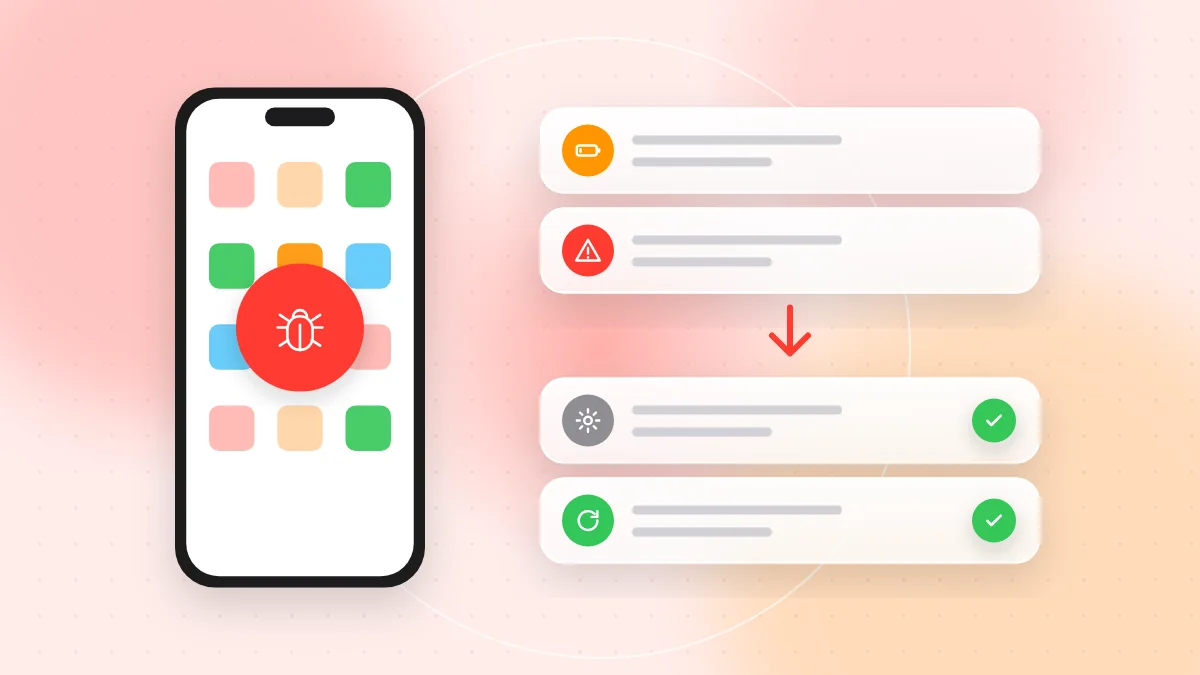
Realistische Anzeichen für Virus oder Spyware auf dem Handy
Sich selbst verbreitende Viren sind auf modernen Smartphones nahezu unbekannt. Das eigentliche Problem sind schädliche Apps: Adware, Banking-Trojaner und Stalkerware. Achten Sie auf:
- Apps, an deren Installation Sie sich nicht erinnern, besonders mit allgemeinen Namen wie „System Update“ oder ohne Symbol.
- Werbe-Pop-ups außerhalb von Apps, zum Beispiel Vollbildwerbung auf dem Startbildschirm oder beim Entsperren.
- Akku- oder Datenverbrauch, der plötzlich steigt, ohne dass sich Ihre Nutzung geändert hat. In den Einstellungen zu Akku und mobilen Daten sehen Sie, welche App dafür verantwortlich ist.
- Einstellungen, die ohne Ihr Zutun geändert wurden, etwa ein neuer Startbildschirm, ein neuer Standardbrowser oder eine neue Suchmaschine oder abgeschaltete Sicherheitsfunktionen.
- Unbekannte Apps mit Zugriff auf Bedienungshilfen oder Geräteadministrator-Rechte. Damit kann eine App den Bildschirm lesen, für Sie tippen oder ihre eigene Deinstallation blockieren.
- Anmeldewarnungen, die Sie nicht zuordnen können, von E-Mail, sozialen Netzwerken oder Ihrer Bank.
- Fehlendes Geld, unbekannte Käufe oder Kosten für Premium-SMS auf der Handyrechnung oder dem Kontoauszug.
Ein einzelnes Zeichen ist noch kein Beweis. Zwei oder drei zusammen, besonders eine unbekannte App plus eine geänderte Einstellung, sind ein Grund, noch heute zu handeln.
Was KEIN Anzeichen für einen Handy-Virus ist
- Das Handy wird warm, beim Laden, Spielen, Filmen oder Navigieren. Das ist normale Wärme.
- Ein älteres Handy wird langsam. Gealterte Akkus und voller Speicher sind die üblichen Gründe.
- Eine Warnung „Ihr Handy hat einen Virus!“ im Browser. Das ist fast immer eine gefälschte Werbung. Schließen Sie den Tab, ohne etwas anzutippen.
- Eine seltsame Werbung in einer kostenlosen App. Werbung in kostenlosen Apps ist normal. Werbung außerhalb von Apps ist das Warnsignal.
Unterschiede zwischen iPhone und Android
Das iPhone (iOS) installiert in den meisten Regionen nur Apps aus dem App Store und trennt Apps streng voneinander, echte Malware ist daher selten. Typische Probleme sind:
- Konfigurationsprofile oder eine Geräteverwaltung, die Sie nicht eingerichtet haben und die Einstellungen steuern oder Ihren Datenverkehr umleiten können
- Spam-Kalenderabos, die Ihren Kalender mit gefälschten „Virus“-Warnungen und Links füllen
- Jemand, der Ihren Code oder das Passwort Ihres Apple Accounts kennt und Zugriff auf Ihre Daten hat
- Gezielte Spionagesoftware, die selten ist und meist Journalisten, Aktivisten oder Amtsträger trifft
Android erlaubt Apps von außerhalb von Google Play, und genau so beginnen die meisten Infektionen. Fake-Apps, die per Link oder QR-Code verschickt werden, fordern oft Zugriff auf Bedienungshilfen an, um das Handy zu übernehmen. Unsere Ratgeber, wie Sie Fake-Apps erkennen und zu Fernzugriff-Betrug, erklären diese Tricks genauer.
So entfernen Sie Malware unter Android, Schritt für Schritt
Könnte gerade jemand Ihr Handy fernsteuern, schalten Sie zuerst WLAN und mobile Daten aus.
- Im abgesicherten Modus neu starten. Der abgesicherte Modus deaktiviert vorübergehend alle selbst installierten Apps. Bei den meisten Handys halten Sie die Ein-/Aus-Taste gedrückt und dann „Ausschalten“ oder „Neu starten“, bis die Option für den abgesicherten Modus erscheint. Das Vorgehen unterscheidet sich je nach Hersteller. Hören die Pop-ups im abgesicherten Modus auf, ist eine installierte App die Ursache.
- Zugriff auf Bedienungshilfen entziehen. Gehen Sie zu Einstellungen > Bedienungshilfen und schauen Sie unter installierte oder heruntergeladene Apps. Schalten Sie jede App aus, die Sie nicht kennen oder der Sie nicht vertrauen.
- Geräteadministrator-Rechte entfernen. Suchen Sie in den Einstellungen nach „Geräteadministrator-Apps“ (oft unter Sicherheit oder Sicherheit und Datenschutz). Deaktivieren Sie jede App, die dort nicht hingehört. Danach lässt sie sich deinstallieren.
- Verdächtige Apps deinstallieren. Gehen Sie zu Einstellungen > Apps, lassen Sie alle Apps anzeigen und entfernen Sie alles Unbekannte.
- Mit Play Protect scannen. Öffnen Sie Google Play, tippen Sie auf Ihr Profilbild, wählen Sie Play Protect und starten Sie die Prüfung. Achten Sie darauf, dass Play Protect eingeschaltet ist.
- Alles aktualisieren. Installieren Sie das neueste Systemupdate und aktualisieren Sie Ihre Apps über Google Play.
- Berechtigungen prüfen. Schauen Sie, welche Apps SMS lesen, Benachrichtigungen sehen, sich über andere Apps legen oder unbekannte Apps installieren dürfen. Unser Ratgeber zu App-Berechtigungen zeigt, worauf Sie achten sollten.
So bereinigen Sie ein iPhone
- iOS aktualisieren. Gehen Sie zu Einstellungen > Allgemein > Softwareupdate.
- Nach unbekannten Profilen suchen. Öffnen Sie unter Einstellungen > Allgemein den Punkt VPN und Geräteverwaltung. Finden Sie ein Profil, das Sie nicht installiert haben und das nicht von Arbeitgeber oder Schule stammt, entfernen Sie es.
- Spam-Kalender löschen. Entfernen Sie in den Kalendereinstellungen abonnierte Kalender, die Sie nicht kennen. Tippen Sie keine Links in diesen Terminen an.
- Unbekannte Apps löschen und in Safari Verlauf und Websitedaten löschen.
- Code und Passwort des Apple Accounts ändern und die Liste der angemeldeten Geräte prüfen. Der Sicherheitscheck unter Datenschutz & Sicherheit hilft Ihnen zu sehen, wer Zugriff hat.
Zurücksetzen auf Werkseinstellungen: der letzte Ausweg
Bestehen die Probleme nach diesen Schritten weiter, löscht ein Zurücksetzen auf Werkseinstellungen das Handy und entfernt fast jede Malware. Vorher gilt:
- Sichern Sie Fotos, Kontakte und Dateien, aber keine verdächtigen Apps oder deren Daten.
- Stellen Sie sicher, dass Sie das Passwort Ihres Google-Kontos oder Apple Accounts kennen. Nach dem Zurücksetzen fragt das Handy danach, und ohne es sind Sie womöglich ausgesperrt.
- Installieren Sie Apps danach einzeln aus Google Play oder dem App Store neu, statt alles auf einmal wiederherzustellen. Ein vollständiges Backup, das nach der Infektion erstellt wurde, kann die Probleme zurückbringen.
Konten anschließend absichern
War Malware auf Ihrem Handy, gehen Sie davon aus, dass Ihre Passwörter und Codes mitgelesen wurden.
- Ändern Sie Passwörter von einem sauberen Gerät aus, zuerst E-Mail, dann Online-Banking und soziale Netzwerke. Das E-Mail-Konto ist am wichtigsten, weil sich darüber alles andere zurücksetzen lässt.
- Aktivieren Sie die Zwei-Faktor-Authentifizierung und melden Sie in jedem wichtigen Konto alle anderen Sitzungen ab.
- Rufen Sie Ihre Bank an unter der Nummer auf Ihrer Karte, wenn Sie unbekannte Zahlungen sehen.
- Bitten Sie Ihren Mobilfunkanbieter, Ihr Kundenkonto mit einer PIN zu schützen, damit niemand Ihre Nummer auf eine neue SIM-Karte übertragen kann.
- Nutzen Sie einzigartige Passwörter. Ein Passwort-Manager oder Passkeys machen das einfach. Lesen Sie dazu unseren Ratgeber zu Passwort-Managern und Passkeys.
Kurze Checkliste
- Achten Sie auf unbekannte Apps, Pop-ups außerhalb von Apps und geänderte Einstellungen.
- Ignorieren Sie Browserseiten, die behaupten, Ihr Handy habe einen Virus.
- Finden Sie unter Android mit dem abgesicherten Modus die App, die Probleme macht.
- Entziehen Sie unbekannten Apps Bedienungshilfen und Geräteadministrator-Rechte und deinstallieren Sie sie.
- Scannen Sie unter Android mit Play Protect oder prüfen Sie auf dem iPhone Profile und Kalender.
- Aktualisieren Sie Betriebssystem und alle Apps.
- Setzen Sie nur im Notfall auf Werkseinstellungen zurück, mit Backup und Kontopasswort griffbereit.
- Ändern Sie wichtige Passwörter von einem sauberen Gerät aus und aktivieren Sie die Zwei-Faktor-Authentifizierung.
FAQ
Können iPhones Viren bekommen?
Klassische Viren sind auf dem iPhone extrem selten. Probleme entstehen meist durch unbekannte Profile, Spam-Kalender, Phishing-Seiten oder jemanden, der Ihren Code oder Apple Account kennt, nur selten durch gezielte Spyware.
Brauche ich eine Antiviren-App auf dem Handy?
Die meisten Menschen nicht. Updates und offizielle App Stores leisten den Großteil, und Android bringt Google Play Protect bereits mit.
Kann man sich durch das Scannen eines QR-Codes einen Virus einfangen?
Das Scannen allein installiert nichts. Das Risiko liegt im Link, der sich öffnet, etwa einer gefälschten Anmeldeseite oder einem Download. Prüfen Sie den Link also, bevor Sie ihn öffnen.
Entfernt das Zurücksetzen auf Werkseinstellungen jede Malware?
Das Zurücksetzen entfernt fast jede Malware, weil es Apps und Daten löscht. Gestohlene Passwörter macht es aber nicht ungeschehen, Ihre Konten müssen Sie danach trotzdem absichern.
Die meisten Infektionen beginnen mit einem einzigen Tipp auf den falschen Link. Bevor Sie einen Link aus einem unerwarteten QR-Code öffnen, können Sie den QR-Code scannen – mit dem kostenlosen Online-Scanner von QR-TH – und genau sehen, wohin er führt.