Virus sur téléphone ? Les vrais signes d'un malware sur Android et iPhone, ce qui est normal, comment le supprimer étape par étape et sécuriser vos comptes.
📑 Dans ce guide
- Les vrais signes d'un virus ou d'un logiciel espion sur téléphone
- Ce qui n'est PAS un signe de virus
- Les différences entre iPhone et Android
- Supprimer un virus sur Android, étape par étape
- Nettoyer un iPhone
- La réinitialisation d'usine : le dernier recours
- Sécurisez vos comptes ensuite
- Check-list rapide
- FAQ
- Un iPhone peut-il attraper un virus ?
- Faut-il un antivirus sur son téléphone ?
- Scanner un QR code peut-il infecter mon téléphone ?
- Une réinitialisation d'usine supprime-t-elle tous les malwares ?
Le virus sur téléphone au sens classique est rare, mais les malwares et logiciels espions sur smartphone, eux, existent bel et bien. Les signes d'alerte sont généralement des applications inconnues, des publicités qui s'affichent en dehors de toute application, des réglages qui changent tout seuls et des applications inconnues disposant de l'accès à l'accessibilité ou des droits d'administrateur. Dans ce cas, vous pouvez le plus souvent nettoyer le téléphone vous-même : supprimer l'application, lancer une analyse, faire les mises à jour et, en dernier recours seulement, réinitialiser.
C'est important, car votre téléphone est la clé de votre argent et de vos comptes. Une application malveillante peut lire votre écran, intercepter les codes à usage unique, afficher de fausses pages de connexion ou permettre à un inconnu de contrôler le téléphone à distance. Connaître les vrais signes vous aide à réagir vite, sans vous inquiéter de phénomènes normaux.
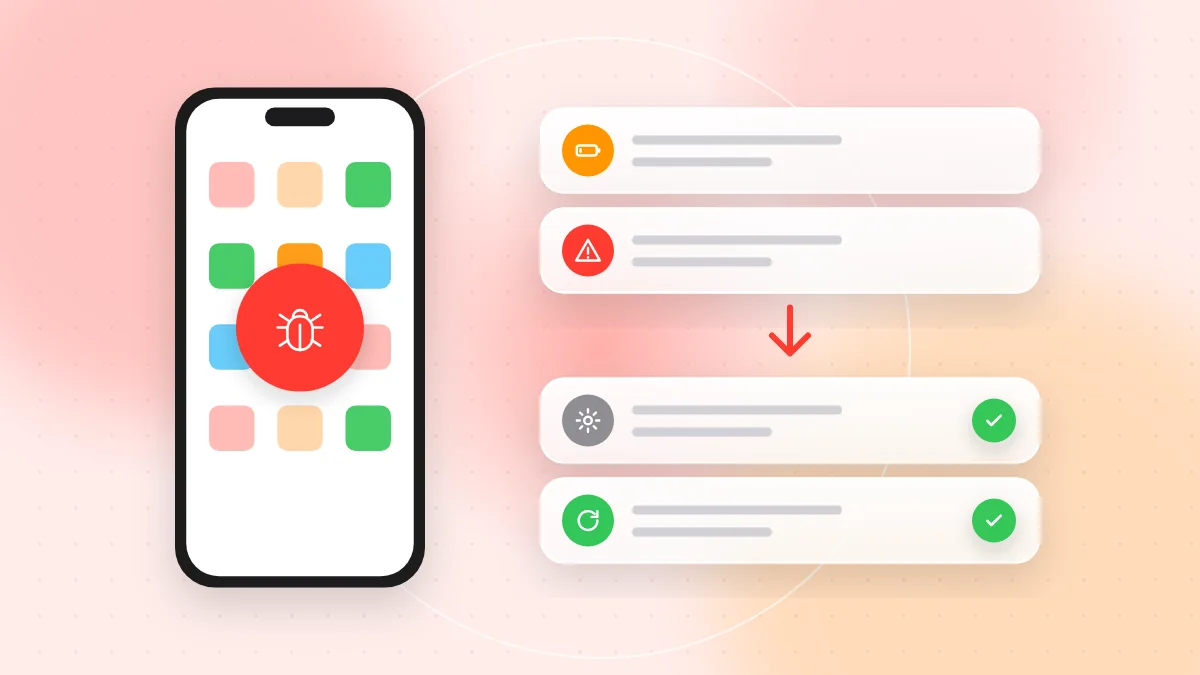
Les vrais signes d'un virus ou d'un logiciel espion sur téléphone
Les virus qui se recopient tout seuls sont quasiment inexistants sur les téléphones modernes. Le vrai problème, ce sont les applications malveillantes : adwares, chevaux de Troie bancaires et logiciels de surveillance (stalkerware). Soyez attentif à :
- Des applications que vous ne vous souvenez pas d'avoir installées, surtout avec des noms génériques comme « Mise à jour système » ou une icône vide.
- Des publicités en dehors des applications, par exemple en plein écran sur l'écran d'accueil ou au déverrouillage du téléphone.
- Une consommation de batterie ou de données mobiles qui grimpe soudainement sans que vos habitudes aient changé. Les réglages de la batterie et des données indiquent quelle application est en cause.
- Des réglages modifiés sans vous, comme un nouveau lanceur d'écran d'accueil, un nouveau navigateur ou moteur de recherche par défaut, ou des fonctions de sécurité désactivées.
- Des applications inconnues avec l'accès à l'accessibilité ou les droits d'administrateur. Cet accès puissant permet à une application de lire l'écran, d'appuyer sur les boutons à votre place ou d'empêcher sa propre suppression.
- Des alertes de connexion que vous ne reconnaissez pas venant de votre messagerie, de vos réseaux sociaux ou de votre banque.
- De l'argent qui disparaît, des achats inconnus ou des SMS surtaxés sur votre facture de téléphone ou votre relevé bancaire.
Un seul signe ne prouve rien. Deux ou trois ensemble, en particulier une application inconnue associée à un réglage modifié, justifient d'agir aujourd'hui.
Ce qui n'est PAS un signe de virus
- Le téléphone chauffe pendant la charge, un jeu, une vidéo ou la navigation GPS. C'est une chaleur normale.
- Un téléphone ancien devient lent. Une batterie vieillissante et un stockage plein en sont les causes habituelles.
- Un message « Votre téléphone a un virus ! » dans le navigateur. C'est presque toujours une fausse publicité. Fermez l'onglet sans rien toucher.
- Une publicité étrange dans une application gratuite. Les publicités dans les applications gratuites sont normales. Ce sont les publicités en dehors des applications qui doivent alerter.
Les différences entre iPhone et Android
L'iPhone (iOS) n'installe des applications que depuis l'App Store dans la plupart des pays et isole strictement les applications entre elles : les vrais malwares y sont rares. Les problèmes typiques sont :
- Des profils de configuration ou une gestion de l'appareil que vous n'avez pas mis en place, capables de contrôler des réglages ou de faire passer votre trafic ailleurs
- Des abonnements à des calendriers indésirables qui remplissent votre agenda de fausses alertes « virus » et de liens
- Une personne qui connaît votre code ou le mot de passe de votre compte Apple et a accès à vos données
- Des logiciels espions très ciblés, rares et visant généralement des journalistes, des militants ou des responsables publics
Android permet d'installer des applications hors de Google Play, ce qui est la porte d'entrée la plus fréquente des infections. Les fausses applications envoyées par lien ou par QR code demandent souvent l'accès à l'accessibilité pour prendre le contrôle du téléphone. Nos guides pour repérer les fausses applications et sur l'arnaque à la prise de contrôle à distance détaillent ces ruses.
Supprimer un virus sur Android, étape par étape
Si quelqu'un est peut-être en train de contrôler votre téléphone, coupez d'abord le Wi-Fi et les données mobiles.
- Redémarrez en mode sans échec. Le mode sans échec désactive temporairement les applications que vous avez installées vous-même. Sur la plupart des téléphones, maintenez le bouton marche/arrêt, puis maintenez « Éteindre » ou « Redémarrer » jusqu'à ce que l'option mode sans échec apparaisse. La méthode varie selon les marques. Si les publicités s'arrêtent en mode sans échec, c'est une application installée qui est en cause.
- Retirez l'accès à l'accessibilité. Allez dans Paramètres > Accessibilité et regardez la rubrique des applications installées ou téléchargées. Désactivez toute application que vous ne reconnaissez pas ou à laquelle vous ne faites pas confiance.
- Retirez les droits d'administrateur. Cherchez « applications d'administration de l'appareil » dans les Paramètres (souvent dans Sécurité ou Sécurité et confidentialité). Désactivez toute application qui ne devrait pas y être. Vous pourrez ensuite la désinstaller.
- Désinstallez les applications suspectes. Allez dans Paramètres > Applications, affichez toutes les applications et supprimez tout ce qui est inconnu.
- Lancez une analyse Play Protect. Ouvrez Google Play, touchez votre photo de profil, choisissez Play Protect et lancez l'analyse. Vérifiez que Play Protect est bien activé.
- Mettez tout à jour. Installez la dernière mise à jour du système et mettez à jour vos applications depuis Google Play.
- Vérifiez les autorisations. Regardez quelles applications peuvent lire les SMS, voir les notifications, se superposer aux autres applications ou installer des applications inconnues. Notre guide des autorisations des applications montre ce qu'il faut regarder.
Nettoyer un iPhone
- Mettez à jour iOS. Allez dans Réglages > Général > Mise à jour logicielle.
- Cherchez les profils inconnus. Dans Réglages > Général, ouvrez VPN et gestion de l'appareil. Si vous voyez un profil que vous n'avez pas installé et qui ne vient ni de votre travail ni de votre établissement scolaire, supprimez-le.
- Supprimez les calendriers indésirables. Dans les réglages du calendrier, supprimez les calendriers abonnés que vous ne reconnaissez pas. N'appuyez pas sur les liens de ces événements.
- Supprimez les applications inconnues, puis effacez l'historique et les données de sites de Safari.
- Changez votre code et le mot de passe de votre compte Apple, et vérifiez la liste des appareils connectés à votre compte. Contrôle de sécurité, dans les réglages Confidentialité et sécurité, vous aide à voir qui a accès à quoi.
La réinitialisation d'usine : le dernier recours
Si les problèmes persistent après ces étapes, une réinitialisation d'usine efface le téléphone et supprime presque tous les malwares. Avant de vous lancer :
- Sauvegardez photos, contacts et fichiers, mais pas les applications suspectes ni leurs données.
- Assurez-vous de connaître le mot de passe de votre compte Google ou Apple. Après la réinitialisation, le téléphone le demande, et sans lui vous risquez d'être bloqué.
- Après la réinitialisation, réinstallez les applications une par une depuis Google Play ou l'App Store au lieu de tout restaurer d'un coup. Restaurer une sauvegarde complète faite après l'infection peut ramener les problèmes.
Sécurisez vos comptes ensuite
Si un malware était présent sur votre téléphone, partez du principe que vos mots de passe et vos codes ont pu être vus.
- Changez vos mots de passe depuis un appareil sain, en commençant par la messagerie, puis la banque et les réseaux sociaux. La messagerie compte le plus, car elle permet de réinitialiser tout le reste.
- Activez la double authentification et déconnectez toutes les autres sessions sur chaque compte important.
- Appelez votre banque avec le numéro inscrit sur votre carte si vous voyez des paiements inconnus.
- Demandez à votre opérateur mobile d'ajouter un code à votre compte, pour que personne ne puisse transférer votre numéro sur une nouvelle carte SIM.
- Utilisez des mots de passe uniques. Un gestionnaire de mots de passe ou les clés d'accès rendent cela facile. Consultez notre guide sur les gestionnaires de mots de passe et les clés d'accès.
Check-list rapide
- Repérez les applications inconnues, les publicités hors des applications et les réglages modifiés.
- Ignorez les pages web qui prétendent que votre téléphone a un virus.
- Sur Android, utilisez le mode sans échec pour trouver l'application responsable.
- Retirez les applications inconnues de l'accessibilité et de l'administration de l'appareil, puis désinstallez-les.
- Lancez une analyse Play Protect sur Android, ou vérifiez les profils et calendriers sur iPhone.
- Mettez à jour le système d'exploitation et toutes les applications.
- Ne réinitialisez qu'en dernier recours, avec une sauvegarde et le mot de passe de votre compte sous la main.
- Changez vos mots de passe importants depuis un appareil sain et activez la double authentification.
FAQ
Un iPhone peut-il attraper un virus ?
Les virus classiques sont extrêmement rares sur iPhone. Les problèmes viennent généralement de profils inconnus, de calendriers indésirables, de pages de phishing ou d'une personne ayant accès à votre code ou à votre compte Apple, et rarement de logiciels espions ciblés.
Faut-il un antivirus sur son téléphone ?
Pour la plupart des gens, non. Les mises à jour et les boutiques officielles font l'essentiel du travail, et Android intègre Google Play Protect.
Scanner un QR code peut-il infecter mon téléphone ?
Le scan seul n'installe rien. Le risque vient du lien qui s'ouvre, comme une fausse page de connexion ou un téléchargement : vérifiez donc le lien avant de l'ouvrir.
Une réinitialisation d'usine supprime-t-elle tous les malwares ?
Une réinitialisation d'usine supprime presque tous les malwares, puisqu'elle efface applications et données. Elle ne répare pas les mots de passe volés : il faut quand même sécuriser vos comptes ensuite.
La plupart des infections commencent par un seul appui sur le mauvais lien. Avant d'ouvrir le lien d'un QR code inattendu, vous pouvez scanner le QR code avec le lecteur en ligne gratuit de QR-TH et voir exactement où il mène.