Acha que tem vírus no celular? Veja os sinais reais de malware no Android e no iPhone, o que é normal, como remover passo a passo e como proteger suas contas.
📑 Neste guia
- Sinais reais de vírus ou spyware no celular
- O que NÃO é sinal de vírus no celular
- As diferenças entre iPhone e Android
- Como tirar vírus do celular Android, passo a passo
- Como limpar um iPhone
- Restaurar as configurações de fábrica: o último recurso
- Proteja suas contas depois
- Checklist rápido
- FAQ
- iPhone pega vírus?
- Preciso de antivírus no celular?
- Ler um QR Code pode colocar vírus no celular?
- Restaurar o celular para as configurações de fábrica remove todo malware?
Vírus no celular no sentido clássico é raro, mas malware e spyware em celulares existem de verdade. Os sinais de alerta costumam ser apps desconhecidos, anúncios que aparecem fora de qualquer app, configurações que mudam sozinhas e apps estranhos com acesso de acessibilidade ou de administrador do dispositivo. Se você notar isso, normalmente dá para limpar o celular sozinho: remover o app, fazer uma verificação, atualizar e, só em último caso, restaurar o aparelho.
Isso importa porque o celular é a chave do seu dinheiro e das suas contas. Apps nocivos podem ler sua tela, capturar códigos de verificação, mostrar páginas de login falsas ou deixar um estranho controlar o celular à distância. Conhecer os sinais reais ajuda você a agir rápido sem se preocupar com coisas normais.
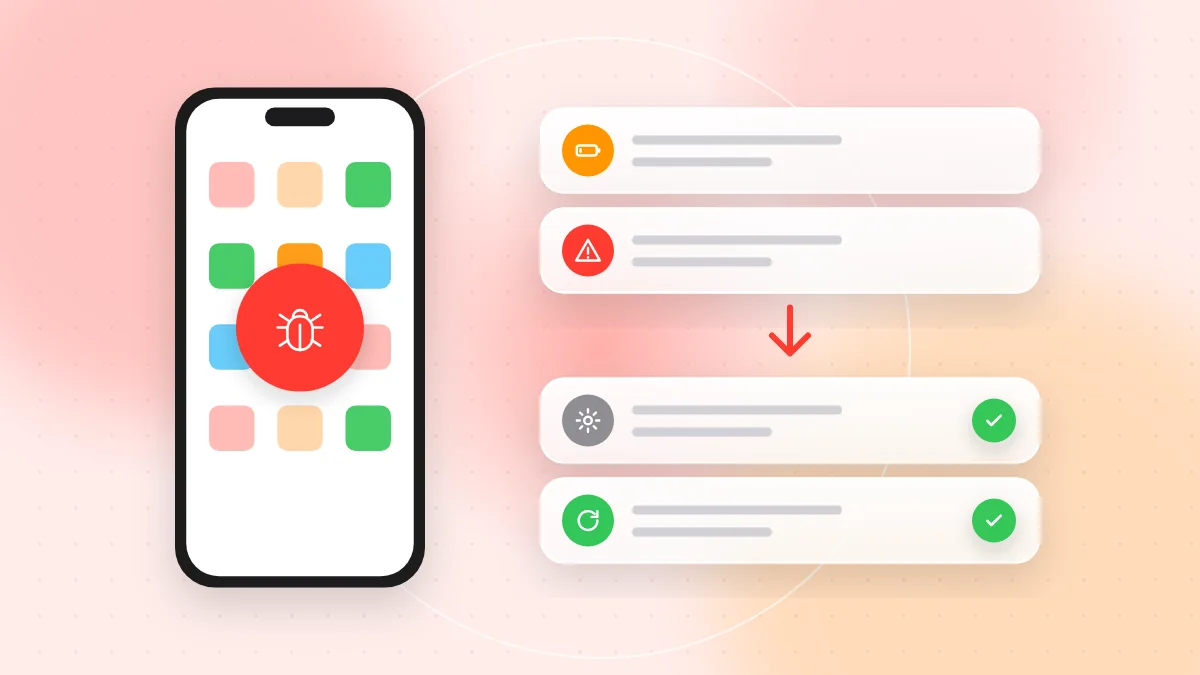
Sinais reais de vírus ou spyware no celular
Vírus que se copiam sozinhos são quase inexistentes nos celulares modernos. O problema de verdade são os apps maliciosos: adware, trojans bancários e stalkerware (apps de espionagem). Fique atento a:
- Apps que você não lembra de ter instalado, principalmente com nomes genéricos, como "Atualização do Sistema", ou com ícone em branco.
- Anúncios fora dos apps, por exemplo propagandas em tela cheia na tela inicial ou quando você desbloqueia o celular.
- Consumo de bateria ou de dados móveis que dispara de repente sem mudança nos seus hábitos. As configurações de bateria e de dados mostram qual app é o responsável.
- Configurações alteradas sem você, como um novo app de tela inicial, um novo navegador ou buscador padrão ou recursos de segurança desativados.
- Apps desconhecidos com acesso de acessibilidade ou de administrador do dispositivo. Esse acesso poderoso deixa o app ler a tela, tocar em botões por você ou impedir a própria remoção.
- Alertas de login que você não reconhece no e-mail, nas redes sociais ou no banco.
- Dinheiro sumindo, compras desconhecidas ou cobranças de SMS premium na conta do celular ou no extrato do banco.
Um sinal sozinho não é prova. Dois ou três juntos, principalmente um app desconhecido mais uma configuração alterada, pedem ação hoje mesmo.
O que NÃO é sinal de vírus no celular
- O celular esquenta enquanto carrega, durante jogos, gravação de vídeo ou uso do GPS. É um aquecimento normal.
- Um celular mais antigo fica lento. Bateria envelhecida e armazenamento cheio são os motivos mais comuns.
- Um aviso "Seu celular está com vírus!" no navegador. Quase sempre é um anúncio falso. Feche a aba sem tocar em nada.
- Um anúncio estranho dentro de um app gratuito. Propaganda dentro de app grátis é normal. O sinal de alerta é a propaganda fora dos apps.
As diferenças entre iPhone e Android
O iPhone (iOS) só instala apps da App Store na maioria dos países e mantém os apps bem isolados uns dos outros, então malware de verdade é incomum. Os problemas típicos são:
- Perfis de configuração ou gerenciamento de dispositivo que você não configurou, que podem controlar ajustes ou desviar seu tráfego
- Assinaturas de calendário com spam, que enchem sua agenda de falsos alertas de "vírus" e links
- Alguém que sabe o seu código de acesso ou a senha da sua Conta Apple e tem acesso aos seus dados
- Spyware altamente direcionado, que é raro e costuma mirar jornalistas, ativistas ou autoridades
O Android permite instalar apps de fora do Google Play, e esse é o caminho mais comum das infecções. Apps falsos enviados por link ou QR Code muitas vezes pedem acesso de acessibilidade para tomar conta do celular. Nossos guias sobre como identificar apps falsos e sobre o golpe do acesso remoto explicam esses truques em detalhes.
Como tirar vírus do celular Android, passo a passo
Se alguém pode estar controlando seu celular neste momento, desative primeiro o Wi-Fi e os dados móveis.
- Reinicie no modo de segurança. O modo de segurança desativa temporariamente os apps que você mesmo instalou. Na maioria dos celulares, mantenha pressionado o botão liga/desliga e depois mantenha pressionado "Desligar" ou "Reiniciar" até aparecer a opção de modo de segurança. O método varia conforme a marca. Se os anúncios pararem no modo de segurança, a culpa é de um app instalado.
- Remova o acesso de acessibilidade. Vá em Configurações > Acessibilidade e procure em apps instalados ou baixados. Desative qualquer app que você não reconheça ou em que não confie.
- Remova os direitos de administrador do dispositivo. Procure "apps de administrador do dispositivo" nas Configurações (muitas vezes em Segurança ou Segurança e privacidade). Desative qualquer app que não deveria estar ali. Assim você consegue desinstalá-lo.
- Desinstale os apps suspeitos. Vá em Configurações > Apps, mostre todos os apps e remova tudo o que for desconhecido.
- Faça uma verificação com o Play Protect. Abra o Google Play, toque na sua foto de perfil, escolha Play Protect e faça a verificação. Confirme que o Play Protect está ativado.
- Atualize tudo. Instale a atualização mais recente do sistema e atualize seus apps pelo Google Play.
- Revise as permissões. Veja quais apps podem ler SMS, ver notificações, sobrepor outros apps ou instalar apps desconhecidos. Nosso guia de permissões de aplicativos mostra o que procurar.
Como limpar um iPhone
- Atualize o iOS. Vá em Ajustes > Geral > Atualização de Software.
- Procure perfis desconhecidos. Em Ajustes > Geral, abra VPN e Gerenciamento de Dispositivos. Se aparecer um perfil que você não instalou e que não é da sua empresa ou escola, remova.
- Apague os calendários com spam. Nos ajustes do Calendário, remova as assinaturas que você não reconhece. Não toque nos links desses eventos.
- Apague apps desconhecidos e limpe o histórico e os dados de sites do Safari.
- Troque o código de acesso e a senha da Conta Apple e confira a lista de aparelhos conectados à sua conta. A Verificação de Segurança, nos ajustes de Privacidade e Segurança, ajuda a revisar quem tem acesso.
Restaurar as configurações de fábrica: o último recurso
Se os problemas continuarem depois desses passos, restaurar as configurações de fábrica apaga o celular e remove quase todo malware. Antes de fazer isso:
- Faça backup de fotos, contatos e arquivos, mas não faça backup de apps suspeitos nem dos dados deles.
- Garanta que você sabe a senha da sua conta Google ou da Conta Apple. Depois da restauração, o celular pede essa senha, e sem ela você pode ficar sem acesso.
- Depois de restaurar, reinstale os apps um por um pelo Google Play ou pela App Store, em vez de restaurar tudo de uma vez. Recuperar um backup completo feito depois da infecção pode trazer os problemas de volta.
Proteja suas contas depois
Se havia malware no celular, considere que suas senhas e códigos podem ter sido vistos.
- Troque as senhas a partir de um aparelho limpo, começando pelo e-mail e depois banco e redes sociais. O e-mail é o mais importante, porque com ele dá para redefinir todo o resto.
- Ative a verificação em duas etapas e saia de todas as outras sessões em cada conta importante.
- Ligue para o banco pelo número que está no cartão se aparecerem pagamentos ou Pix que você não reconhece.
- Peça à sua operadora para colocar um PIN na sua linha, para que ninguém consiga transferir o seu número para um novo chip.
- Use senhas únicas. Um gerenciador de senhas ou chaves de acesso facilitam isso. Veja nosso guia sobre gerenciador de senhas e chaves de acesso.
Checklist rápido
- Procure apps desconhecidos, anúncios fora dos apps e configurações alteradas.
- Ignore páginas do navegador que dizem que seu celular está com vírus.
- No Android, use o modo de segurança para achar o app que está causando o problema.
- Tire os apps desconhecidos da acessibilidade e do administrador do dispositivo e depois desinstale.
- Faça uma verificação com o Play Protect no Android, ou confira perfis e calendários no iPhone.
- Atualize o sistema operacional e todos os apps.
- Restaure as configurações de fábrica só em último caso, com backup e a senha da conta em mãos.
- Troque as senhas importantes a partir de um aparelho limpo e ative a verificação em duas etapas.
FAQ
iPhone pega vírus?
Vírus clássicos são raríssimos no iPhone. Os problemas costumam vir de perfis desconhecidos, calendários com spam, páginas de phishing ou de alguém com acesso ao seu código ou à sua Conta Apple e, raramente, de spyware direcionado.
Preciso de antivírus no celular?
A maioria das pessoas não precisa. As atualizações e as lojas oficiais fazem a maior parte do trabalho, e o Android já vem com o Google Play Protect.
Ler um QR Code pode colocar vírus no celular?
Só escanear não instala nada. O risco está no link que ele abre, como uma página de login falsa ou um download, então confira o link antes de abrir.
Restaurar o celular para as configurações de fábrica remove todo malware?
Remove quase todo, porque apaga os apps e os dados. Mas não resolve senhas roubadas, então você ainda precisa proteger suas contas depois.
A maioria das infecções começa com um toque no link errado. Antes de abrir um link de um QR Code inesperado, você pode ler o QR Code com o leitor online grátis do QR-TH e ver exatamente para onde ele leva.