Подозреваете вирус на телефоне? Реальные признаки вредоносного ПО на Android и iPhone, что считать нормой, как удалить вирус по шагам и защитить аккаунты.
📑 В этом руководстве
- Реальные признаки вируса или шпионской программы на телефоне
- Что НЕ является признаком вируса
- Чем отличаются iPhone и Android
- Как удалить вирус с Android: пошагово
- Как очистить iPhone
- Сброс до заводских настроек — крайняя мера
- Затем защитите аккаунты
- Короткий чек-лист
- FAQ
- Бывают ли вирусы на iPhone?
- Нужен ли антивирус на телефоне?
- Можно ли заразить телефон вирусом, отсканировав QR-код?
- Удалит ли сброс до заводских настроек все вирусы?
Вирус на телефоне в классическом смысле — редкость, но вредоносные и шпионские программы на смартфонах вполне реальны. Обычно о них говорят незнакомые приложения, реклама, которая всплывает вне приложений, настройки, меняющиеся сами собой, и неизвестные приложения с доступом к специальным возможностям или правам администратора. Если вы это заметили, чаще всего телефон можно очистить самостоятельно: удалить приложение, проверить устройство, обновить его и лишь в крайнем случае сбросить до заводских настроек.
Это важно, потому что телефон — ключ к вашим деньгам и аккаунтам. Вредоносные приложения могут читать содержимое экрана, перехватывать одноразовые коды, показывать поддельные страницы входа или давать постороннему удалённое управление телефоном. Зная реальные признаки, вы быстро отреагируете и не будете волноваться из-за нормальных вещей.
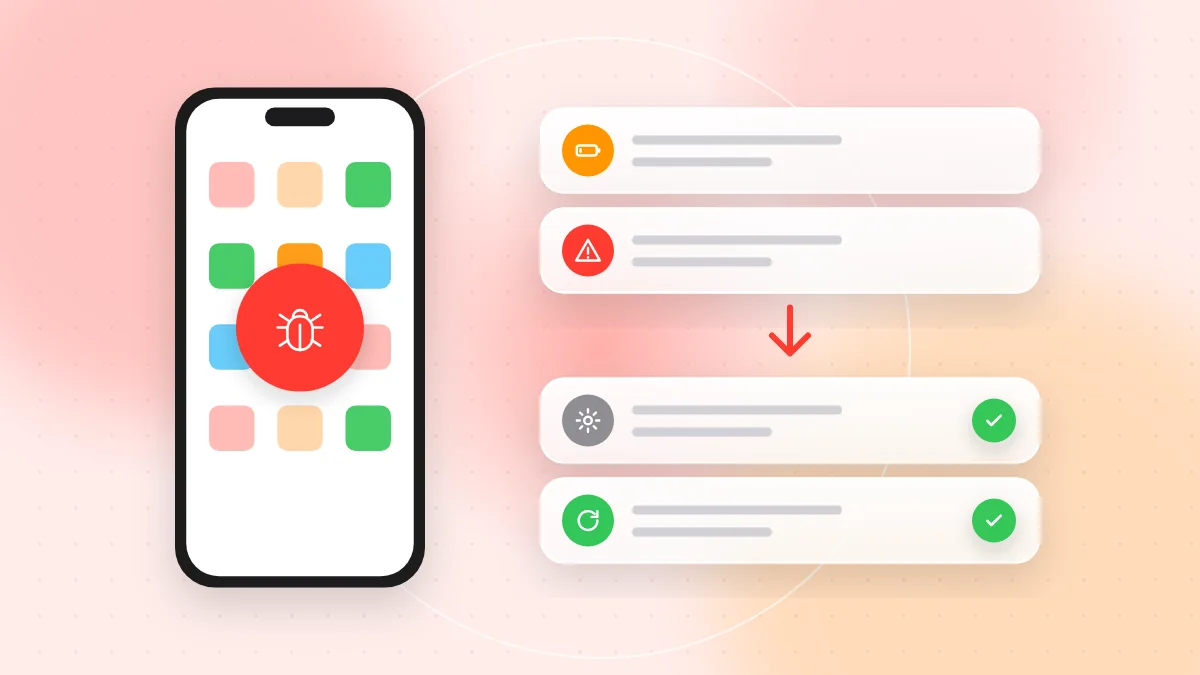
Реальные признаки вируса или шпионской программы на телефоне
Самокопирующиеся вирусы на современных телефонах почти не встречаются. Настоящая проблема — вредоносные приложения: рекламное ПО, банковские трояны и сталкерские программы для слежки. Обращайте внимание на:
- Приложения, которые вы не помните, как устанавливали, особенно с общими названиями вроде «Обновление системы» или пустой иконкой.
- Рекламу вне приложений, например полноэкранные баннеры на главном экране или при разблокировке.
- Резкий рост расхода батареи или мобильного трафика без изменения ваших привычек. В настройках батареи и трафика видно, какое приложение в этом виновато.
- Изменённые без вас настройки: новый рабочий стол (лаунчер), новый браузер или поисковик по умолчанию, отключённые функции безопасности.
- Незнакомые приложения с доступом к специальным возможностям или правам администратора. Такой мощный доступ позволяет приложению читать экран, нажимать кнопки за вас или мешать собственному удалению.
- Незнакомые уведомления о входе от почты, соцсетей или банка.
- Пропавшие деньги, неизвестные покупки или платные SMS в счёте от оператора или банковской выписке.
Один признак сам по себе ничего не доказывает. Но два-три сразу, особенно незнакомое приложение плюс изменённая настройка, — повод действовать уже сегодня.
Что НЕ является признаком вируса
- Телефон нагревается во время зарядки, игр, видеосъёмки или навигации. Это нормальный нагрев.
- Старый телефон стал медленнее. Обычные причины — изношенный аккумулятор и заполненная память.
- Сообщение в браузере «На вашем телефоне вирус!». Это почти всегда поддельная реклама. Закройте вкладку, ничего не нажимая.
- Одна странная реклама внутри бесплатного приложения. Реклама внутри бесплатных приложений — норма. Тревожный признак — реклама вне приложений.
Чем отличаются iPhone и Android
iPhone (iOS) в большинстве регионов устанавливает приложения только из App Store и строго изолирует их друг от друга, поэтому настоящее вредоносное ПО встречается редко. Типичные проблемы:
- Профили конфигурации или управление устройством, которые вы не настраивали: они могут менять настройки или пропускать ваш трафик через чужой сервер
- Спам-подписки на календари, которые заполняют календарь фальшивыми «предупреждениями о вирусе» и ссылками
- Человек, который знает ваш код-пароль или пароль Apple Account и имеет доступ к вашим данным
- Узконаправленные шпионские программы — редкость, их обычно нацеливают на журналистов, активистов или чиновников
Android позволяет устанавливать приложения не из Google Play, и именно так чаще всего начинается заражение. Поддельные приложения, присланные по ссылкам или через QR-коды, часто просят доступ к специальным возможностям, чтобы захватить телефон. Подробнее об этих уловках — в наших материалах о том, как распознать поддельные приложения, и о мошенничестве с удалённым доступом.
Как удалить вирус с Android: пошагово
Если кто-то, возможно, прямо сейчас управляет вашим телефоном, сначала отключите Wi-Fi и мобильный интернет.
- Перезагрузитесь в безопасном режиме. Безопасный режим временно отключает приложения, которые вы установили сами. На большинстве телефонов нажмите и удерживайте кнопку питания, затем нажмите и удерживайте «Выключить» или «Перезагрузить», пока не появится предложение безопасного режима. Способ зависит от производителя. Если в безопасном режиме реклама пропала, виновато одно из установленных приложений.
- Отключите доступ к специальным возможностям. Откройте «Настройки > Специальные возможности» и посмотрите раздел установленных или скачанных приложений. Отключите всё, что вам незнакомо или не вызывает доверия.
- Отзовите права администратора. Найдите в настройках «Приложения администратора устройства» (часто в разделе «Безопасность» или «Безопасность и конфиденциальность»). Деактивируйте всё лишнее — после этого приложение можно будет удалить.
- Удалите подозрительные приложения. Откройте «Настройки > Приложения», включите показ всех приложений и удалите всё незнакомое.
- Запустите проверку Play Защиты. Откройте Google Play, нажмите на фото профиля, выберите «Play Защита» и запустите проверку. Убедитесь, что Play Защита включена.
- Обновите всё. Установите последнее обновление системы и обновите приложения через Google Play.
- Проверьте разрешения. Посмотрите, какие приложения могут читать SMS, видеть уведомления, показываться поверх других приложений или устанавливать неизвестные приложения. На что обращать внимание, рассказывает наш гид по разрешениям приложений.
Как очистить iPhone
- Обновите iOS. Откройте «Настройки > Основные > Обновление ПО».
- Проверьте незнакомые профили. В разделе «Настройки > Основные» откройте «VPN и управление устройством». Если там есть профиль, который вы не устанавливали и который не от вашей работы или учебного заведения, удалите его.
- Удалите спам-календари. В настройках календаря удалите незнакомые подписные календари. Не нажимайте на ссылки внутри этих событий.
- Удалите незнакомые приложения и очистите историю и данные сайтов в Safari.
- Смените код-пароль и пароль Apple Account и проверьте список устройств, на которых выполнен вход в аккаунт. Функция «Проверка безопасности» в разделе «Конфиденциальность и безопасность» поможет увидеть, у кого есть доступ.
Сброс до заводских настроек — крайняя мера
Если после этих шагов проблемы остались, сброс до заводских настроек стирает телефон и удаляет почти любое вредоносное ПО. Перед сбросом:
- Сохраните фото, контакты и файлы, но не делайте резервную копию подозрительных приложений и их данных.
- Убедитесь, что помните пароль от аккаунта Google или Apple Account. После сброса телефон запросит его, и без него вы можете лишиться доступа к устройству.
- После сброса устанавливайте приложения по одному из Google Play или App Store, а не восстанавливайте всё сразу. Полная резервная копия, сделанная уже после заражения, может вернуть проблему.
Затем защитите аккаунты
Если на телефоне было вредоносное ПО, исходите из того, что ваши пароли и коды могли увидеть.
- Смените пароли с чистого устройства, начиная с почты, затем банк и соцсети. Почта важнее всего: через неё можно сбросить всё остальное.
- Включите двухфакторную аутентификацию и завершите все остальные сеансы в каждом важном аккаунте.
- Позвоните в банк по номеру на карте, если видите незнакомые платежи.
- Попросите мобильного оператора установить кодовое слово или ПИН-код на договор, чтобы никто не смог перевыпустить вашу SIM-карту.
- Используйте уникальные пароли. С менеджером паролей или ключами доступа это просто. Подробнее — в нашем руководстве о менеджерах паролей и ключах доступа.
Короткий чек-лист
- Ищите незнакомые приложения, рекламу вне приложений и изменённые настройки.
- Не верьте страницам в браузере, которые утверждают, что на телефоне вирус.
- На Android используйте безопасный режим, чтобы найти проблемное приложение.
- Отзовите у незнакомых приложений специальные возможности и права администратора, затем удалите их.
- Запустите проверку Play Защиты на Android или проверьте профили и календари на iPhone.
- Обновите операционную систему и все приложения.
- Сбрасывайте телефон до заводских настроек только в крайнем случае, имея резервную копию и пароль от аккаунта.
- Смените важные пароли с чистого устройства и включите двухфакторную аутентификацию.
FAQ
Бывают ли вирусы на iPhone?
Классические вирусы на iPhone встречаются крайне редко. Проблемы обычно возникают из-за незнакомых профилей, спам-календарей, фишинговых страниц или человека, который знает ваш код-пароль или данные Apple Account, и лишь изредка — из-за целевых шпионских программ.
Нужен ли антивирус на телефоне?
Большинству людей — нет. Основную работу делают обновления и официальные магазины приложений, а в Android уже встроена Google Play Защита.
Можно ли заразить телефон вирусом, отсканировав QR-код?
Само сканирование ничего не устанавливает. Риск — в ссылке, которую открывает код, например в поддельной странице входа или загрузке файла, поэтому проверяйте ссылку перед открытием.
Удалит ли сброс до заводских настроек все вирусы?
Сброс удаляет почти любое вредоносное ПО, потому что стирает приложения и данные. Но украденные пароли он не вернёт, поэтому после сброса всё равно нужно защитить аккаунты.
Большинство заражений начинается с одного нажатия на неправильную ссылку. Прежде чем открыть ссылку из неожиданного QR-кода, отсканируйте QR-код бесплатным онлайн-сканером QR-TH и посмотрите, куда именно он ведёт.