फ़ोन में वायरस का डर है? Android और iPhone में मैलवेयर के असली लक्षण, क्या सामान्य है, वायरस स्टेप-बाय-स्टेप कैसे हटाएँ और अपने अकाउंट कैसे सुरक्षित करें।
📑 इस गाइड में
- फ़ोन में वायरस या स्पाईवेयर के असली लक्षण
- क्या फ़ोन में वायरस का संकेत नहीं है
- iPhone और Android में फ़र्क
- Android से मैलवेयर कैसे हटाएँ, स्टेप-बाय-स्टेप
- iPhone को कैसे साफ़ करें
- फ़ैक्ट्री रीसेट: आख़िरी उपाय
- बाद में अपने अकाउंट सुरक्षित करें
- त्वरित चेकलिस्ट
- FAQ
- क्या iPhone में वायरस आ सकता है?
- क्या फ़ोन में एंटीवायरस ऐप चाहिए?
- क्या QR कोड स्कैन करने से फ़ोन में वायरस आ सकता है?
- क्या फ़ैक्ट्री रीसेट से सारा मैलवेयर हट जाता है?
पुराने अर्थ वाला "फ़ोन वायरस" दुर्लभ है, लेकिन फ़ोन में मैलवेयर और स्पाईवेयर सच में होते हैं। चेतावनी के संकेत आमतौर पर ये हैं: अनजान ऐप, किसी ऐप के बाहर दिखने वाले पॉप-अप विज्ञापन, अपने आप बदलती सेटिंग, और एक्सेसिबिलिटी या डिवाइस-एडमिन एक्सेस वाले अनजान ऐप। ऐसा दिखे तो आप आमतौर पर फ़ोन ख़ुद साफ़ कर सकते हैं: ऐप हटाकर, स्कैन करके, अपडेट करके, और सिर्फ़ आख़िरी उपाय के रूप में रीसेट करके।
यह इसलिए मायने रखता है क्योंकि आपका फ़ोन आपके पैसे और अकाउंट की चाबी है। नुकसानदायक ऐप आपकी स्क्रीन पढ़ सकते हैं, OTP पकड़ सकते हैं, नकली लॉगिन पेज दिखा सकते हैं या किसी अजनबी को दूर से फ़ोन कंट्रोल करने दे सकते हैं। असली संकेत जानने से आप सामान्य चीज़ों की चिंता किए बिना जल्दी कदम उठा सकते हैं।
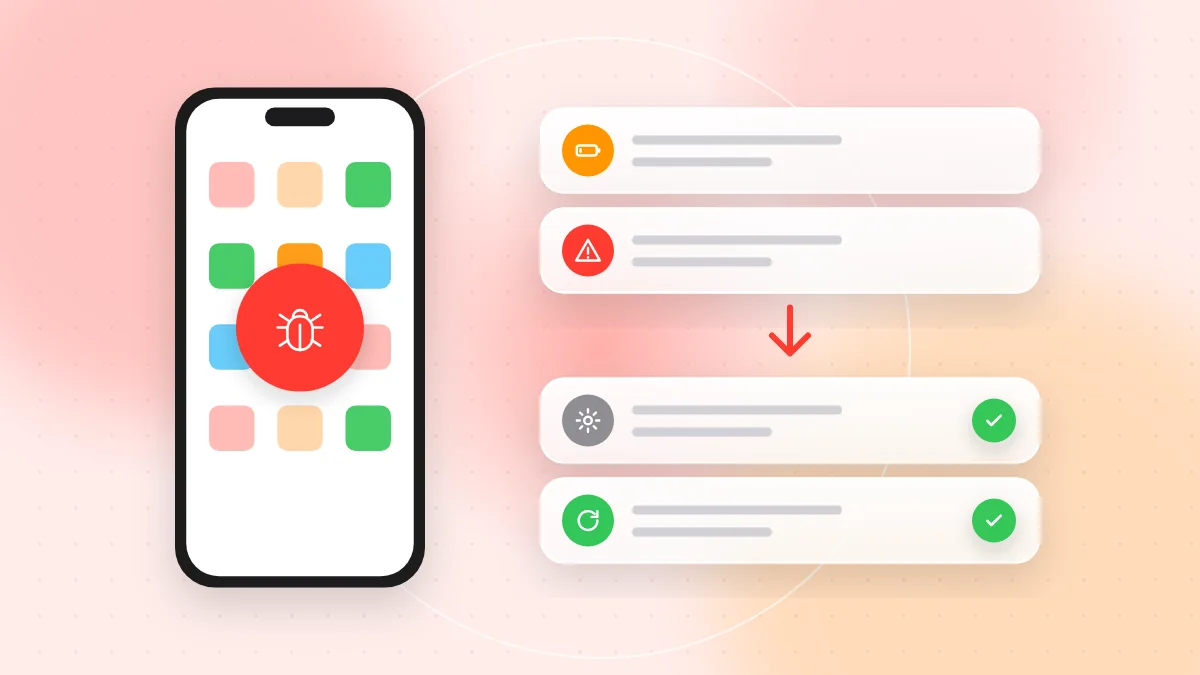
फ़ोन में वायरस या स्पाईवेयर के असली लक्षण
ख़ुद की कॉपी बनाने वाले वायरस आज के फ़ोन में लगभग नहीं के बराबर हैं। असली समस्या ख़तरनाक ऐप हैं: एडवेयर, बैंकिंग ट्रोजन और जासूसी करने वाले स्टॉकरवेयर। इन पर ध्यान दें:
- ऐसे ऐप जिन्हें इंस्टॉल करना आपको याद नहीं, ख़ासकर "System Update" जैसे आम नाम या ख़ाली आइकन वाले।
- ऐप के बाहर पॉप-अप विज्ञापन, जैसे होम स्क्रीन पर या फ़ोन अनलॉक करते ही फ़ुल-स्क्रीन विज्ञापन।
- बैटरी या मोबाइल डेटा का ख़र्च अचानक बढ़ जाना, जबकि आपकी आदतें वही हैं। बैटरी और डेटा सेटिंग दिखाती हैं कि कौन-सा ऐप ज़िम्मेदार है।
- आपके बिना बदली सेटिंग, जैसे नया होम स्क्रीन ऐप, नया डिफ़ॉल्ट ब्राउज़र या सर्च इंजन, या बंद किए गए सुरक्षा फ़ीचर।
- एक्सेसिबिलिटी या डिवाइस-एडमिन एक्सेस वाले अनजान ऐप। यह ताक़तवर एक्सेस किसी ऐप को स्क्रीन पढ़ने, आपकी जगह बटन दबाने या ख़ुद को हटाए जाने से रोकने देता है।
- ऐसे लॉगिन अलर्ट जिन्हें आप नहीं पहचानते, ईमेल, सोशल मीडिया या बैंक से।
- पैसे ग़ायब होना, अनजान ख़रीदारी या प्रीमियम SMS के चार्ज, मोबाइल बिल या बैंक स्टेटमेंट में।
सिर्फ़ एक संकेत सबूत नहीं है। दो-तीन संकेत एक साथ, ख़ासकर कोई अनजान ऐप और बदली हुई सेटिंग, हों तो आज ही कदम उठाएँ।
क्या फ़ोन में वायरस का संकेत नहीं है
- फ़ोन गर्म होना, चार्जिंग, गेमिंग, वीडियो बनाते समय या नेविगेशन चलाते समय। यह सामान्य गर्मी है।
- पुराना फ़ोन धीमा लगना। पुरानी होती बैटरी और भरा स्टोरेज आम वजहें हैं।
- ब्राउज़र में "आपके फ़ोन में वायरस है!" की चेतावनी। यह लगभग हमेशा नकली विज्ञापन होता है। कुछ भी टैप किए बिना टैब बंद कर दें।
- किसी फ़्री ऐप के अंदर एक अजीब विज्ञापन। फ़्री ऐप के अंदर विज्ञापन सामान्य हैं। ऐप के बाहर विज्ञापन चेतावनी का संकेत है।
iPhone और Android में फ़र्क
iPhone (iOS) ज़्यादातर देशों में सिर्फ़ App Store से ऐप इंस्टॉल करता है और ऐप को एक-दूसरे से कसकर अलग रखता है, इसलिए असली मैलवेयर कम मिलता है। आम समस्याएँ हैं:
- ऐसी कॉन्फ़िगरेशन प्रोफ़ाइल या डिवाइस मैनेजमेंट जो आपने सेट नहीं किया, जो सेटिंग कंट्रोल कर सकता है या आपका ट्रैफ़िक दूसरी जगह भेज सकता है
- स्पैम कैलेंडर सब्सक्रिप्शन, जो आपके कैलेंडर को नकली "वायरस" अलर्ट और लिंक से भर देते हैं
- कोई ऐसा व्यक्ति जो आपका पासकोड या Apple Account पासवर्ड जानता है और आपके डेटा तक पहुँच रखता है
- बहुत टारगेटेड स्पाईवेयर, जो दुर्लभ है और आमतौर पर पत्रकारों, एक्टिविस्ट या अधिकारियों पर निशाना साधता है
Android Google Play के बाहर से ऐप इंस्टॉल करने देता है, और संक्रमण की शुरुआत का यही सबसे आम रास्ता है। लिंक या QR कोड से भेजे गए फर्जी ऐप अक्सर फ़ोन पर कब्ज़ा करने के लिए एक्सेसिबिलिटी एक्सेस माँगते हैं। हमारी गाइड फर्जी ऐप कैसे पहचानें और रिमोट एक्सेस ऐप स्कैम इन चालों को विस्तार से समझाती हैं।
Android से मैलवेयर कैसे हटाएँ, स्टेप-बाय-स्टेप
अगर हो सकता है कि कोई अभी आपका फ़ोन कंट्रोल कर रहा हो, तो सबसे पहले Wi-Fi और मोबाइल डेटा बंद करें।
- सेफ़ मोड में रीस्टार्ट करें। सेफ़ मोड आपके ख़ुद इंस्टॉल किए ऐप को कुछ समय के लिए बंद कर देता है। ज़्यादातर फ़ोन में पावर बटन दबाकर रखें, फिर "Power off" या "Restart" को दबाकर रखें जब तक सेफ़ मोड का विकल्प न आए। तरीका ब्रांड के हिसाब से अलग हो सकता है। अगर सेफ़ मोड में पॉप-अप रुक जाएँ, तो कोई इंस्टॉल किया ऐप ही वजह है।
- एक्सेसिबिलिटी एक्सेस हटाएँ। Settings > Accessibility में जाएँ और इंस्टॉल या डाउनलोड किए ऐप वाला हिस्सा देखें। जिस ऐप को आप नहीं पहचानते या जिस पर भरोसा नहीं, उसे बंद करें।
- डिवाइस-एडमिन अधिकार हटाएँ। Settings में "device admin apps" सर्च करें (अक्सर Security या Security & privacy में)। जो ऐप वहाँ नहीं होना चाहिए, उसे डीएक्टिवेट करें। इसके बाद आप उसे अनइंस्टॉल कर पाएँगे।
- संदिग्ध ऐप अनइंस्टॉल करें। Settings > Apps में सभी ऐप दिखाएँ और जो अनजान हो उसे हटा दें।
- Play Protect स्कैन चलाएँ। Google Play खोलें, अपनी प्रोफ़ाइल फ़ोटो पर टैप करें, Play Protect चुनें और स्कैन करें। पक्का करें कि Play Protect चालू है।
- सब कुछ अपडेट करें। नया सिस्टम अपडेट इंस्टॉल करें और Google Play से अपने ऐप अपडेट करें।
- परमिशन जाँचें। देखें कि कौन-से ऐप SMS पढ़ सकते हैं, नोटिफ़िकेशन देख सकते हैं, दूसरे ऐप के ऊपर दिख सकते हैं या अनजान ऐप इंस्टॉल कर सकते हैं। हमारी ऐप परमिशन गाइड बताती है कि क्या देखना है।
iPhone को कैसे साफ़ करें
- iOS अपडेट करें। Settings > General > Software Update में जाएँ।
- अनजान प्रोफ़ाइल जाँचें। Settings > General में VPN & Device Management खोलें। अगर कोई प्रोफ़ाइल दिखे जो आपने इंस्टॉल नहीं की और जो आपके ऑफ़िस या स्कूल की नहीं है, तो उसे हटा दें।
- स्पैम कैलेंडर डिलीट करें। कैलेंडर सेटिंग में वे सब्सक्राइब किए कैलेंडर हटाएँ जिन्हें आप नहीं पहचानते। उन इवेंट के अंदर के लिंक पर टैप न करें।
- अनजान ऐप डिलीट करें और Safari की हिस्ट्री और वेबसाइट डेटा साफ़ करें।
- अपना पासकोड और Apple Account पासवर्ड बदलें, और अकाउंट से साइन इन किए डिवाइस की लिस्ट जाँचें। Privacy & Security सेटिंग में मौजूद Safety Check से आप देख सकते हैं कि किसके पास एक्सेस है।
फ़ैक्ट्री रीसेट: आख़िरी उपाय
अगर इन कदमों के बाद भी दिक़्क़त बनी रहे, तो फ़ैक्ट्री रीसेट फ़ोन को मिटा देता है और लगभग सारा मैलवेयर हटा देता है। ऐसा करने से पहले:
- फ़ोटो, कॉन्टैक्ट और फ़ाइलों का बैकअप लें, लेकिन संदिग्ध ऐप या उनके डेटा का बैकअप न लें।
- पक्का करें कि आपको अपने Google अकाउंट या Apple Account का पासवर्ड पता है। रीसेट के बाद फ़ोन इसे माँगता है, और इसके बिना आप फ़ोन से बाहर लॉक हो सकते हैं।
- रीसेट के बाद ऐप एक-एक करके दोबारा इंस्टॉल करें, Google Play या App Store से, सब कुछ एक साथ रिस्टोर करने की जगह। संक्रमण के बाद बने पूरे बैकअप को रिस्टोर करने से समस्या वापस आ सकती है।
बाद में अपने अकाउंट सुरक्षित करें
अगर फ़ोन में मैलवेयर था, तो मान लें कि आपके पासवर्ड और OTP देखे जा चुके होंगे।
- किसी साफ़ डिवाइस से पासवर्ड बदलें, ईमेल से शुरू करके, फिर बैंकिंग और सोशल मीडिया। ईमेल सबसे अहम है, क्योंकि उससे बाक़ी सब रीसेट हो सकता है।
- टू-फ़ैक्टर ऑथेंटिकेशन चालू करें और हर ज़रूरी अकाउंट में बाक़ी सभी सेशन से साइन आउट करें।
- बैंक को कॉल करें, कार्ड पर लिखे नंबर पर, अगर अनजान पेमेंट दिखें।
- अपनी मोबाइल कंपनी से कहें कि आपके अकाउंट पर PIN लगा दे, ताकि कोई आपका नंबर नए SIM पर न ले जा सके।
- यूनिक पासवर्ड इस्तेमाल करें। पासवर्ड मैनेजर या पासकी इसे आसान बनाते हैं। हमारी पासवर्ड मैनेजर और पासकी गाइड देखें।
त्वरित चेकलिस्ट
- अनजान ऐप, ऐप के बाहर पॉप-अप और बदली सेटिंग देखें।
- फ़ोन में वायरस होने का दावा करने वाले ब्राउज़र पेज को नज़रअंदाज़ करें।
- Android पर दिक़्क़त पैदा करने वाला ऐप ढूँढने के लिए सेफ़ मोड इस्तेमाल करें।
- अनजान ऐप को एक्सेसिबिलिटी और डिवाइस एडमिन से हटाएँ, फिर अनइंस्टॉल करें।
- Android पर Play Protect स्कैन चलाएँ, या iPhone पर प्रोफ़ाइल और कैलेंडर जाँचें।
- ऑपरेटिंग सिस्टम और सभी ऐप अपडेट करें।
- फ़ैक्ट्री रीसेट सिर्फ़ आख़िरी उपाय के रूप में करें, बैकअप और अकाउंट पासवर्ड तैयार रखकर।
- किसी साफ़ डिवाइस से ज़रूरी पासवर्ड बदलें और टू-फ़ैक्टर ऑथेंटिकेशन चालू करें।
FAQ
क्या iPhone में वायरस आ सकता है?
पुराने तरह के वायरस iPhone में बहुत ही दुर्लभ हैं। समस्याएँ आमतौर पर अनजान प्रोफ़ाइल, स्पैम कैलेंडर, फ़िशिंग पेज या आपके पासकोड या Apple Account तक पहुँच रखने वाले किसी व्यक्ति से आती हैं, और बहुत कम टारगेटेड स्पाईवेयर से।
क्या फ़ोन में एंटीवायरस ऐप चाहिए?
ज़्यादातर लोगों को नहीं। अपडेट और आधिकारिक ऐप स्टोर ज़्यादातर काम कर देते हैं, और Android में Google Play Protect पहले से होता है।
क्या QR कोड स्कैन करने से फ़ोन में वायरस आ सकता है?
सिर्फ़ स्कैन करने से कुछ इंस्टॉल नहीं होता। ख़तरा उस लिंक से है जो खुलता है, जैसे नकली लॉगिन पेज या कोई डाउनलोड, इसलिए खोलने से पहले लिंक जाँच लें।
क्या फ़ैक्ट्री रीसेट से सारा मैलवेयर हट जाता है?
फ़ैक्ट्री रीसेट लगभग सारा मैलवेयर हटा देता है, क्योंकि यह ऐप और डेटा मिटा देता है। लेकिन चोरी हुए पासवर्ड इससे ठीक नहीं होते, इसलिए बाद में अकाउंट सुरक्षित करना फिर भी ज़रूरी है।
ज़्यादातर संक्रमण ग़लत लिंक पर एक टैप से शुरू होते हैं। किसी अनचाहे QR कोड का लिंक खोलने से पहले आप QR-TH के फ़्री ऑनलाइन स्कैनर से QR कोड स्कैन करें और देखें कि वह ठीक-ठीक कहाँ ले जाता है।