
สอนทำหน้า Bio รวมทุกลิงก์ไว้ในหน้าเดียวที่ qr-th.com/@ชื่อคุณ ตั้งชื่อ เลือกเทมเพลต เพิ่มบล็อก แต่งดีไซน์ แล้วแชร์ลิงก์หรือพิมพ์ QR ได้ทันที
📑 ในบทความนี้
โปรไฟล์ Instagram, TikTok หรือ LINE ใส่ลิงก์ได้แค่อันเดียว หน้า Bio ช่วยรวมทุกอย่างไว้ในหน้าเดียว ทั้งเมนู ช่องทางสั่งเดลิเวอรี โซเชียล และเวลาเปิดร้าน ที่อยู่สั้น ๆ จำง่ายแบบ qr-th.com/@ชื่อคุณ ใช้เวลาทำไม่กี่นาที ต้องมีบัญชีฟรี ดูรายละเอียดก่อนได้ที่หน้า Bio
ขั้นตอนทำหน้า Bio
1. ตั้งชื่อหน้าของคุณ
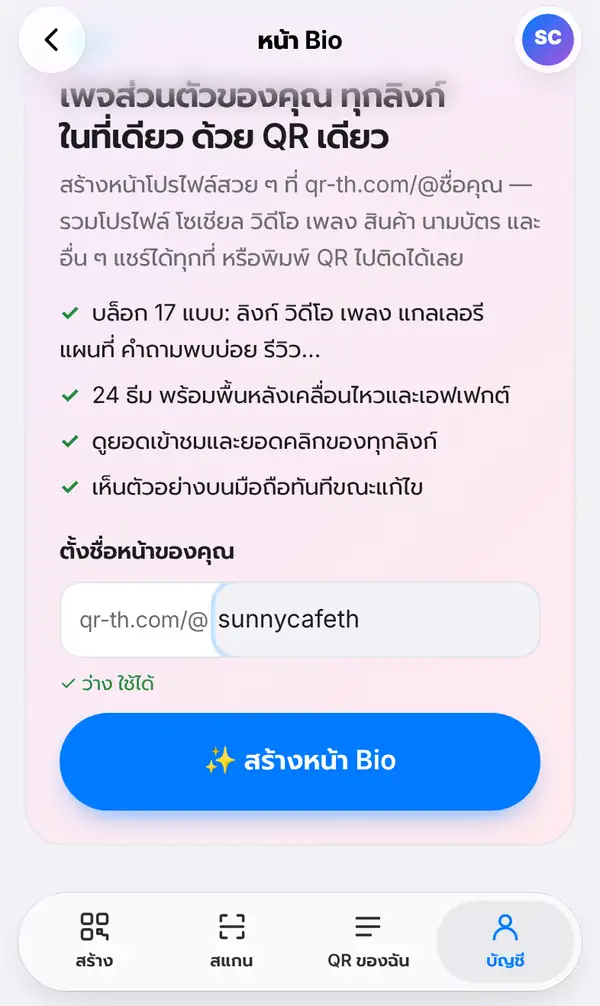
เข้าสู่ระบบ แล้วแตะแท็บ บัญชี และเลือก หน้า Bio ในช่อง ตั้งชื่อหน้าของคุณ พิมพ์ชื่อที่จะอยู่หลัง qr-th.com/@ ใช้ได้ตัวอักษร a–z ตัวเลข 0–9 จุด ขีด และขีดล่าง ยาว 3–30 ตัว ใต้ช่องจะขึ้นว่า ว่าง ใช้ได้ แปลว่าชื่อนี้เป็นของคุณได้ จากนั้นกด สร้างหน้า Bio
2. เลือกเทมเพลต
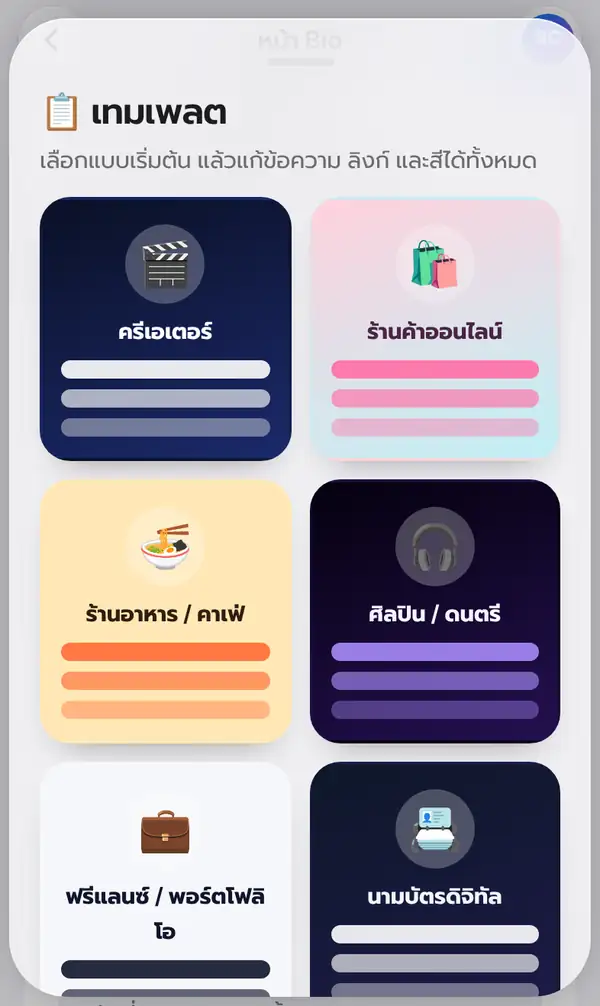
เลือก เทมเพลต ที่ใกล้กับสิ่งที่คุณทำ เช่น ครีเอเตอร์ ร้านค้าออนไลน์ ร้านอาหาร / คาเฟ่ ศิลปิน / ดนตรี ฟรีแลนซ์ / พอร์ตโฟลิโอ หรือนามบัตรดิจิทัล ไม่ต้องคิดนาน เพราะข้อความ ลิงก์ และสีแก้ได้ทั้งหมดภายหลัง
3. แก้ไขเนื้อหาและดีไซน์
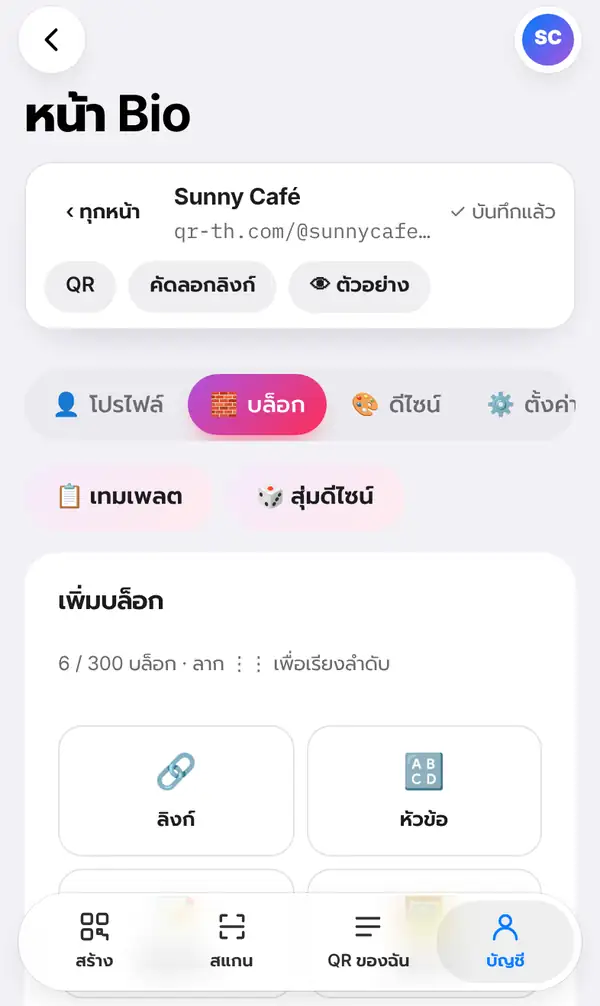
หน้าแก้ไขมีแท็บ โปรไฟล์ บล็อก ดีไซน์ และ ตั้งค่า ในแท็บ บล็อก เพิ่มเนื้อหาได้หลายแบบ เช่น ลิงก์ หัวข้อ วิดีโอ เพลง แกลเลอรี สินค้า เวลาเปิด-ปิด คำถามพบบ่อย และรีวิว ลากเพื่อเรียงลำดับใหม่ได้ ถ้าอยากลองหน้าตาใหม่ ๆ กด สุ่มดีไซน์ หน้าแก้ไขบันทึกให้เองอัตโนมัติ ด้านบนมีปุ่ม QR ปุ่ม คัดลอกลิงก์ และปุ่ม ตัวอย่าง ให้ใช้ได้ตลอด
4. แชร์หน้าของคุณ
หน้าของคุณออนไลน์ที่ qr-th.com/@ชื่อคุณ ทันที นำลิงก์ไปใส่ในโปรไฟล์ Instagram, TikTok หรือ LINE หรือพิมพ์ QR ของหน้าไปติดที่ร้าน ส่วนแท็บ สถิติ จะบอกยอดเข้าชมและยอดคลิกของแต่ละลิงก์ ทำให้รู้ว่าลูกค้าสนใจอะไรมากที่สุด
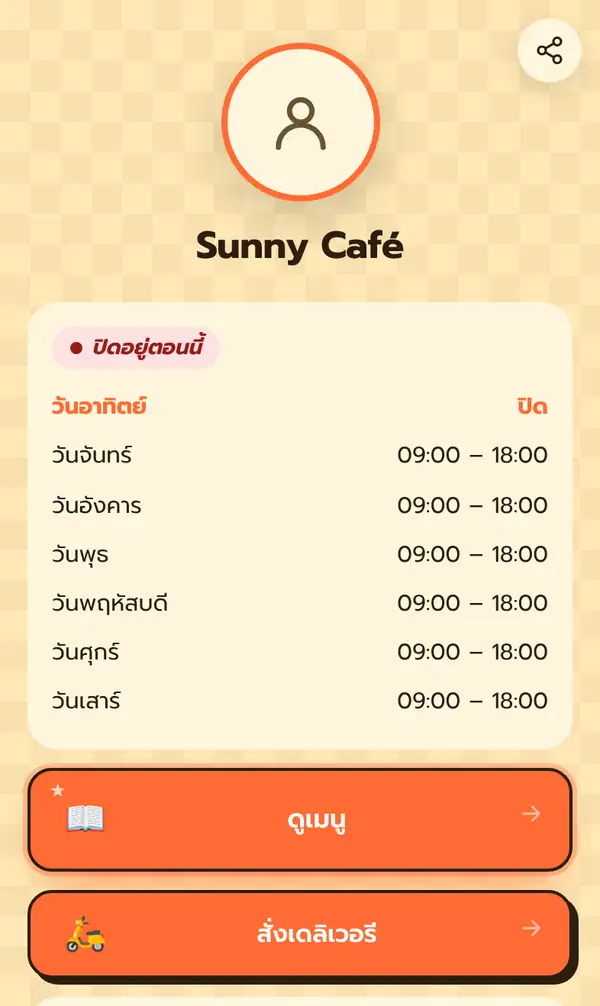
ตัวอย่างหน้าของ Sunny Café ที่ลูกค้าเห็น หน้าเพจแสดงเป็นภาษาของผู้เข้าชมเอง ชื่อวัน เวลาเปิด-ปิด และข้อความบนปุ่มจึงเป็นภาษาไทยสำหรับคนไทย ด้านบนบอกสถานะ “ปิดอยู่ตอนนี้” ตามด้วยเวลาเปิดทุกวัน วันอาทิตย์ปิด วันจันทร์ถึงวันเสาร์ 09:00–18:00 ใต้ตารางมีปุ่มใหญ่ ดูเมนู และ สั่งเดลิเวอรี มุมขวาบนมีปุ่มแชร์ และผู้เข้าชมกด ติดตาม เพื่อติดตามหน้านี้ได้
เคล็ดลับ
- ตั้งชื่อหน้าให้สั้นและตรงกับชื่อร้านหรือชื่อในโซเชียล คนจะจำได้ง่าย
- วางลิงก์ที่สำคัญที่สุดไว้บนสุด เช่น ดูเมนู หรือสั่งเดลิเวอรี
- เพิ่มบล็อกเวลาเปิด-ปิด ลูกค้าจะเห็นได้ทันทีว่าร้านเปิดอยู่ไหม
- กดดูตัวอย่างบนมือถือก่อนแชร์ทุกครั้ง
- ดูสถิติทุกสัปดาห์ ลิงก์ไหนไม่มีคนกด ลองย้ายตำแหน่งหรือเปลี่ยนข้อความ
FAQ
หน้า Bio ฟรีไหม
สร้างได้ด้วยบัญชีฟรี จำนวนหน้าและลูกเล่นบางอย่างขึ้นอยู่กับแพ็กเกจ ดูที่หน้าราคา
เปลี่ยนเนื้อหาแล้วต้องพิมพ์ QR ใหม่ไหม
ไม่ต้อง QR และลิงก์ยังเป็นที่อยู่เดิม แก้เนื้อหาเมื่อไรคนที่สแกนก็เห็นของใหม่ทันที
เปลี่ยนเทมเพลตทีหลังได้ไหม
ได้ กดปุ่ม เทมเพลต ในหน้าแก้ไขเพื่อเลือกใหม่ หรือปรับในแท็บ ดีไซน์ เอง
เริ่มทำหน้า Bio ของคุณ ได้เลย แล้วอ่านต่อวิธีย่อลิงก์ และวิธีแก้ไข QR และดูยอดสแกน


