
สอนสแกน QR Code ออนไลน์ผ่านเบราว์เซอร์ ใช้กล้องหรืออัปโหลดรูปหน้าจอ เห็นลิงก์เต็มพร้อมคำเตือนความปลอดภัยก่อนเปิด ทุกอย่างอ่านบนเครื่องคุณ
📑 ในบทความนี้
ได้รูป QR มาในแชตแล้วสแกนจากมือถือเครื่องเดียวกันไม่ได้ หรืออยากเช็กก่อนว่า QR พาไปไหน ตัวสแกนออนไลน์ของ QR-TH อ่าน QR ได้ทั้งจากกล้องและจากรูป ไม่ต้องโหลดแอป ใช้เวลาไม่ถึงนาที เปิดสแกน QR ได้เลย
ขั้นตอนสแกน QR ออนไลน์
1. เลือกสแกนด้วยกล้องหรือรูปภาพ
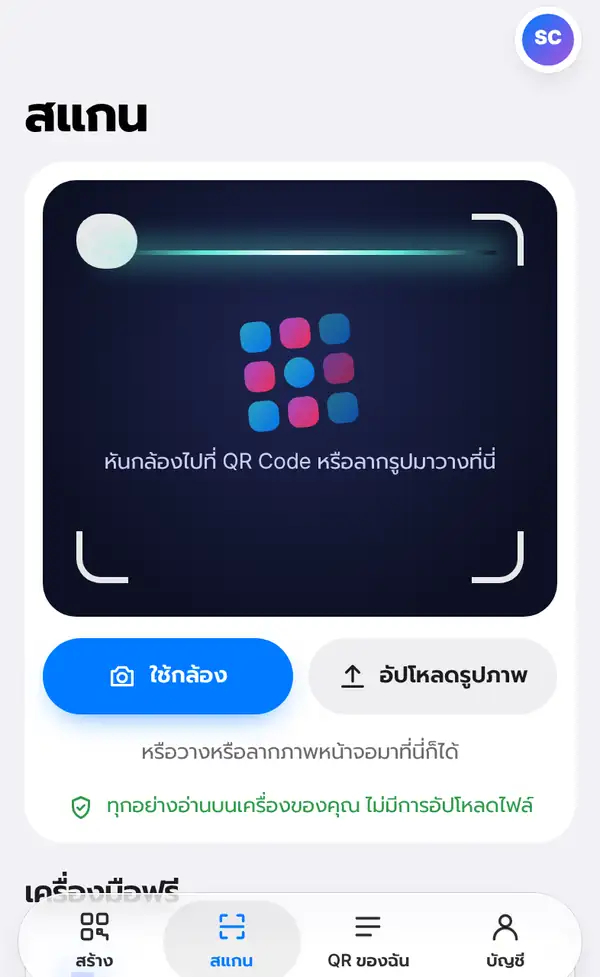
เปิดหน้าสแกน หรือแตะแท็บ สแกน ด้านล่าง
- กด ใช้กล้อง แล้วหันกล้องไปที่ QR (เบราว์เซอร์จะขออนุญาตใช้กล้องครั้งแรก)
- กด อัปโหลดรูปภาพ เพื่อเลือกรูปหรือภาพหน้าจอที่มี QR
บนคอมพิวเตอร์ลากรูปมาวางหรือกดวางรูปจากคลิปบอร์ดได้เลย ทุกอย่างอ่านบนเครื่องของคุณ ไม่มีการอัปโหลดไฟล์ขึ้นเซิร์ฟเวอร์
2. อ่านผลก่อนเปิด
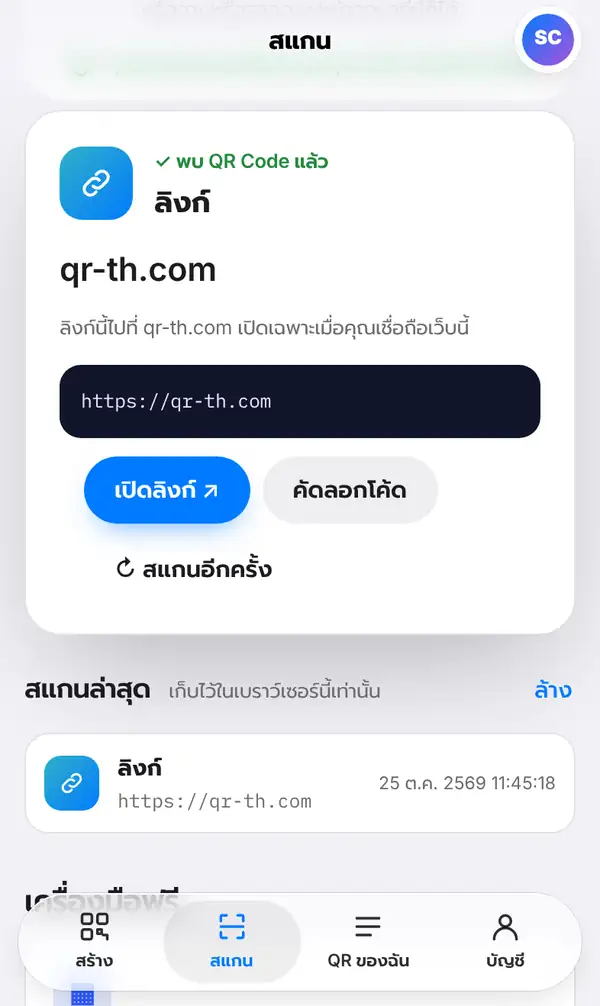
พอเจอ QR จะบอกว่าเป็นประเภทอะไร เช่น ลิงก์ หรือ Wi-Fi แสดงที่อยู่แบบเต็ม พร้อมหมายเหตุความปลอดภัยสั้น ๆ เช่น ลิงก์นี้ไปที่โดเมนไหน มีปุ่ม เปิดลิงก์ และ คัดลอกโค้ด ส่วนรายการสแกนล่าสุดเก็บไว้ในเบราว์เซอร์นี้เท่านั้น กดล้างได้ทุกเมื่อ
3. เช็กให้แน่ใจก่อนกดเปิด
- ดูโดเมนให้ดี ตรงกับเว็บที่คาดไว้ไหม สะกดแปลก ๆ หรือเปล่า
- QR ในที่สาธารณะ ระวังสติกเกอร์ที่แปะทับ QR ของจริง
- ถ้า QR มาจากคนแปลกหน้า อย่ากรอกรหัสผ่าน เลขบัตร หรือข้อมูลส่วนตัวหลังสแกน
เคล็ดลับ
- ได้ QR มาในรูปแชต ใช้ อัปโหลดรูปภาพ สะดวกที่สุด
- ถ้ากล้องอ่านไม่ติด ลองถอยห่างอีกนิดหรือเพิ่มแสง
- ใช้ปุ่ม คัดลอกโค้ด เมื่ออยากเก็บข้อความหรือลิงก์ไว้โดยยังไม่เปิด
- ถ้าใช้คอมพิวเตอร์ร่วมกับคนอื่น กดล้างรายการสแกนล่าสุดหลังใช้งาน
FAQ
รูปที่อัปโหลดถูกส่งขึ้นเซิร์ฟเวอร์ไหม
ไม่ ทุกอย่างอ่านในเบราว์เซอร์บนเครื่องของคุณ
สแกน QR Wi-Fi ได้ไหม
ได้ ผลจะบอกว่าเป็น Wi-Fi และแสดงข้อมูลเครือข่าย
รู้ได้อย่างไรว่า QR ปลอดภัย
ดูโดเมนปลายทางก่อนเปิดทุกครั้ง อ่านเพิ่มในวิธีเช็กว่า QR Code ปลอดภัย
ลองสแกน QR ออนไลน์ ได้เลย และอ่านเรื่องมิจฉาชีพ QR Code (Quishing)


