
สอนสร้าง QR Code ฟรีบน QR-TH ทีละขั้น ตั้งแต่เลือกประเภท ใส่ลิงก์ ตรวจความสแกนง่าย ไปจนถึงดาวน์โหลด PNG, JPG, SVG ไม่มีโฆษณา ไม่มีลายน้ำ
📑 ในบทความนี้
อยากได้ QR Code สักอันไว้ติดหน้าร้าน ใส่นามบัตร หรือแปะบนโปสเตอร์ ใช้เวลาแค่ไม่กี่นาทีเท่านั้น สิ่งที่ต้องมีคือข้อมูลที่อยากให้คนสแกนแล้วเห็น เช่น ลิงก์เว็บไซต์ของร้าน เปิดหน้าสร้าง QR Code หรือไปที่สร้าง QR ลิงก์ โดยตรงก็ได้ ฟรี ไม่ต้องสมัคร ไม่มีโฆษณาหลังสแกน และไม่มีลายน้ำ
QR-TH แบ่งประเภท QR ไว้ 4 กลุ่มให้เลือกง่าย ๆ
- ธุรกิจของคุณ เช่น เมนูร้าน คูปอง
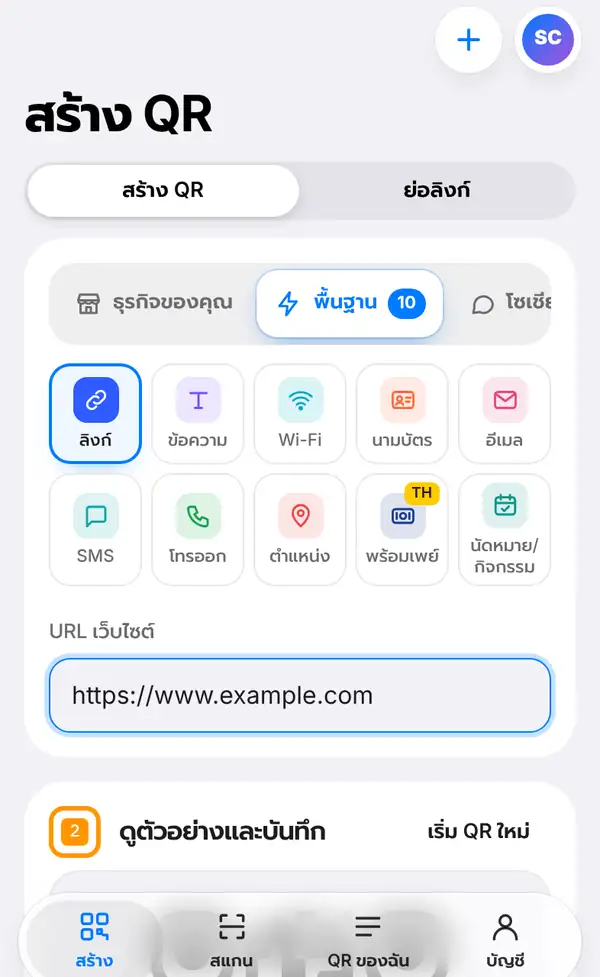
- พื้นฐาน เช่น ลิงก์ ข้อความ Wi-Fi นามบัตร อีเมล SMS โทรออก ตำแหน่ง พร้อมเพย์ นัดหมาย/กิจกรรม
- โซเชียลและรีวิว เช่น LINE, Facebook, Instagram, TikTok, YouTube และรีวิว Google
- หน้าเว็บที่เราโฮสต์ให้ เช่น รวมลิงก์ PDF รูปภาพ วิดีโอ
ขั้นตอนการสร้าง QR Code
1. เลือกประเภทแล้วใส่ลิงก์
บนมือถือ แตะแท็บ สร้าง ที่แถบด้านล่าง (บนคอมพิวเตอร์อยู่ที่เมนูด้านบน) ด้านบนจะมีปุ่มสลับ สร้าง QR กับ ย่อลิงก์ ให้อยู่ที่ สร้าง QR ไว้ จากนั้นเลือกกลุ่ม พื้นฐาน แล้วแตะ ลิงก์ พิมพ์หรือวางที่อยู่เว็บลงในช่อง URL เว็บไซต์ เช่น https://www.example.com พอพิมพ์ไป QR ก็จะเปลี่ยนตามทันที ไม่ต้องกดปุ่มสร้างเพิ่ม
2. ดูตัวอย่างและตรวจความสแกนง่าย
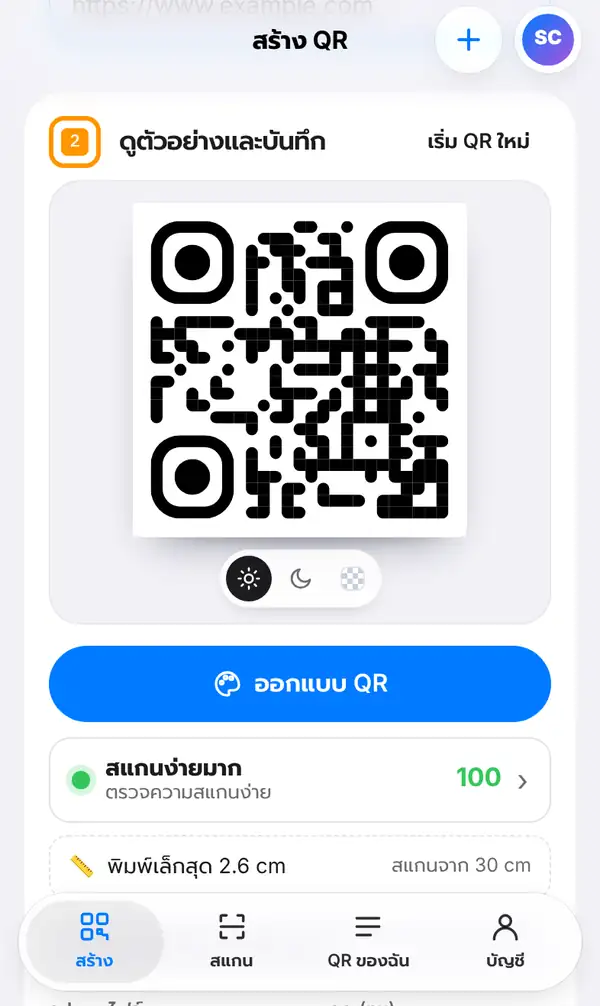
เลื่อนลงมาที่ส่วน ดูตัวอย่างและบันทึก จะเห็น QR ของจริง ใต้รูปมีแถบ ตรวจความสแกนง่าย ถ้าเป็นจุดสีเขียวแปลว่าสแกนง่าย มีคะแนนบอกไว้ด้วย และมีบรรทัดบอกขนาดพิมพ์เล็กสุดที่ยังสแกนได้ดี ถ้าอยากเปลี่ยนสี ใส่โลโก้ หรือเพิ่มกรอบ กดปุ่ม ออกแบบ QR ได้เลย (ดูรายละเอียดในบทความสอนออกแบบ QR)
3. ดาวน์โหลดไฟล์
เลือก รูปแบบไฟล์ ที่ต้องการ เช่น PNG สำหรับส่งในแชตหรือโพสต์ JPG สำหรับใช้ทั่วไป หรือ SVG สำหรับส่งโรงพิมพ์ เพราะขยายเท่าไรก็ไม่แตก แล้วเลือก ขนาด (px) จากนั้นกด สร้างไฟล์รูป ก็ได้ไฟล์ไปใช้ทันที
ถ้าอยากได้ป้ายพร้อมติด กด ป้ายพร้อมพิมพ์ (PDF) จะได้ไฟล์ป้ายที่จัดหน้ามาให้แล้ว หรือกด ดูบนของจริง เพื่อดูว่า QR ของเราจะออกมาหน้าตาอย่างไรเมื่ออยู่บนแก้วกาแฟ ป้ายตั้งโต๊ะ หรือกระจกหน้าร้าน
4. บันทึกเก็บไว้ (ถ้าต้องการ)
ถ้ามีบัญชีฟรี กด บันทึกไว้ใน QR ของฉัน เพื่อเก็บ QR ไว้ใช้ทีหลัง QR ที่บันทึกแบบไดนามิกจะเปลี่ยนลิงก์ปลายทางได้แม้พิมพ์ไปแล้ว และดูได้ว่ามีคนสแกนกี่ครั้ง
เคล็ดลับเล็ก ๆ
- ทดลองสแกนด้วยมือถือของตัวเองก่อนพิมพ์ทุกครั้ง ทั้ง iPhone และ Android ถ้ามี
- ลิงก์ยิ่งยาว ลาย QR ยิ่งถี่ ถ้าลิงก์ยาวมากลองใช้ลิงก์สั้นหรือ QR แบบไดนามิก
- ใช้ไฟล์ SVG เมื่อต้องพิมพ์ป้ายขนาดใหญ่
- อย่าพิมพ์ QR เล็กกว่าขนาดพิมพ์เล็กสุดที่หน้าเว็บบอกไว้
- สีเข้มบนพื้นสีอ่อนสแกนง่ายที่สุด
FAQ
ต้องสมัครสมาชิกก่อนไหม
ไม่ต้อง QR แบบคงที่ เช่น ลิงก์ Wi-Fi นามบัตร หรือพร้อมเพย์ สร้างและดาวน์โหลดได้ฟรีเลย ต้องมีบัญชีฟรีเฉพาะเวลาอยากแก้ QR ภายหลัง ดูสถิติ หรือใช้หน้าเว็บที่เราโฮสต์ให้
QR Code ที่สร้างหมดอายุไหม
QR แบบคงที่ไม่มีวันหมดอายุ ใช้ได้ตราบที่ข้อมูลข้างในยังใช้ได้ ส่วนสิทธิ์ของ QR แบบไดนามิกขึ้นอยู่กับแพ็กเกจ ดูได้ที่หน้าราคา
มีลายน้ำหรือโฆษณาหลังสแกนไหม
ไม่มี คนสแกนจะไปถึงปลายทางของคุณโดยตรง ไม่มีหน้าโฆษณาคั่น
ควรเลือกไฟล์แบบไหน
PNG เหมาะกับงานออนไลน์และพิมพ์ทั่วไป ส่วน SVG เหมาะกับโรงพิมพ์และป้ายใหญ่
ลองสร้าง QR Code ของคุณ ได้เลย แล้วต่อด้วยวิธีออกแบบ QR ใส่โลโก้ และวิธีแก้ไข QR และดูยอดสแกน


