
สอนทำ QR Code นามบัตร (vCard) ใส่ชื่อ บริษัท ตำแหน่ง เบอร์โทร อีเมล เว็บไซต์ และที่อยู่ สแกนแล้วบันทึกรายชื่อลงมือถือได้เลย ดาวน์โหลด SVG ส่งโรงพิมพ์ได้
📑 ในบทความนี้
แทนที่จะให้คนพิมพ์เบอร์โทรจากนามบัตรทีละตัว ใส่ QR Code นามบัตรไว้ด้านหลัง คนสแกนแล้วกดบันทึกรายชื่อลงมือถือได้ในครั้งเดียว ทั้งชื่อ เบอร์ อีเมล และที่อยู่ ใช้เวลาทำไม่กี่นาที เปิดสร้าง QR นามบัตร ได้ฟรี ไม่ต้องสมัคร
ขั้นตอนทำ QR นามบัตร
1. กรอกข้อมูลติดต่อ
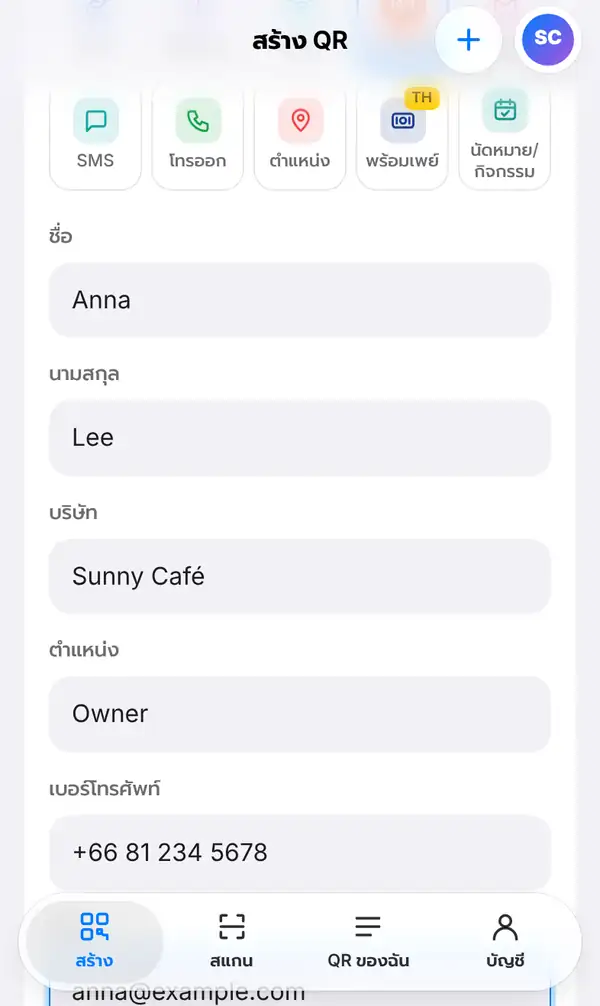
เปิดหน้าสร้าง QR นามบัตร หรือไปที่ สร้าง เลือกกลุ่ม พื้นฐาน แล้วแตะ นามบัตร กรอกเฉพาะข้อมูลที่อยากแชร์
- ชื่อ และ นามสกุล เช่น Anna Lee
- บริษัท และ ตำแหน่ง
- เบอร์โทรศัพท์ ใส่รหัสประเทศ +66 ไว้ด้วย ชาวต่างชาติจะโทรได้ทันที
- อีเมล เว็บไซต์ และ ที่อยู่
ช่องไหนไม่ใช้ เว้นว่างไว้ได้เลย
2. ตรวจตัวอย่างและขนาดพิมพ์
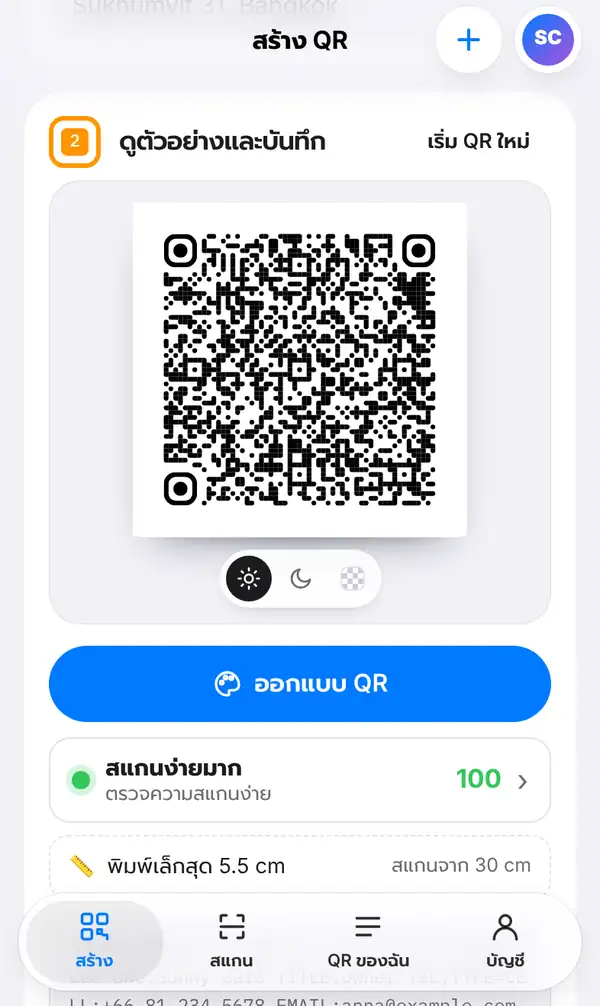
ดูส่วน ดูตัวอย่างและบันทึก QR นามบัตรจะมีจุดถี่กว่า QR ลิงก์ เพราะข้อมูลทั้งหมดอยู่ในตัว QR ยิ่งใส่ข้อมูลเยอะ จุดยิ่งเล็ก ดูแถบ ตรวจความสแกนง่าย และขนาดพิมพ์เล็กสุดที่บอกไว้ ถ้านามบัตรเล็ก ให้ตัดข้อมูลที่ไม่จำเป็นออก หรือพิมพ์ QR ให้ใหญ่ขึ้น
ตอนดาวน์โหลด เลือก รูปแบบไฟล์ เป็น SVG แล้วกด สร้างไฟล์รูป ไฟล์ SVG คมชัดทุกขนาด โรงพิมพ์ชอบ
3. ทดลองสแกน
สแกนด้วยกล้อง iPhone และ Android มือถือจะแสดงข้อมูลพร้อมปุ่มเพิ่มรายชื่อ ลองกดดูว่าชื่อ เบอร์ และอีเมลไปอยู่ในช่องที่ถูกต้อง ก่อนสั่งพิมพ์นามบัตรทั้งกล่อง
เคล็ดลับ
- ใส่แค่ข้อมูลที่จำเป็น QR จะสแกนง่ายขึ้นและพิมพ์เล็กได้
- ใช้เบอร์ในรูปแบบ +66 จะใช้ได้ทั้งคนไทยและต่างชาติ
- QR นามบัตรเป็นแบบคงที่ เปลี่ยนเบอร์หรือย้ายงานแล้วต้องทำใหม่ ถ้าอยากได้นามบัตรที่อัปเดตได้ตลอด ใช้หน้า Bio แบบนามบัตรดิจิทัลแทน หรือใช้ QR ลิงก์แบบไดนามิก
- พิมพ์ข้อความเล็ก ๆ ใต้ QR เช่น "สแกนเพื่อบันทึกเบอร์" คนจะรู้ว่าสแกนแล้วได้อะไร
FAQ
ต้องโหลดแอปเพื่อสแกนไหม
ไม่ต้อง กล้องมือถือส่วนใหญ่อ่าน QR นามบัตรและเสนอให้บันทึกรายชื่อได้เลย
แก้ข้อมูลหลังพิมพ์ไปแล้วได้ไหม
ไม่ได้ เพราะข้อมูลอยู่ในตัว QR ถ้าคาดว่าจะเปลี่ยนบ่อย ให้ทำหน้า Bio แล้วใช้ QR ของหน้านั้นแทน
ทำไม QR นามบัตรดูถี่กว่า QR อื่น
เพราะเก็บข้อมูลหลายบรรทัดไว้ในตัว ยิ่งข้อมูลเยอะจุดยิ่งถี่ ควรพิมพ์ใหญ่กว่าขนาดพิมพ์เล็กสุดที่หน้าเว็บบอก
ทำQR นามบัตรของคุณ ได้เลย อ่านเพิ่มQR Code นามบัตร vCard และวิธีทำหน้า Bio


