Permissões de aplicativos explicadas de forma simples: o que cada uma faz, quais são perigosas e como revisar no Android e no iPhone para proteger seus dados.
📑 Neste guia
- O que significam as permissões mais comuns
- As permissões de alto risco que merecem atenção
- Permissão de acessibilidade (Android)
- Administrador do dispositivo
- Sobrepor a outros apps
- Instalar apps desconhecidos
- Acesso às notificações e SMS
- Escolha a opção mais restrita: durante o uso, aproximada e só desta vez
- Como ver as permissões dos apps no Android e no iPhone
- Android
- iPhone
- Sinais de alerta: quando o pedido de permissão não faz sentido
- Checklist rápido
- FAQ
- É seguro negar permissões de aplicativos?
- As permissões do Android são mais arriscadas que as do iPhone?
- Qual é a permissão de aplicativo mais perigosa?
- Devo conferir as permissões depois que um app atualiza?
As permissões de aplicativos são as chaves que decidem o que um app pode usar no seu celular, como localização, câmera, microfone, contatos ou fotos. A regra é simples: só permita quando a permissão combina claramente com o que o app faz, escolha a opção mais restrita oferecida e tenha muito cuidado com algumas permissões poderosas, que podem dar a um app o controle do celular inteiro.
Isso importa porque é pelas permissões que um app chega aos seus dados privados. Um app de aparência inofensiva com acesso aos seus SMS ou às notificações consegue ler os códigos de verificação que protegem a conta do banco. Outros apps coletam em silêncio sua localização, seus contatos ou suas fotos. Alguns minutos de revisão fecham essas portas.
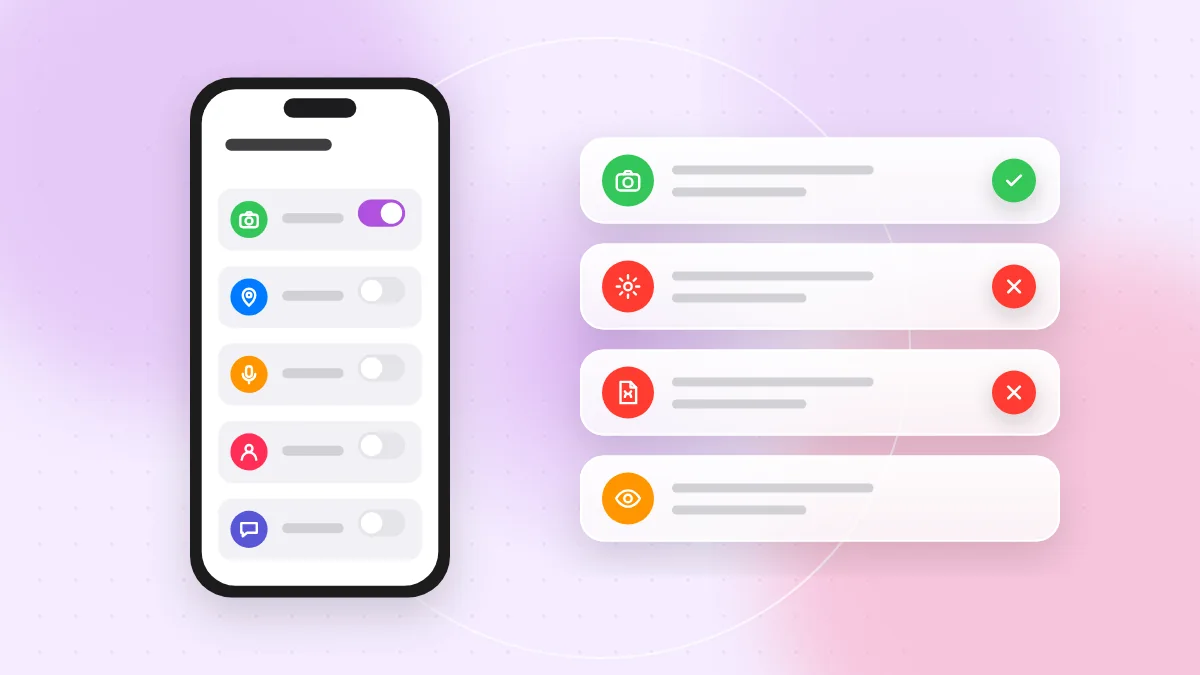
O que significam as permissões mais comuns
Veja o que cada permissão comum libera, em palavras simples.
- Localização: onde o seu celular está. Apps de mapas e de delivery precisam; a maioria dos outros, não.
- Câmera: tirar fotos e gravar vídeos, e também ler QR Codes.
- Microfone: gravar som. Necessário para chamadas e mensagens de voz.
- Contatos: nomes, números e e-mails de todo mundo que você conhece. São dados de outras pessoas também.
- Fotos e vídeos: sua galeria, muitas vezes com detalhes privados, como lugares e rostos.
- SMS (Android): ler e enviar mensagens de texto, inclusive os códigos que o banco manda. Apps de iPhone não conseguem ler suas mensagens de texto.
- Telefone (Android): fazer ligações, ver seu número e o status das chamadas e, às vezes, ler o histórico de chamadas.
- Notificações: permissão para enviar notificações. Risco baixo, mas desligar para apps barulhentos reduz alertas falsos.
- Arquivos e armazenamento: documentos e downloads. No Android, o "acesso a todos os arquivos" é uma permissão especial ampla, de que a maioria dos apps não precisa.
- Bluetooth e dispositivos próximos: conectar fones, relógios e outros aparelhos perto de você. Também pode dar pistas de onde você está.
As permissões de alto risco que merecem atenção
Algumas permissões são muito mais poderosas que as de cima. No Android, muitas delas não aparecem em uma simples janela: o app manda você para uma tela de configurações e pede que você mesmo ative uma chave. Se um app ou alguém ao telefone insiste para você fazer isso, vá com calma.
Permissão de acessibilidade (Android)
Os serviços de acessibilidade foram criados para ajudar pessoas com deficiência. Eles deixam um app ler tudo o que aparece na tela e tocar em botões por você. Nas mãos erradas, isso significa ler o app do banco e aprovar operações em seu nome. Só libere a acessibilidade para apps em que você confia totalmente, e nunca porque alguém ao telefone mandou. Nosso guia sobre o golpe do acesso remoto mostra como os golpistas usam esse truque.
Administrador do dispositivo
Os direitos de administrador do dispositivo deixam um app bloquear a tela, mudar o bloqueio de tela ou apagar o celular, e podem dificultar a desinstalação. Um jogo ou um app de "limpeza" nunca precisa disso.
Sobrepor a outros apps
Permite que um app desenhe por cima de outros apps. Apps maliciosos usam isso para colocar uma tela de login falsa sobre o app verdadeiro do banco.
Instalar apps desconhecidos
Permite que um app específico, como o navegador ou um app de mensagens, instale outros apps de fora do Google Play. Deixe desativado, ou desative de novo depois de uma instalação pontual.
Acesso às notificações e SMS
Acesso às notificações é diferente de enviar notificações: ele deixa um app ler todas as notificações que você recebe, incluindo prévias de mensagens e códigos de verificação. Normalmente só apps de smartwatch e ferramentas confiáveis parecidas precisam disso. O acesso aos SMS é arriscado pelo mesmo motivo, já que muitos serviços ainda mandam códigos de login por mensagem de texto. Em geral, só o seu app de mensagens padrão precisa dele.
Escolha a opção mais restrita: durante o uso, aproximada e só desta vez
- Somente durante o uso do app: o app só usa sua localização enquanto está aberto na tela. "Sempre" quase nunca é necessário.
- Localização aproximada: o app vê a região, não o seu endereço exato. No iPhone, desative "Localização Exata"; no Android, escolha "Aproximada".
- Permissão única: "Permitir uma vez" no iPhone ou "Só esta vez" no Android libera o acesso apenas para o uso atual.
- Fotos selecionadas: compartilhe algumas fotos escolhidas, não a galeria inteira.
- Remoção automática no Android: o Android pode remover permissões de apps que você não usa há algum tempo. Deixe esse recurso ativado.
Como ver as permissões dos apps no Android e no iPhone
Android
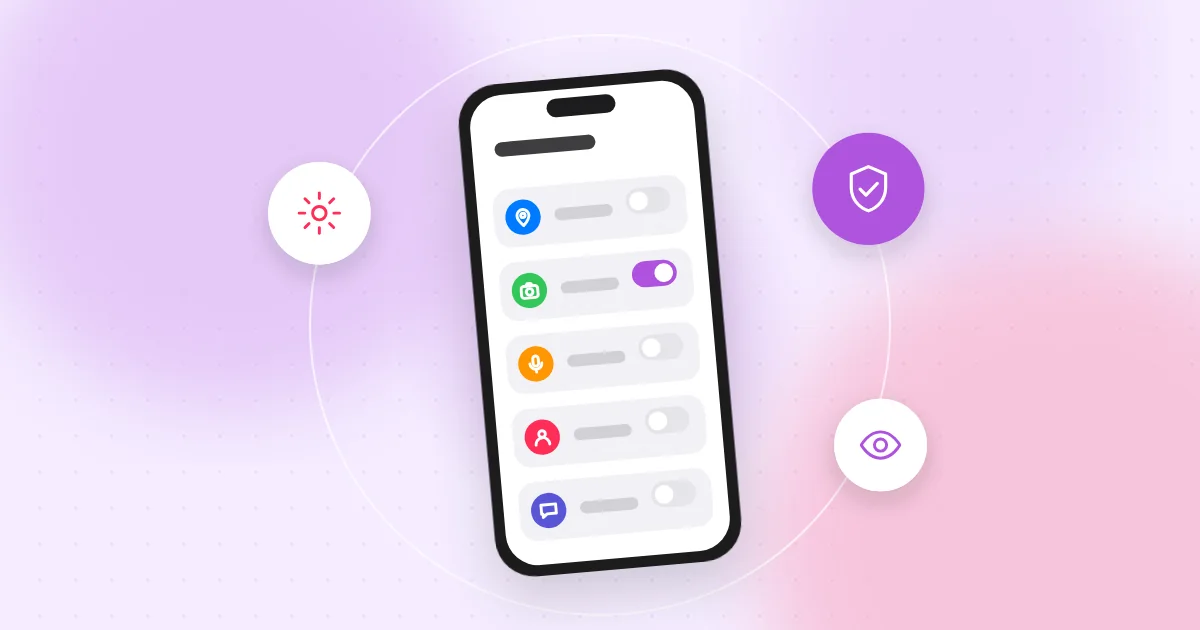
- Abra Configurações e procure Segurança e privacidade ou Privacidade, depois o Gerenciador de permissões. Ele lista cada tipo de permissão e quais apps a têm.
- Toque em uma permissão, como Localização ou Microfone, e mude qualquer app para "Permitir apenas durante o uso do app", "Perguntar sempre" ou "Não permitir".
- Abra o Painel de privacidade para ver quais apps usaram localização, câmera e microfone recentemente.
- Confira as permissões especiais separadamente. Na seção de apps das Configurações, procure "Acesso especial de apps" para revisar acessibilidade, apps de administrador do dispositivo, sobreposição a outros apps, instalação de apps desconhecidos, acesso às notificações e acesso a todos os arquivos.
iPhone
- Abra Ajustes > Privacidade e Segurança. Cada categoria, como Serviços de Localização, Contatos, Fotos, Microfone, Câmera e Bluetooth, mostra quais apps pediram acesso.
- Ative o Relatório de Privacidade dos Apps para ver com que frequência os apps usaram seus dados e sensores.
- Fique de olho no pontinho colorido no topo da tela: verde quer dizer que a câmera está em uso, laranja quer dizer o microfone. O Android mostra um indicador parecido.
- Procure perfis de configuração que você não instalou, geralmente nos ajustes Gerais, e remova qualquer um que você não reconheça.
Sinais de alerta: quando o pedido de permissão não faz sentido
O melhor teste é perguntar: "Por que este app precisaria disso?"
- Um app de lanterna pedindo contatos ou localização.
- Um joguinho simples pedindo SMS, histórico de chamadas ou acesso ao telefone.
- Um app de papel de parede ou de "turbinar o celular" pedindo acessibilidade ou administrador do dispositivo.
- Um leitor de QR Code pedindo muito mais do que a câmera. Nosso guia sobre segurança de apps leitores de QR Code explica do que um leitor realmente precisa.
- Uma mensagem, um site ou uma ligação guiando você passo a passo para ativar a acessibilidade ou instalar um app por um link.
Se você notar esses sinais, negue o pedido e pense em apagar o app. Aprenda como identificar apps falsos antes de instalar. Se um app já tem acesso poderoso e o celular está estranho, siga nosso guia sobre sinais de vírus no celular e como remover.
Checklist rápido
- Instale apps só do Google Play ou da App Store.
- Antes de liberar uma permissão, pergunte se ela combina com o que o app faz.
- Escolha "durante o uso do app" em vez de "sempre" para a localização.
- Use localização aproximada e fotos selecionadas sempre que possível.
- Revise o gerenciador de permissões ou os ajustes de Privacidade e Segurança a cada poucos meses.
- No Android, confira os acessos especiais: acessibilidade, administrador do dispositivo, sobreposição a outros apps, instalação de apps desconhecidos e acesso às notificações.
- Nunca ative a acessibilidade nem instale um app porque alguém ao telefone ou uma mensagem mandou.
- Apague os apps que você não usa mais.
FAQ
É seguro negar permissões de aplicativos?
Sim. Se um app precisar de uma permissão para alguma função, ele vai pedir de novo quando você usar essa função. A maioria dos apps continua funcionando com menos permissões do que pede.
As permissões do Android são mais arriscadas que as do iPhone?
O Android oferece algumas opções poderosas que os apps de iPhone não conseguem ter, como ler SMS, usar serviços de acessibilidade e instalar apps de fora da loja. Os golpistas miram justamente nelas, por isso merecem cuidado extra.
Qual é a permissão de aplicativo mais perigosa?
No Android, a permissão de acessibilidade é uma das mais poderosas, porque deixa o app ler a tela e agir por você. Administrador do dispositivo, acesso às notificações e acesso aos SMS vêm logo atrás.
Devo conferir as permissões depois que um app atualiza?
É um bom hábito. Os apps podem pedir novas permissões depois de uma atualização, e você pode revisá-las a qualquer momento nas configurações.
Conferir as permissões dos apps leva poucos minutos e protege seus códigos, seus contatos e sua localização. Quando um QR Code levar ao download de um app, veja antes o link completo com o leitor de QR Code online grátis do QR-TH, antes de abrir.