
긴 주소를 qr-th.com/r/… 형태의 단축 URL로 바꾸는 방법을 알려 드려요. 붙여넣고 단축하기만 누르면 짧은 링크와 QR코드가 함께 생기고, 비밀번호·종료일·클릭 알림·클릭 통계 같은 편리한 기능도 쓸 수 있어요.
📑 이 가이드에서
추적 코드가 잔뜩 붙은 긴 링크는 메시지에 넣으면 지저분하고 손으로 따라 칠 수도 없죠. 단축 링크를 쓰면 qr-th.com/r/4n6gjw처럼 깔끔한 주소로 바뀌고 QR코드까지 함께 생겨요. 이 글에서는 URL 단축 페이지에서 1분 안에 단축 링크를 만드는 방법을 알려 드립니다. 준비물은 줄이고 싶은 긴 링크 하나뿐이에요.
링크 줄이기 3단계
1. 긴 링크 붙여넣기
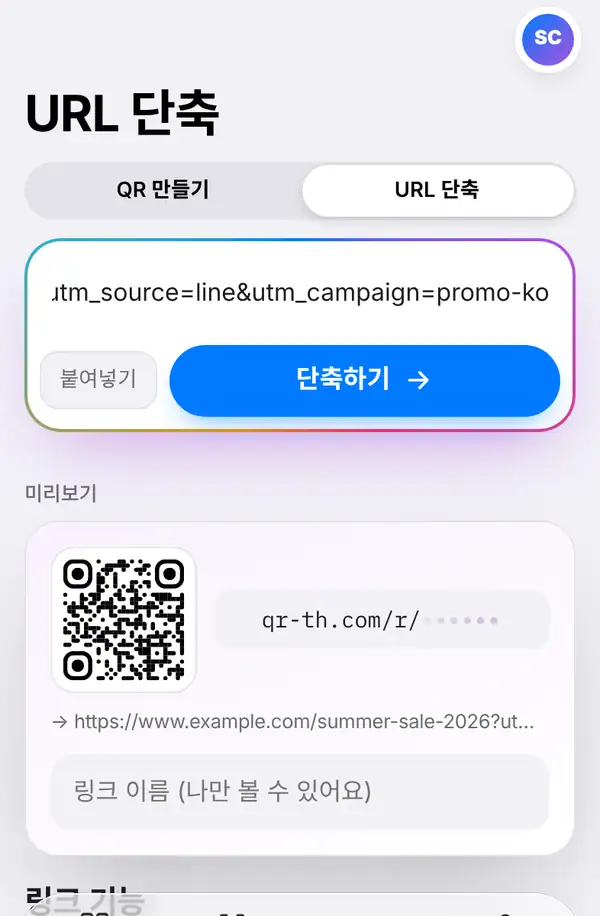
URL 단축 페이지를 엽니다. 앱에서는 만들기에서 위쪽 스위치를 QR 만들기에서 URL 단축으로 바꿔도 돼요.
긴 주소를 입력 칸에 넣으세요. 붙여넣기 버튼을 누르면 한 번에 들어갑니다. 그다음 단축하기를 누르세요. 아래에서 어떤 링크가 만들어질지 미리 볼 수 있어요. 원한다면 링크 이름 (나만 볼 수 있어요)에 "여름 세일 포스터"처럼 이름을 붙여 두세요. 나중에 목록에서 찾기가 훨씬 쉬워요.
2. 복사하고, 공유하고, 확인하기
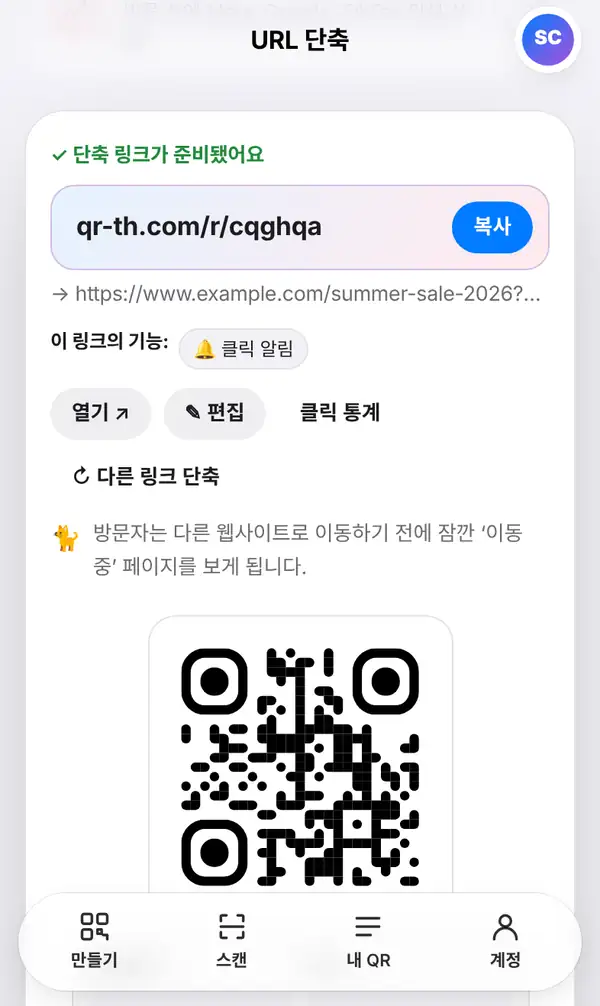
단축 링크가 준비됐어요라는 문구와 함께 새 주소가 나타납니다. 여기서 할 수 있는 일은 이래요.
- 복사를 눌러 채팅, 게시물, 이메일에 붙여 넣기
- 열기로 직접 열어 보기
- 편집으로 단축 링크는 그대로 두고 연결되는 곳만 바꾸기
- 클릭 통계로 몇 번 열렸는지 확인하기
아래로 내리면 단축 링크용 QR코드도 있어요. PNG, JPG, SVG로 내려받거나 QR 디자인으로 색상과 로고를 넣을 수 있습니다. 다 끝났다면 다른 링크 단축으로 새로 시작하세요.
3. 추가 기능 켜기(선택)
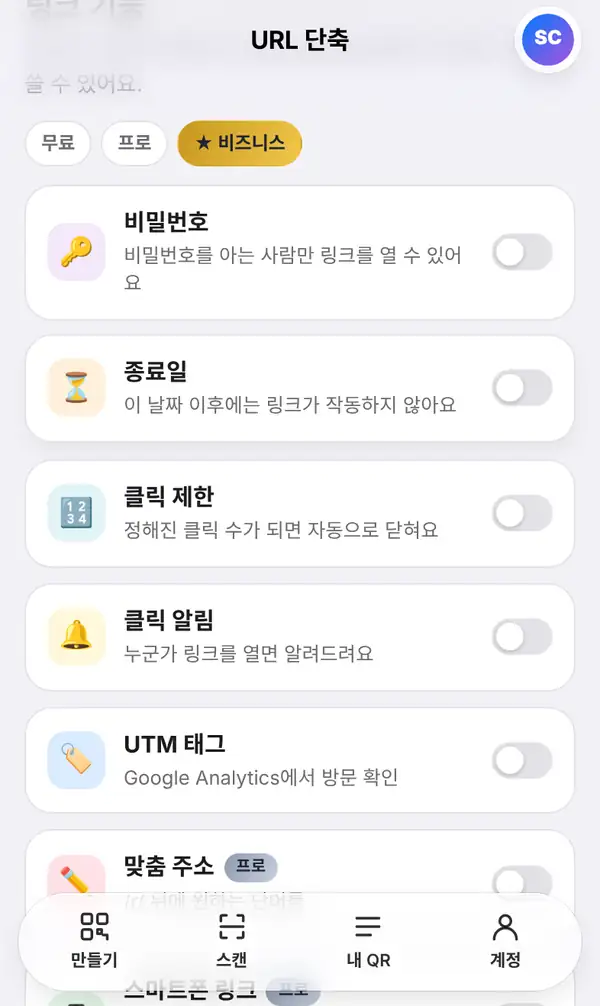
링크 기능에서 스위치로 여러 옵션을 켤 수 있어요.
- 비밀번호: 비밀번호를 아는 사람만 링크를 열 수 있어요.
- 종료일: 정한 날짜가 지나면 링크가 작동하지 않아요.
- 클릭 제한: 정해진 클릭 수가 되면 자동으로 닫혀요.
- 클릭 알림: 누군가 링크를 열면 알려 줘요.
- UTM 태그: 캠페인 태그를 붙여 Google Analytics에서 방문을 깔끔하게 볼 수 있어요.
Pro와 Business 요금제에서는 /r/ 뒤에 원하는 단어를 넣는 맞춤 주소, iPhone과 Android를 다른 곳으로 보내는 스마트폰 링크, A/B 테스트, 내 도메인, 광고 픽셀도 쓸 수 있어요. 옵션마다 필요한 요금제가 표시되고, 자세한 내용은 요금제에 있습니다.
로그인한 상태라면 만든 단축 링크가 모두 내 QR에 보관돼서, 언제든 연결 주소를 바꾸거나 클릭 수를 확인할 수 있어요.
단축 링크 잘 쓰는 팁
- 링크마다 나만 보는 이름을 붙이세요. 링크가 많아질수록 시간이 절약돼요.
- 포스터, 페이스북, LINE처럼 공유하는 곳마다 다른 단축 링크를 쓰고 클릭 수를 비교해 보세요.
- 공유하기 전에 직접 한 번 열어 제대로 연결되는지 확인하세요.
- 인쇄할 QR코드에는 단축 링크를 쓰면 무늬가 단순해져서 더 잘 찍혀요.
FAQ
단축 링크에 유효 기간이 있나요?
종료일이나 클릭 제한을 걸지 않았다면 없어요. 계정에 보관한 링크는 사용 중인 동안 계속 작동합니다.
단축 링크가 연결되는 곳을 바꿀 수 있나요?
네. 편집을 누르거나 내 QR에서 링크를 열어 새 주소를 넣으면 돼요. 단축 링크와 QR코드는 그대로입니다.
단축 링크는 무료인가요?
네, 만드는 건 무료예요. 목록에 보관하고 클릭 통계를 보려면 무료 계정이 필요하고, 보관할 수 있는 개수는 요금제에 따라 다릅니다.
사람들이 단축 링크를 믿고 열까요?
방문자는 이동하기 전에 어디로 가는지 보여 주는 짧은 '이동 중' 페이지를 보게 돼요. 단축 링크는 안전할까?에서 더 자세히 설명합니다.
지금 링크 줄이기. 다음 글: QR코드 수정하고 스캔 수 확인하는 법.


